

Oyundan maksimum performans elde etmek istiyorsanız veya en iyi ayarları seçmeye çalışıyorsanız, CS Go da FPS sayacının nasıl etkinleştirileceğini bilmek, en önemli parametrelerden birinin nasıl değiştiğini izlemenize yardımcı olacaktır. FPS, yani saniyedeki kare sayısı – sistem performansının genel bir özelliğidir. Oyunun kalitesini etkiler: Görüntü çok yavaş güncellenirse oyun rahatsız edici olur ve düşmanın görünümüne tepki verecek zamanınız olmayabilir.
Konsol aracılığıyla FPS gösterimi nasıl etkinleştirilir
CS go da kare sayacının nasıl etkinleştirileceğini bulmak oldukça kolaydır. Bunu yapmanın en kolay yolu konsoldan geçer. Bunu yapmak için iki olası komuttan birini kullanın.
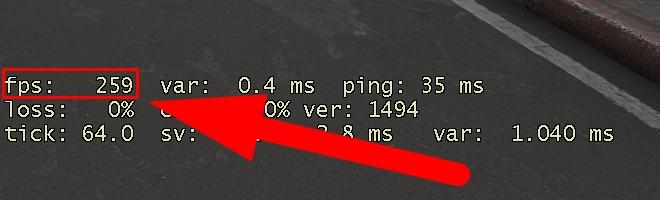
net_graph 1, ekranın sol alt köşesinde çeşitli grafik ölçümlerini görüntüler. Bunların arasında FPS de olacak.
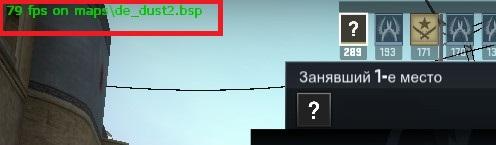
cl_showfps 1 başka hiçbir parametre olmadan yalnızca fps değerini görüntüler. Gösterge sol üst köşede bulunur.
Bu iki komut için «1» parametresini belirtirseniz gerekli veriler ekranda görünecektir. Bunları kaldırmak için aynı komutları kullanın ancak «0». parametresini kullanın.
Dolayısıyla seçim kullanıcının hangi parametreleri izlemek istediğine bağlıdır. Yalnızca kare hızı değil, diğer performans özellikleri de sizin için önemliyse ilk seçeneği seçin. Gereksiz yazılarla dikkatinizin dağılmaması için yalnızca – saniyelik FPS'yi izlerseniz.
Ayrıca net_graph ın aşağıdaki komutlar kullanılarak erişilebilen ek parametreleri vardır:
net_graphwidth 64 - parametrelerin görüntüleneceği alanın boyutunu belirler;
net_graphos 1 –, parametre değerine (0 veya 1) bağlı olarak – yazısının ekranda sol veya sağ köşede nerede bulunacağını belirler.
Net_graph – yararlı bir komuttur çünkü yalnızca cs go da çerçeve sayacını etkinleştirmekle kalmaz, aynı zamanda diğer önemli parametreleri – ping, sunucu onay hızlarını, alınan ve gönderilen paketlerin sayısını ve kayıp yüzdesini de gösterir. Bu sayede oyunda gecikmeler varsa sorunun ne olduğunu hemen anlayabilirsiniz.
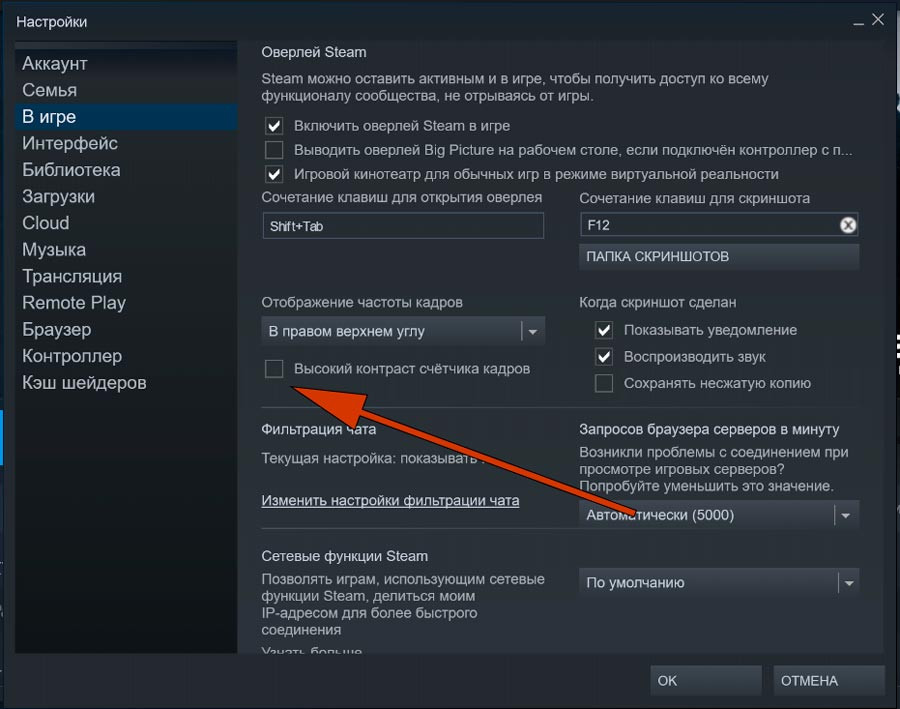
CS Go da FPS sayacını etkinleştirmenin çeşitli yolları yukarıda açıklanan konsol komutlarıyla sınırlı değildir. Diğer bir kolay yol da – Steam deki istemci ayarlarına gitmektir. «Oyunda» bölümünde «Kare hızını gösterme» parametresi olacaktır. Açılır menüden parametrenin ekranın hangi köşesinde görüntüleneceğini seçebilirsiniz.
Diğer programları kullanarak FPS nasıl görüntülenir?
CS Go da kare sayacını etkinleştirmenin diğer bir yolu üçüncü taraf programları kullanmak .. Oyunda sadece FPS'yi görmeniz gerekiyorsa, özel bir yazılım indirmenize gerek olmayabilir. Ancak bilgisayarınızın performansını optimize ederseniz, ekrandan video kaydederseniz veya video kartınıza ince ayar yaparsanız, diğer şeylerin yanı sıra FPS'yi gösterebilen bir program zaten yüklü olabilir. Bu fonksiyon özellikle aşağıdaki yazılımda mevcuttur:
Videoları kaydetmek ve kıyaslamaları çalıştırmak için FRAPS – aracı.
FPS Monitörü –oyun sırasında bilgisayar performansını izlemeye yönelik bir program.
PlayClaw – oyunda katmanlar oluşturmak için kullanılan araç.
MSI Afterburner –, FPS dahil çeşitli parametreleri görüntülemenizi sağlayan, video kartını hız aşırtmaya yönelik bir araçtır.
Bir NVIDIA video kartınız varsa, NVIDIA GeForce Experience programının – video kartının resmi yardımcı programını kullanarak cs go kare sayacını etkinleştirebilirsiniz. Ayarlarında, ekranın hangi bölümünde FPS ile ilgili bilgilerin görüntüleneceğini belirleyebilirsiniz.
CS:GO'da FPS ne olmalı
Ulaşabileceğiniz maksimum kare hızı, seçtiğiniz ayarlara ve bilgisayarınızın performansına bağlıdır. CS Go da kare sayacını etkinleştirmeyi öğrendikten sonra, FPS değerini kontrol edebilecek ve bunu aşağıdaki önerilere göre değerlendirebileceksiniz:
Hangi modda oynarsanız oynayın, 30 kare veya daha az bir FPS tamamen kabul edilemez olarak değerlendirilebilir.
Botlarla oynamak için 30-60 FPS zaten yeterli ancak daha modern donanıma sahip diğer oyuncularla rekabet etmek zor olacak. CS:GO sistem gereksinimleri düşük olduğundan eski bilgisayarlarda bile bu rakama ulaşmak mümkün olacaktır.
60-100 FPS değeri optimal kabul edilebilir. Son yıllarda çoğu oyun bilgisayarında bu göstergeyi sorunsuz bir şekilde alabilirsiniz. Böyle bir kare hızıyla, görüntü güncelleme gecikmelerinin düşman hareketine zamanında tepki vermenizi engelleyeceğinden endişelenmenize gerek yok.
Modern bilgisayarlarda 100-300 FPS elde edilebilmektedir. Bu durumda giriş gecikmeleri en aza indirilir. Profesyonel başarılar için çabalıyorsanız böyle bir göstergeye ulaşmak mantıklıdır.
CS Go da FPS sayacını açarak, FPS'nin neden azalıyor olabileceğini anlamak için bu parametredeki değişiklikleri takip edebilir ve gerekirse sorunlu ayarı bulup değiştirebilirsiniz.
CS:GO'da FPS nasıl artırılır
Eğer FPS sayacında gördüğünüz göstergeler size uymuyorsa bu göstergeyi artırmanın yollarından birini kullanabilirsiniz. Öncelikle CS:GO minimum gereksinimleriyle birlikte sistem ayrıntılarına bakın. Oyun uzun süredir piyasada olduğundan modern bilgisayarlarda genellikle herhangi bir sorun yaşanmamaktadır. Ancak bazı açılardan minimum sistem gereksinimlerinin çok üstünde olmayan eski bir makinede oynuyorsanız grafik ayarlarını minimuma değiştirmeyi deneyin.
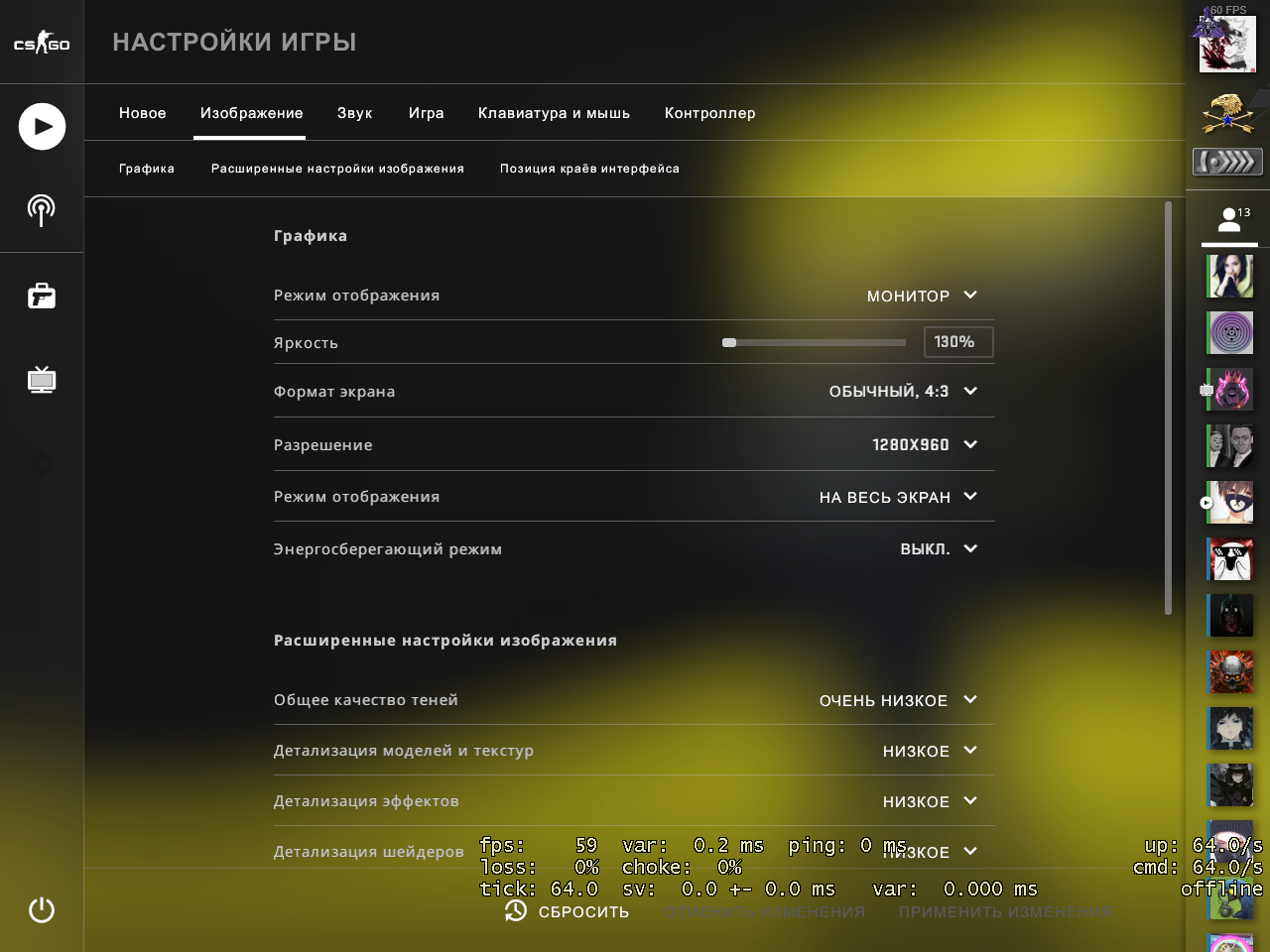
Ekran çözünürlüğü gibi bir parametreye özellikle dikkat edin. Monitörünüzde görüntülemek istediğiniz görüntünün boyutu ne kadar büyük olursa, onu işlemek için o kadar fazla kaynak harcanır. Bunun için yeterli RAM ve video belleği yoksa FPS düşecektir. Bu nedenle FPS düşüşleriyle karşılaşırsanız yapılacak ilk şey – çözünürlüğü azaltmaktır.
Farklı ayarların oyunu nasıl etkilediğini karşılaştırmak için, sadece cs go da FPS sayacını açın ve seçilen parametrelerin performansı nasıl etkilediğini görün. Bu şekilde, bilgisayarınız için hangi yapılandırmanın en iyi olduğunu hızlı bir şekilde anlayabilirsiniz. Örneğin, gölgeleri ve kenar yumuşatmayı gösterecek şekilde grafik ayarlarını değiştirmeyi deneyin. Konsol aracılığıyla dinamik ışık ve yansımaları, madde işareti işaretlerini, parlama efektlerini kaldırabilirsiniz.
NVIDIA grafik kartı kullanıyorsanız kontrol paneli belirli bir oyunun ayarlarını değiştirmenize olanak tanır. Menüde CS:GO öğesini bulun ve performansı öncelik olarak ayarlayın.
CS:GO performansını artırmanıza ve daha yüksek FPS elde etmenize yardımcı olacak bazı ipuçlarını burada bulabilirsiniz:
Mümkünse oyunu HDD'ye değil SSD'ye yükleyin. Bu mümkün değilse düzenli aralıklarla birleştirin.
Bilgisayarınızda DirectX'in en son sürümünün yüklü olup olmadığını kontrol edin ve gerekiyorsa güncelleyin.
Video kartı sürücülerinizi güncelleyin.
CS:GO başlatma seçeneklerini kullanın. Oyun ayarlarında uygun komutları belirterek oyuna yüksek öncelik verebilir, açılış ekranını kaldırabilir ve hafızada yer açmak için denetleyici desteğini devre dışı bırakabilirsiniz. Modern bilgisayarlarda bu seçeneklerin sağladığı kaynak tasarrufu göz ardı edilebilir düzeydedir ancak bazen faydalı olabilirler.
Böylece, cs go da FPS sayacını açma konusunda ustalaşarak, oyunu, rakiplerinize karşı üstünlük kazanmanızı hiçbir şeyin engellemeyeceği şekilde ayarlayabilirsiniz.
