


Birçok CS GO oyuncusu, sahadaki durumu düzenli olarak izlemek için forumlarda ve web sitelerinde ekranda pingin nasıl görüntüleneceğini düzenli olarak arar. Bazıları için bu parametre, oldukça neşeyle sürüklenmelerine veya bugün sağlayıcının delirdiğini anlamalarına olanak tanır. Ve bazı durumlarda, ellerinizde her şeyin yolunda olduğuna dair kanıt sunabilirsiniz, ancak — bağlantısında o kadar da iyi değil.
Özellikle ping hakkında konuşursak aşağıdakilerden etkilenir:
oyunda belirli bir sunucunun seçilmesi (oyuncuya — ne kadar yakınsa o kadar düşük);
İnternet sağlayıcısı tarife planı;
ev yönlendiricisinin yaşı (eski model, sinyali uygun hızda iletemez);
bir PC veya dizüstü bilgisayarın kablosuz bağlantısı (kablosuz «ping» her zaman daha yüksektir);
işletim sisteminin genel dağınıklığı;
VPN etkin (ping 300+'a fırlayabilir);
torrent izleyicilerini çalıştırmak veya istemcileri indirmek;
sürekli trafik tüketen kamu hizmetleri.
Çoğu sıradan oyuncu için ping in hiçbir anlamı yoktur, yalnızca ekranda yanıp sönen sayılar vardır. Ancak ortada hiçbir neden yokken aniden sunucudan atılırsanız şaşırmayın — Ping istatistiklerde açıkça görülüyor ve hiç kimse her zaman yavaş olan ve olup bitenlere uzun bir gecikmeyle tepki verenlerle oynamak istemez.
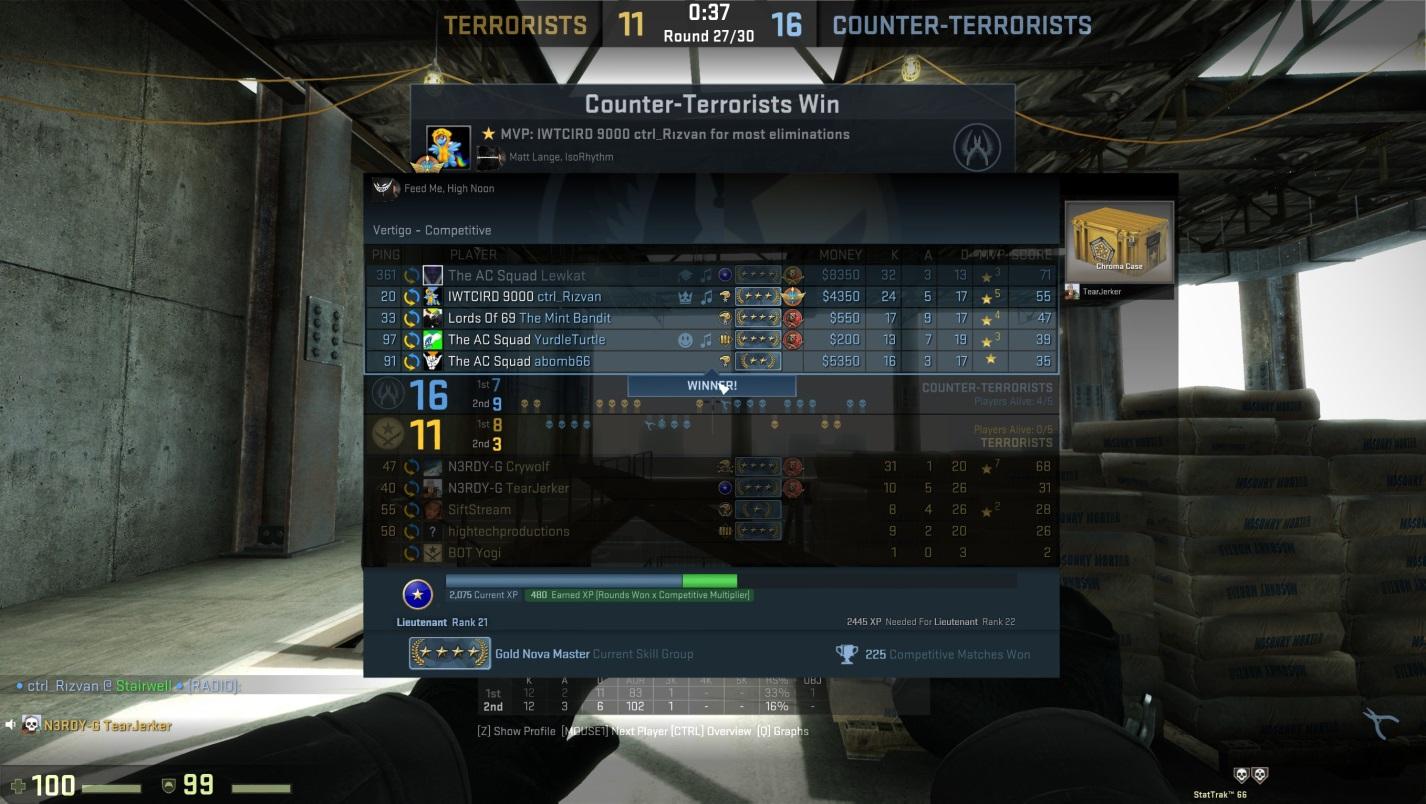
Monitörde ping nasıl görüntülenir?
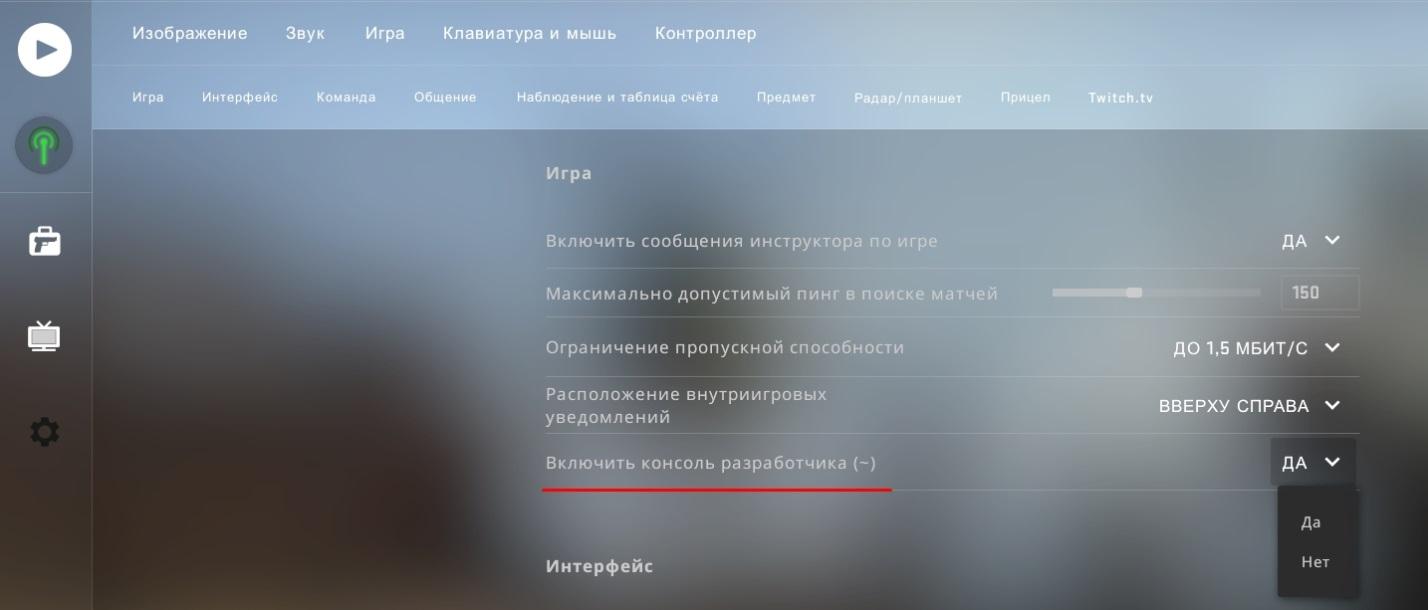
Geliştiriciler, ping, saniyedeki kare sayısı ve daha fazlası gibi oyunla ilgili tüm bilgileri bilmenin son derece önemli olduğu kişiler için CS GO'nun içinde birkaç özel konsol komutu geliştirdiler. Konsolun kendisini etkinleştirmek için — ayarlara gidin ve ilgili onay kutusunu etkinleştirin.
Aynı zamanda internette oynarken karşılaşabileceğiniz yavaşlamalardan, sunucu kararsızlıklarından ve diğer ağ sorunlarından kendinizi otomatik olarak sınırlamak için maçlarda izin verilen ping i 30-50 ms ile sınırlamayı unutmayın.
Şimdi en önemli şey — ping in ekranda nasıl görüntüleneceğidir.
Bunu yapmak için, Ortodoks «Ё» olarak da bilinen «Tilde» (~) tuşuyla konsolu açın ve net_graph 1 komutunu girin.
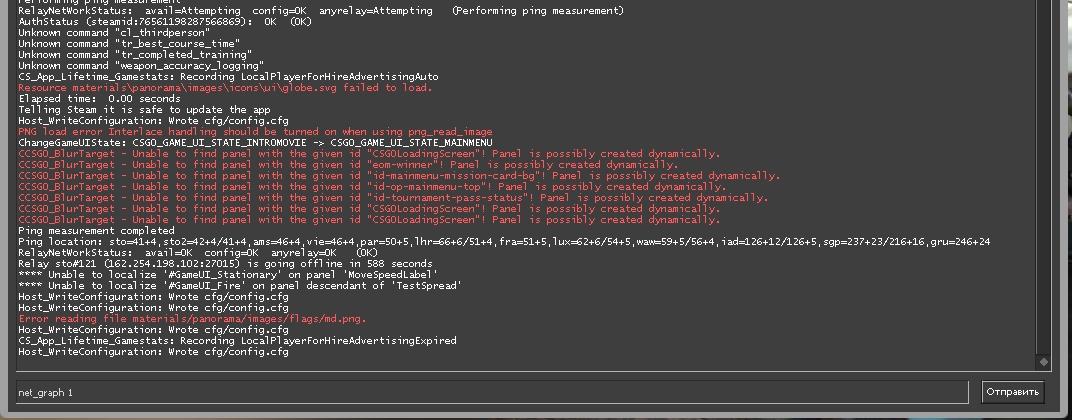
Bir yerine sıfır kullanırsanız grafik monitörden kaybolacaktır. Birisinin ekranın altındaki dalgalanan rakamlardan çok rahatsız olması durumunda yararlı bir şey.
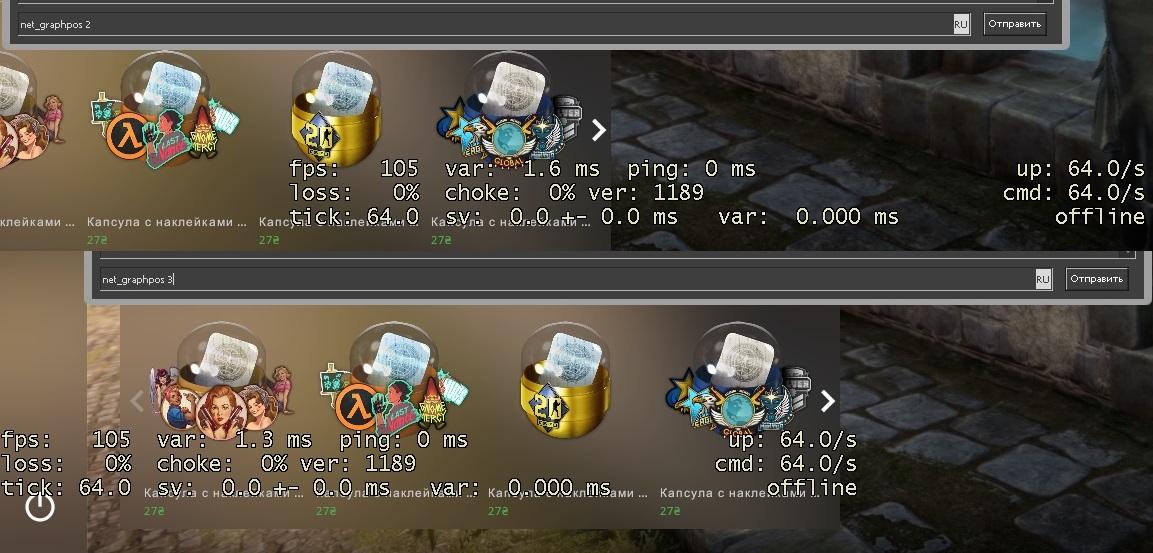
Sayaç aşağıdaki göstergeleri gösterir:
Oyundaki FPS;
Kare süresi (milisaniye cinsinden);
Ev/ofis ağınıza ping atın;
Kayıp paket sayısı (% olarak).
Başka seçenekler de var ama herkes bunlarla ilgilenmiyor.
Komut satırı düzeltmesi
Varsayılan olarak birçok talimat yalnızca CS GO'da ping in nasıl görüntüleneceğini gösterir, ancak bu grafiğin ayarlanmasıyla ilgili hiçbir şey yazmaz. Durumu düzeltelim.
Sayıların boyutu başka bir komutla azaltılabilir — net_graphproportionalfont 0. Büyük bir yazı tipiyle kalmak istiyorsanız — sıfırı bir ile değiştirin. Ancak bu tür boyutlar yalnızca diyagonali 22 inç veya daha fazla olan bir FullHD monitörde oyun oynadığınızda kullanışlıdır. Köşegeni daha küçük olan sayılar çok dikkat çekiyor. Ancak genel olarak en uygun değere kendiniz karar verirsiniz.
Üstelik ping bloğu da hareket ettirilebiliyor. Ve buna karşılık gelen birkaç konsol komutu vardır:
net_graphpos 1 — sağ alt köşe;
net_graphpos 2 — merkezi;
net_graphpos 3 — sol alt köşe;
net_graphpos >3 — piksel piksel hareket etme yeteneği (geniş ekran monitörler için tam doğru).
Diyelim ki bu parametreleri çözdük — resim net, ping görünür. Peki tarife 100 Mbit/s ve üzerindeyse, ağ kartı ayrı ayrı kuruluysa, bağlantı kabloyla yapılıyorsa ve genel olarak birkaç bin dolara satın alınmış bir oyun makineniz varsa neden bu kadar yüksek?
Ve burada cihazın maliyetini, gücünü ve üreticisini hiç umursamayan birkaç parazit nokta akla geliyor:
arka planda çalışan birçok görev;
kötü antivirüs (veya tamamen yokluğu);
sunucunun bölgenizden uzaklığı;
komşular ücretsiz Wi-Fi ye bağlandı;
nispeten hayat tarafından yıpranmış ve ısırılmış/kırılmış bir kablo;
en lisanslı yazılım değil;
ay evresi.
Oyundaki pingi düşürmek
Kulağa ne kadar önemsiz gelse de, yaklaşık %90 olasılıkla standart öneriler her zaman en etkili olanlardır. Şüpheli sitelerde sorun aramaya, kayıt defterine, ana bilgisayar dosyasına ve yönlendirici ayarlarına gereksiz bilgiler yazmaya alışkınız ve bu genellikle yalnızca resmi kötüleştirir. Ama önce temelleri gözden geçirelim:
Genel olarak İnternet hızını ve özel olarak ping i büyük ölçüde azaltabilecek otomatik sistem güncellemeleri de dahil olmak üzere tüm üçüncü taraf uygulamaları ve işlemlerini devre dışı bırakın;
Sistem sürücülerini güncelleyin (anakart, video kartı, yonga seti, ses, ağ);
Bilgisayarınızda virüs olup olmadığını kontrol edin ve yalnızca klasik Kaspersky, AVAST, NOD32'yi değil, aynı zamanda trafiği «sola» aktaran üçüncü taraf bağlantıları ve dahili işlemleri arayan Kötü Amaçlı Yazılım istemcilerini de kullanın;
Sağlayıcının yeterli kalitede hizmet sağladığından emin olun. Elbette arkadaşlarım arasında aynı sağlayıcıyı kullanan birkaç adam var, ancak onlarla her şey yolunda. Aynı zamanda, ne tür bir yönlendiriciye sahip olduklarını ve konsolda neleri değiştirdiklerini (eğer değiştiyse) sorun.
Muhtemelen karşılaşmış olduğunuz bir dizi konsol komutu da vardır:
Nadir XXXX
CI_cmdpate XX
CI_updaterate
Belki yardımcı olabilirler, ancak bunlar yalnızca 10 Mbit/s ye kadar en zayıf İnternet bağlantısı ve bugün yalnızca Rostelecom ve bir düzine diğer sağlayıcı tarafından sağlanan bir ADSL bağlantısı için tasarlanmıştır. Bu durumda bilgi almak için hizmeti veren şirkete gitmek daha iyidir, aksi takdirde işleri daha da kötüleştirmiş olursunuz. Ve bu konuda şüpheli bilgi vermek istemiyoruz.
Genel olarak CS GO — oynarken ana kural, uygulama tarafından başlangıçta sağlanan ayarlara dokunmamaktır. Aynı şey konsol komutları için de geçerlidir. Nasıl çalıştıklarından ve — neden sorumlu olduklarından emin değilseniz, kendi kendine teşhis koymayın. En iyi ihtimalle hiçbir şey değişmeyecek. En kötü ihtimalle — istemciyi yeniden yüklemeniz ve değerli zamanınızı boşa harcamanız gerekecek.
