


Dota 2 konsol komutlarını kullanmanın amacı ayarları hızlandırmak ve basitleştirmektir. Rakiplerinizle gergin ve zorlu bir yüzleşmenin ortasında olduğunuzu ve oyun parametrelerinde acilen bir şeyi değiştirmeniz gerektiğini düşünün. Katılıyorum, böyle bir durumda oyun ayarları menüsüne gitmek çok fazla zaman harcamanız gerekeceğinden karşılanamaz bir lüks. Bu durumda yararlı Dota 2 konsol komutları Dota ya yardımcı olacaktır.
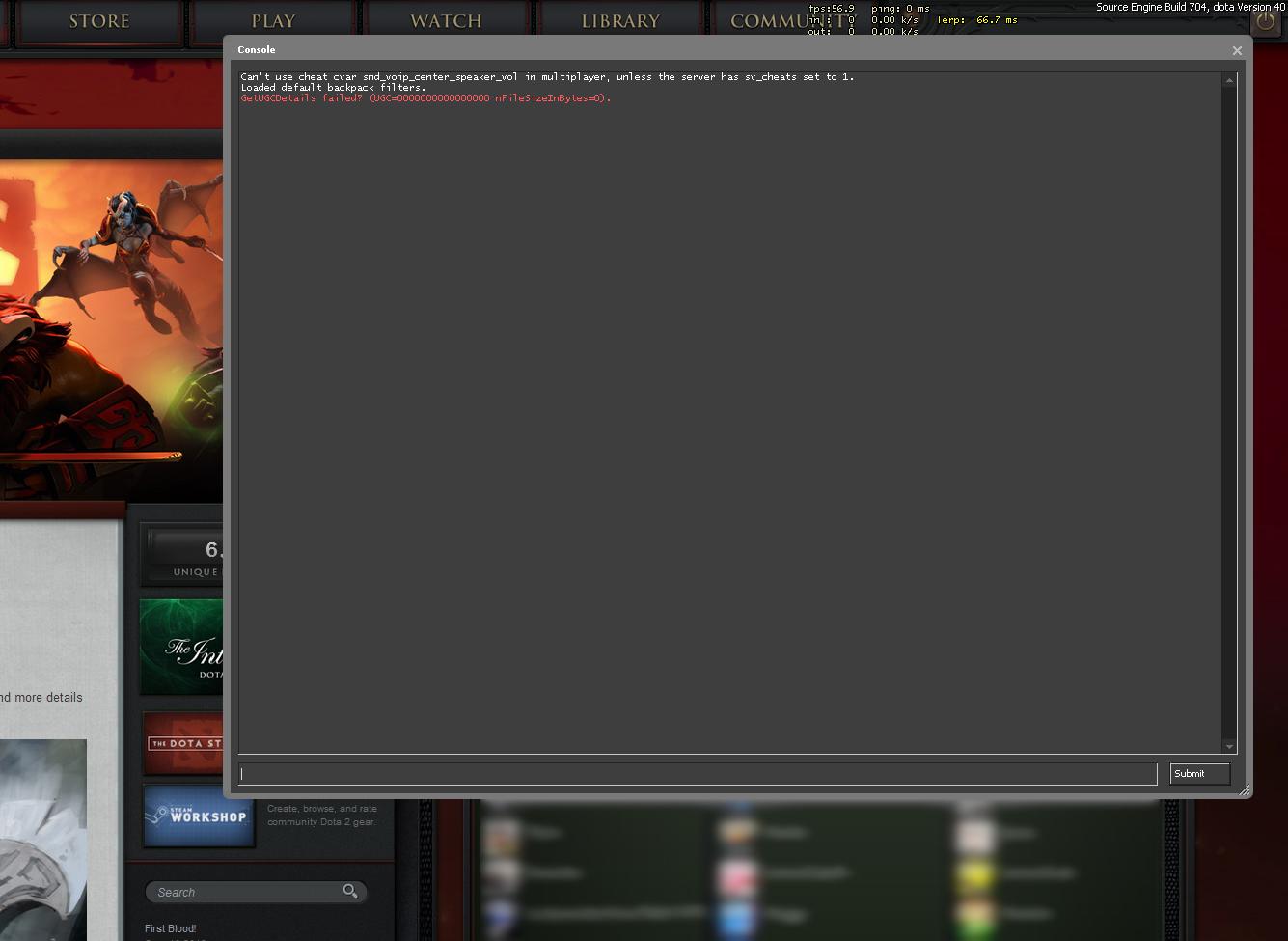
Ancak konsolun tüm avantajlarından yararlanabilmeniz için ona her zaman erişiminizin olması gerekir. Bu şu şekilde yapılır:
Bilgisayarınızda Steam i açın.
Üst menüde «Kütüphaneler» öğesini arayın ve bu öğeye tıklayın.
Listede Dota yı buluyoruz, fareyle tıklayın, yani sağ tıklayın, «Properties»'ı seçin.
Üst kısımda «Genel» seçeneğine tıklayın.
«Başlatma parametrelerini ayarla» düğmesine tıklayın.
Pencere açıldığında «-console» yazın. Komut, önce tırnak işaretleri kaldırılarak belirtilmelidir.
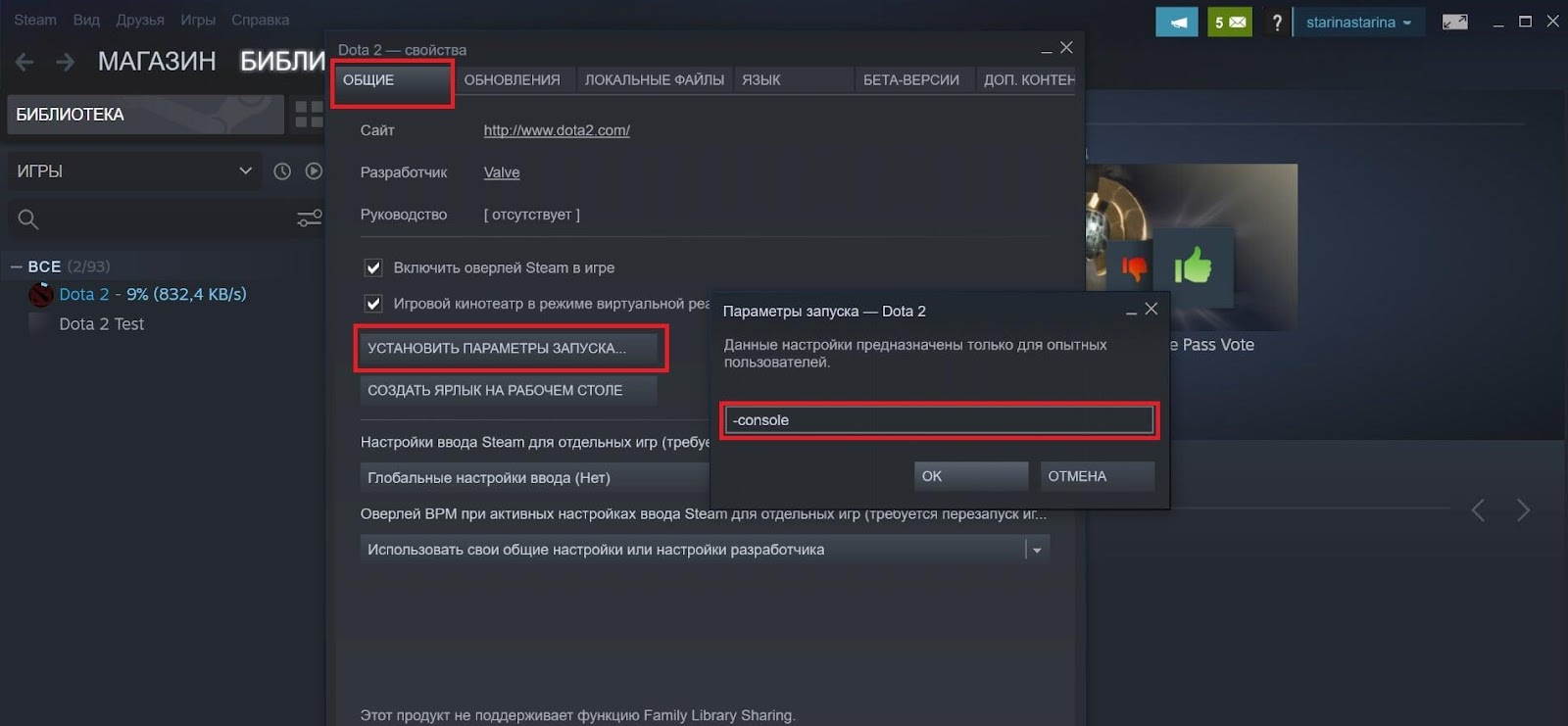
Daha sonra istediğiniz zaman «/» tuşlarına basarak konsolu çağırabilirsiniz. Veya ayarlarda başka bir taneyle değiştirin.
Konsol komutları kaydediliyor
Dota 2 konsolunun faydalı komutlarıyla ilk tanışan oyuncuların karşılaşma riskiyle karşı karşıya kaldığı asıl sorun, nasıl tasarruf edileceğine dair bilgisizliktir. Çünkü gerçekte her seferinde yeniden girmek zorunda kalmak çok sinir bozucu.
Oyun, Dota 2'yi bir sonraki başlatışınızda kaydedilmemiş tüm konsol komutlarını sıfırlayacak şekilde tasarlanmıştır. Bu nedenle, bunların yapılandırmaya kaydedilmesi gerekir.
Bunu yapmak için, Not Defteri nde autoexec.cfg adlı bir dosya oluşturun, gerekli Dota 2 konsol komutlarını «Tek satırda bir komut». ilkesine göre bir kayıt defteri biçiminde kopyalayın.
Daha sonra cihazınızda Steam klasörünü bulmanız gerekir; bu klasör genellikle Program Dosyalarında C sürücüsünde veya D sürücüsünde bulunur. Steam klasöründen aşağıdaki …\steamapps\common\dota2beta\dota\cfg zincirini takip edin. Yararlı Dota 2 konsol komutlarını içeren yapılandırma dosyanızı buraya yükleyin.
Dotera nın oynanışı nasıl kolaylaştırılır?
Harika bir şey bağlayıcıdır. Onların yardımıyla ekip arkadaşlarınızla iletişim sürecini büyük ölçüde kolaylaştırabilir ve daha az önemlisi hızlandırabilirsiniz. Bunun gibi küçük numaralar, takım içindeki etkileşimin daha hızlı olması nedeniyle daha sık kazanmanıza olanak tanıyacaktır. Dota 2 için bu faydalı komut konsol üzerinden şu şekilde girilir:
bağlama "M" "say_team hello" - bu komut, M tuşuna dokunarak takım arkadaşlarınıza merhaba kelimesini göndereceğiniz anlamına gelir. Elbette başka herhangi bir tuş veya tuş kombinasyonunu ve herhangi bir ifadeyi belirtebilirsiniz, örneğin, «Yardıma ihtiyacım var», «Orta şeritteki düşman», vb.
Genel sohbet için Dota 2 konsolu komutu bağlama yoluyla şu şekilde girilir:
"X" "say gg" bağla - X'e bastığınızda sohbette «gg» ifadesi görünecektir.
Genel olarak kullanın ve keyfini çıkarın.
Lobide neler yapabilirsiniz?
Hileler, Dota 2 lobi konsolundaki komut türlerinden biridir. Oyun lobisi, Valve ın resmi olarak oyuncuların hile yapmasına izin verdiği ve onları yasaklamayla cezalandırmadığı tek yerdir.
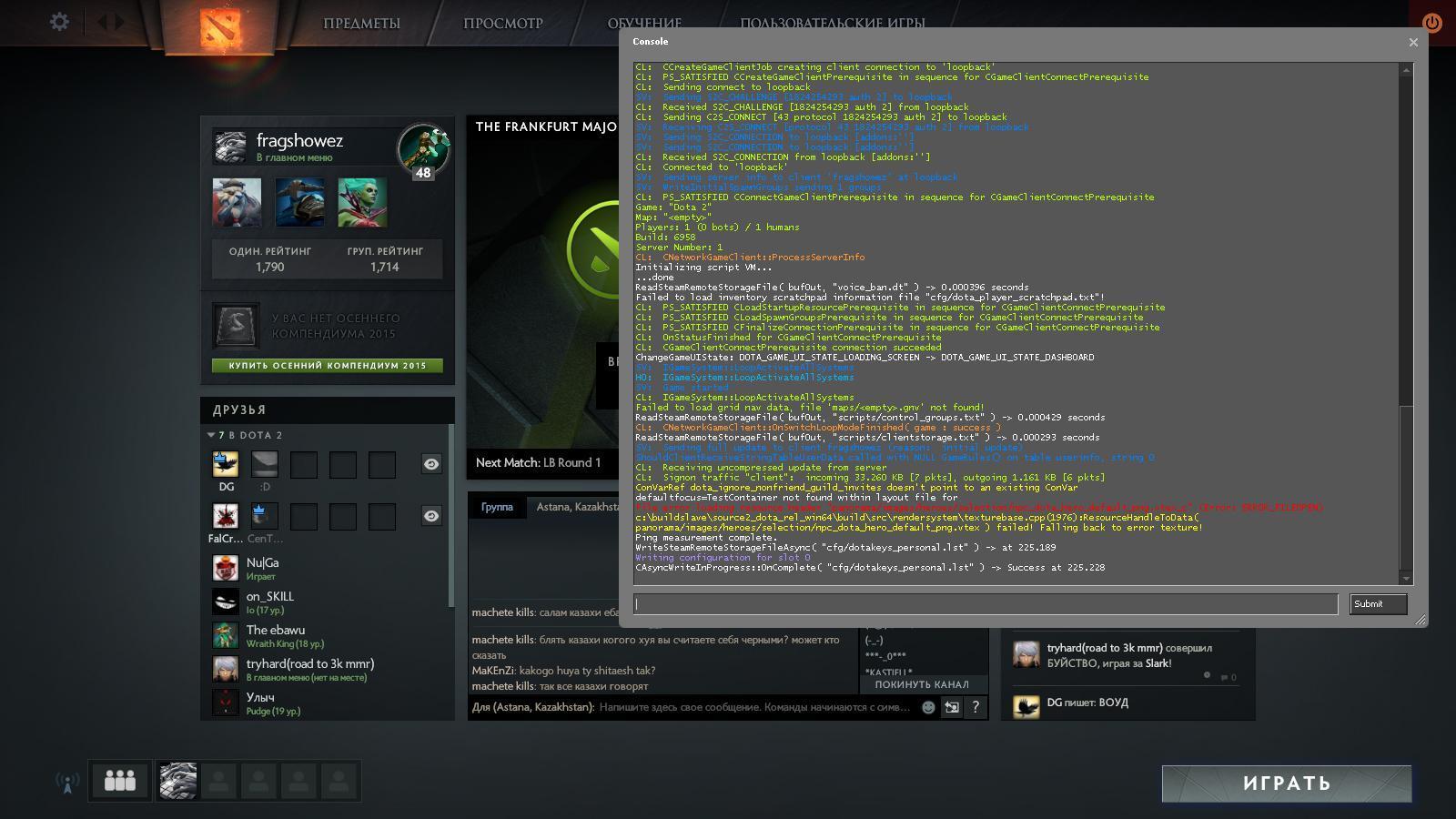
Lobide, davet edilen kişilerle hiçbir yerde gösterilmeyen özel bir maç oynayabileceğiniz veya belirli kahramanların neler yapabileceğini test etmek için botlarla tek bir oyun oynayabileceğiniz ve ayrıca nesnelerin çeşitli kombinasyonlardaki etkileşimini inceleyebileceğiniz özel odalar oluşturulur. Bu bir tür sanal alandır. Lobi hakkında daha fazlasını okuyabilirsiniz тут .
Dota 2 konsolu hile komutlarının listesi şunları içerir:
Hileleri etkinleştirme - sv_cheats 1. Bu komutu kullanmadan hileleri kullanmak imkansızdır.
Hile kodlarını devre dışı bırakma - sv_cheats 0.
Bekleme sürelerinin ve %100 mana + %100 sağlığın sıfırlanması - dota_hero_refresh.
Tüm koğuşları tamamen yok edin - dota_kill_wards.
Yeni bir öğe oluşturma - dota_create_item «item name». Burada ve ayrıca şunu unutmayın: Konsolda öğenin adı vb. tırnak işaretleri olmadan yazılmıştır.
Altın alın - dota_give_gold «altın numarası».
Gerekli sol değeri verin - dota_hero_level «seviye sayılarla».
Dota 2'de otomatik temizleyici kullanma
Otomatik tıklama, bir tuşu veya fare düğmesini basılı tutarken aynı eylemi birden çok kez gerçekleştirme eylemidir. Amacı, oyunu basitleştirmek, örneğin birkaç runeyi hızlı bir şekilde toplamaktır.
Bunu etkinleştirmenin en kolay yolu, otomatik tıklama komutunu Dota 2 konsoluna kaydetmektir.
Bu şu şekilde yapılır. Öncelikle otomatik tıklamayı açmak/kapatmak için uygun bir anahtar seçmeniz gerekir; örneğin «n». Daha sonra konsolu açın, bindtoggle n dota_player_auto_repeat_right_mouse yazın ve Enter a dokunun. Elbette bu, oyunun içinden çıkmadan doğrudan yapılabilir.
Artık kullanışlı Dota 2 konsol komutunun kullanımı sayesinde, «n» seçeneğine tıklayarak otomatik tıklamayı etkinleştirebilirsiniz. Tuşa tekrar basıldığında fonksiyon devre dışı bırakılır.
Otomatik tıklamayı etkinleştirmek için ikinci seçenek:
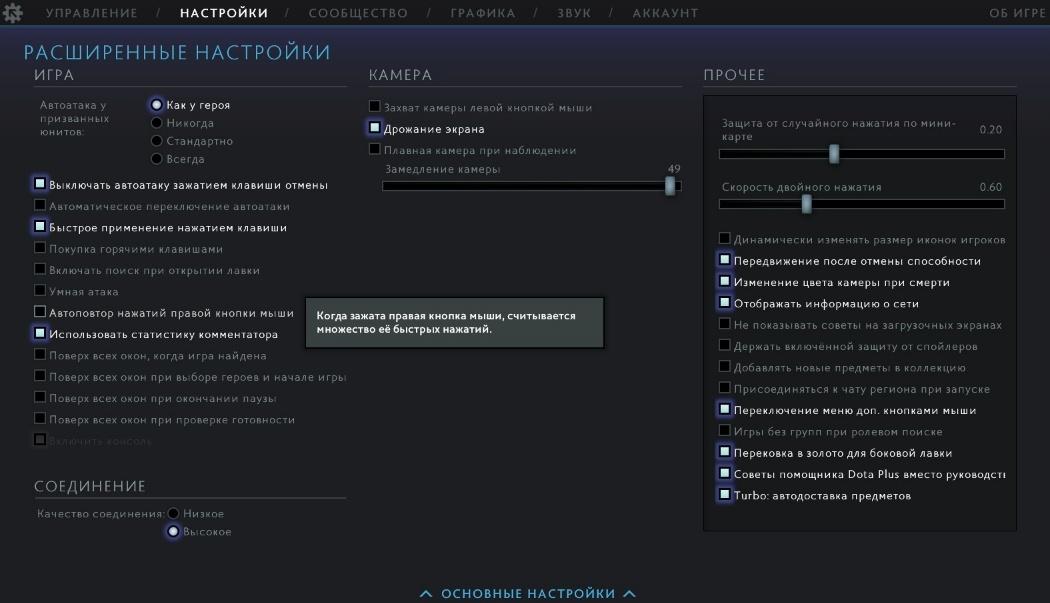
«Ayarlar»'a gidin ve gelişmiş ayarlara gidin.
Şimdi «Sağ fare tuşu tıklamalarını otomatik tekrarla» seçeneğinin yanındaki onay kutusunu arıyoruz ve içine bir onay işareti koyuyoruz.
Bilgisayar Dota yı çalıştıramadığında çözümler «hardware»?
Bu durumda, Dota 2 konsol komutlarının listesi, oyunu zayıf bir bilgisayarın yeteneklerine göre optimize etmeye yardımcı olacaktır. Elbette o zaman güzel dokular, çeşitli efektler, gölgeler, dinamik ışıklandırma veya dikey senkronizasyon göremezsiniz, ancak frenler olmadan oynayabileceksiniz. Ve her zamanki gibi bunu bir yapılandırma dosyasına kaydetmeyi unutmayın. Bunun nasıl yapılacağı yukarıdaki makalede «Konsol komutlarını kaydetme» alt başlığının altında yazılmıştır.
Bu nedenle, düşük güçlü bilgisayarlar için Dota 2 konsoluna yönelik yararlı komutların listesi cpu_level 0'ı içerir - oyuna bilgisayardaki işlemcinin çok zayıf olduğunu gösterir; mat_vsync 0 - dikey senkronizasyonu kaldırır; dota_cheap_water 1 - suyun gösterimini minimuma indirir.
