


Yeni Counter Strike bize yalnızca gelişmiş grafikler sunmakla kalmadı, aynı zamanda CS GO'ya kıyasla «hardware» konusunda daha fazla talep getirdi ve bu nedenle bazılarınız büyük olasılıkla zayıf bilgisayarlar için özel CS 2 ayarlarına ihtiyaç duyacak. Yine de dürüst olalım, asıl sorun güzel resim değil. Ne yazık ki, Val in geliştiricileri oyunun optimizasyonuyla ilgili tüm eksikliklerini henüz çözemediler, bu nedenle orta güçlü PC sahipleri bile oyunun donmalarıyla veya yetersiz akıcılığıyla kolayca karşılaşabilirler.
Sizi ayrıca uyarıyoruz: Aşağıda ana hatlarıyla belirtilecek olan CS 2 ayarlarına ilişkin öneriler, cihazınızın yeni Counter Strike ın minimum sistem gereksinimlerini karşılaması beklentisiyle verilmiştir. Durum böyle değilse, önerilerimizin size yardımcı olması pek mümkün değildir. Oyunun yavaşlaması neredeyse garanti.
Yeni CS 2 için minimum sistem gereksinimleri
KS 2'nin ayarlarına geçmeden önce «bilgisayarınızın» aşağıdaki gereksinimleri karşılayıp karşılamadığını kontrol etmeniz tavsiye edilir:
İşletim sistemi. Şu anda yeni Counter Strike yalnızca Windows 10'da çalışıyor. Ne «seven» ne de on birinci sürüm, öncekilerden bahsetmeye bile gerek yok.
Video kartı. En az 1 GB bellek gereklidir; Shader Model 5.0 ve DirectX 11 ile çalışmalıdır.
«RAM». 8 GB'den az değil.
İŞLEMCİ. En azından Intel in i5 750'sinden veya AMD'nin bir analogundan daha zayıf değil.
Sabit disk alanı. Sadece 34 GB gerekecek, Valve resmi olarak oyunun en az 85 GB gerektirdiğini belirtti.
Ve elbette DirectX 11.
«hardware» hakkındaki bilgileri kontrol etmenin 2 basit yolu vardır. Öncelikle Kontrol Paneline gidin (bunu «Başlat» adlı menüde bulabilirsiniz), ardından «System» simgesine çift tıklayın. Açılan pencerenin sekmelerine göz atın ve ilgilendiğiniz bilgileri alın. İkinci olarak - aynı «Başlat» «Çalıştır» seçeneğine tıklayın. Dxdiag girmeniz gereken yerde bir satır görünecektir. İşte bu, bilgi mevcut.
Oyun Mac lerde çalışmaz, bu nedenle CS 2 için ayarları hakkındaki soru buna göre otomatik olarak kaldırılır.
Grafikleri ayarlama (bölüm 1)
Gecikme ve donmaların yanı sıra düşük FPS değerleri ile ilgili sorunların ana nedeni, yeni Counter Strike ın grafik ayarları ile bilgisayarınızın yetenekleri arasındaki tutarsızlıktır.
Size en uygun parametreleri ayarlayabileceğiniz menüye gitmek için aşağıdaki adımları uygulamanız gerekir: Steam üzerinden başlatılan bir oyunda sol üst köşedeki dişli simgesini bulun. Üzerine tıklayın. En üstte bir sekme listesi görünecek, «Image»'e ihtiyacınız var, oraya gidin. Şimdi «Gelişmiş Görüntü Ayarları»'yı arayın. Sekmeye gidin. Harika, işte buradasınız, hadi CS 2'nin ayarlarını değiştirmeye başlayalım. Her noktanın üzerinden geçiyoruz ve hiçbir şeyi kaçırmıyoruz.
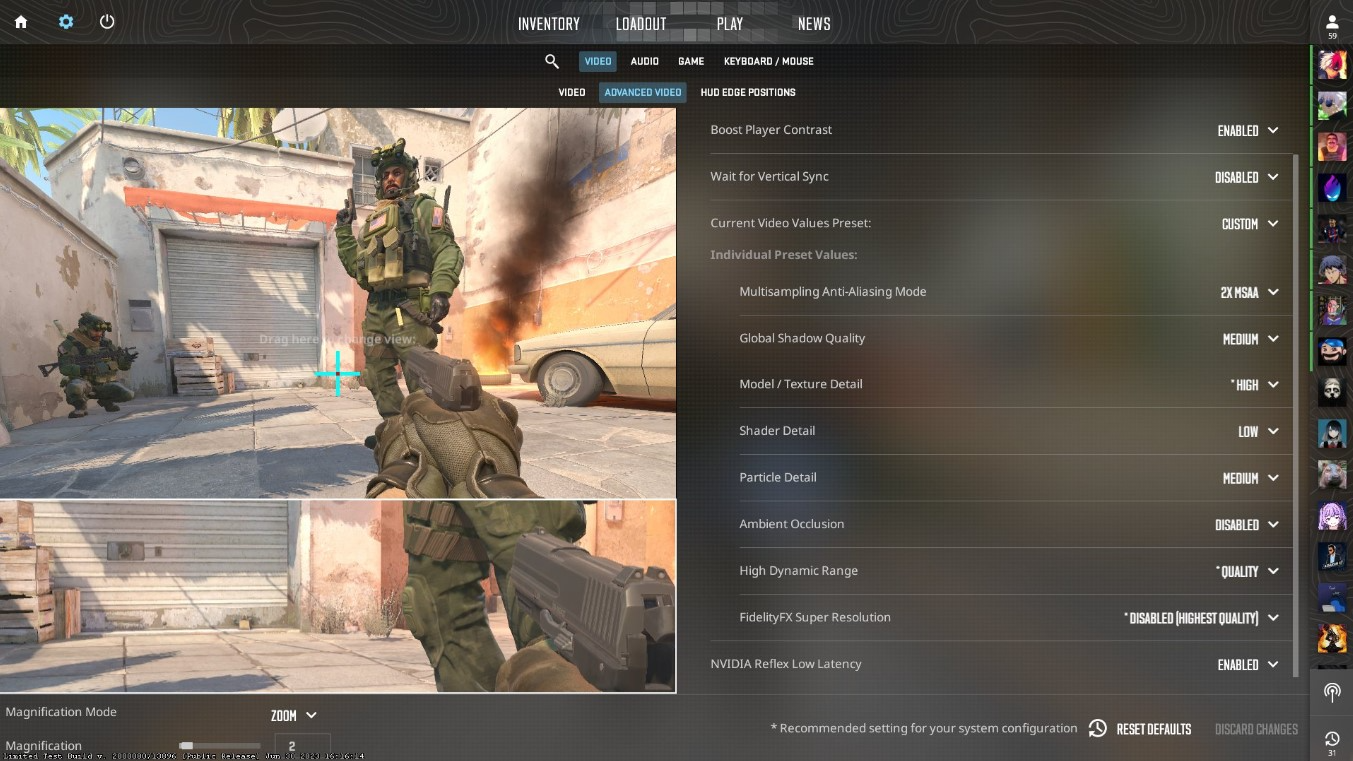
Artan oyuncu kontrastı. AÇIK bırakın; bu ayarın genellikle cihazınızın performansı üzerinde çok az etkisi olacaktır. Yalnızca son çare olarak kapatın.
Dikey senkronizasyon. Ayrıca AÇIK konumunu da koruyun.
Geçerli grafik ayarları şablonu. Sistemin daha fazla CS 2 ayarını manuel olarak değiştirmenize izin vermesi için «Custom» yapın.
Grafikleri ayarlama (bölüm 2)
Gelişmiş görüntü ayarlarıyla çalışmaya devam ediyoruz.
Bir sonraki öğe çoklu örnekleme yumuşatma modudur. FPS'nizi yiyenlerden biri olduğu için onu kapatmak çok önemlidir. Devre dışı bırakmanın bir yan etkisi olarak görüntünün kenarlarında merdivenler görünebilir.
Gölgelerin genel kalitesi. «low» olarak ayarlayın.
Modellerin ve dokuların detaylandırılması. Ayrıca «low» değerine düşürün. Elbette güzel olmayacak, özellikle de iyi bir görüşünüz varsa: muhtemelen resimdeki tek tek pikselleri fark edeceksiniz, ancak kesinlikle FPS'yi artıracaksınız ve daha az donma olacak.
Doku filtreleme modu. Ayrıca, KS 2'nin bu ayarıyla törensellik yapmayın, düşük seviyeye ayarlayın. Maalesef «ya-veya»: ya güzel dokular ya da sonsuz gecikmelerin yarattığı rahatsızlık olmadan akıcı bir oyun.
Gölgelendirici detaylı. Bu durumda örneğin güneş ışığının su yüzeyinde güzel bir şekilde kırılmasından veya gölgeleme etkilerinden bahsediyoruz. Düşük seviyeye geçin, zayıf «vidyukha» bu tür yüklere dayanmayacaktır.
Grafikleri ayarlama (bölüm 3)
Şimdi aşağıdaki noktalara geçelim CS 2 ayarları.
Parçacık detaylandırması. Her zamanki gibi düşük seviyeye ayarlayın, zayıf «hardware» iyi ayrıntı sağlamayacaktır, ancak en azından oynayabilirsiniz.
Küresel gölgeleme. Açıksa, oyun sırasında oyun nesneleri arasındaki sözde temas gölgelerini gözlemleyebilirsiniz. Bu seçeneği devre dışı bırakın.
Genişletilmiş dinamik aralık. Amacı, kontrast ölçeğinin en uç noktalarında, yani en aydınlık ve en karanlık noktalarda, resmin ayrıntılarını düzenlemektir. Parametreyi «performans» olarak ayarlayın.
FidelityFX Süper Çözünürlük. Bu ayar KS 2 kullanılarak görüntü, kalitesini kaybetmeden ölçeklenir. Radeon video kartlarında kullanılır. «performans»'a gidin.
Düşük gecikme süresi NVidia Reflex. Bu seçeneğin elbette FPS üzerinde hafif bir etkisi vardır, ancak genel olarak zayıf cihazlarda devre dışı bırakmak daha iyidir. Sorun, zayıf optimizasyon nedeniyle bu işlevin CS 2'de doğru şekilde yürütülmemesidir.
Ek çipler
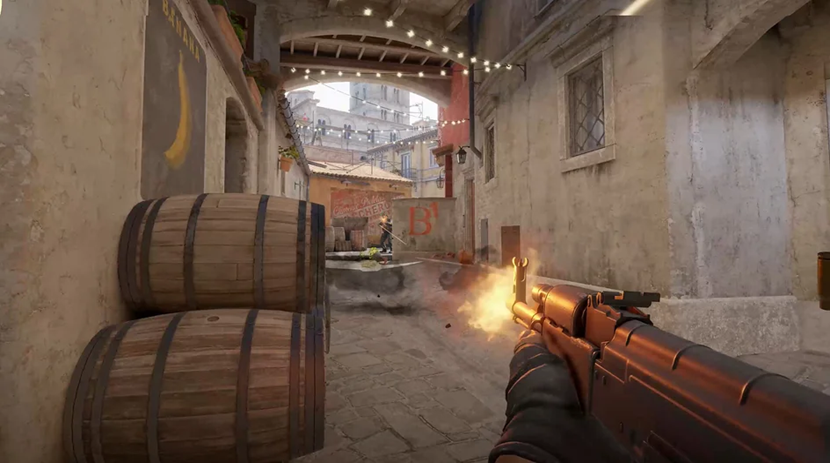
Grafiksel CS 2 ayarlarını tamamladığınızda, sonuçlarınızı geliştirmenin ve cihazınızdaki yeni Counter Strike ı daha da optimize etmenin zamanı geldi. Konsol bu konuda size yardımcı olacaktır. CS GO'nun mirası olarak bazı takımlar Counter Strike ın ikinci kısmına geçti. Bazıları uygulamaya değer. Konsolun varsayılan olarak «~» seçeneğine tıklandıktan sonra etkinleştirildiğini hatırlatırız.:
cl_forcepreload 1 - haritada görüntülenen tüm nesnelerin önceden yüklenmesini başlatır; buna göre nesnelerin dinamik yüklenmesi uygulanmaz, bu da performansı artırır. Dezavantajı ise haritanın yüklenmesi için daha uzun süre beklemeniz gerektiğidir.
novid - başlangıç logosu artık gösterilmiyor.
fps_max 0 - üst FPS eşiğiyle sınırlamadan bilgisayarınızdan maksimumu çıkarmanıza olanak tanır.
nojoy - joystick desteğini devre dışı bırakarak performansı artırır.
En iyi çözünürlük
Bu parametrenin CS 2 ayarları FPS'yi artırmada/azaltmada önemli bir rol oynamadığını hemen belirtelim, ancak kare hızını en az 10-20 puan artırmak sizin için bir ölüm kalım meselesiyse o zaman bu bölümü okuyun. Belki burada verilen bilgiler size yardımcı olacaktır.
Kaesers, orta grafik ayarlarında farklı çözünürlüklerde testler gerçekleştirdi ve FPS'yi ölçtü. Düşük ayarlarda ölçüm yapılmadı. Sonuç olarak oyunun 1440x1080 çözünürlükte en yüksek FPS'yi (373) ürettiği, FPS (372.9) - 1280x960'da 2. sırada, FPS (371.9) - 1024x768'de ise 3. sırada yer aldığı tespit edildi.
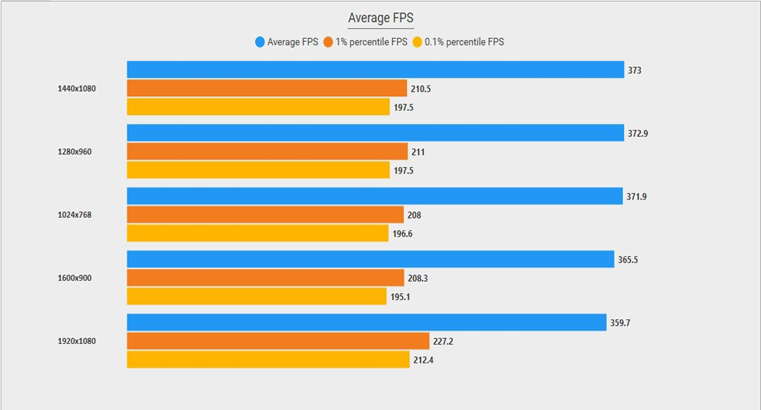
Aynı zamanda oyunun Full HD'de (bu 1920x1080) en kararlı şekilde davranması, yani diğer çözünürlüklerde olduğu kadar FPS'de düşmemesi de merak ediliyor. Full HD ile diğer çözünürlükler arasındaki düşüş farkı 20-30 FPS'ye ulaşıyor, bu da Valve ın her şeyden önce yeni Counter Strike ı zayıf bilgisayarlar için değil, güçlü bilgisayarlar için optimize ettiğini kanıtlıyor.
KS 2'nin ayarlarının yapılması işe yaramazsa
Yani yukarıda yazdığımız her şeyi yaptınız ama yetmedi. Büyük olasılıkla sorun oyunun kendisinde değil, video kartınızdadır.
KS 2, NVidia dan «vidyukha» ile çok zayıf etkileşime giriyor, bu yüzden onların ayarlarına girmeniz gerekecek. Donmalar NVidia Reflex Düşük Gecikmeden kaynaklanabilir. Bu, görevi fareye/tuşa basmak ile eylemin sonucunu ekranda görüntülemek arasındaki gecikme süresini azaltmak olan bir özelliktir. Test sonuçları, bu fonksiyonun şu anda çok zayıf çalıştığını ve tam tersine yalnızca gecikme süresini artırdığını gösterdi.
NVidia Kontrol Panelini açmanız, sol sütunda «3D ayarlarını yönetme» için bakmanız gerekir. Şimdi sağ sütunda Reflex Düşük Gecikme yi bulun, sağ tıklayın ve beliren menüden işlevi devre dışı bırakın.
KS 2 için bu tür ayarların bir sonucu olarak kare hızının yaklaşık %7 oranında artması gerekir. Belki de bu, oyunun tadını sonuna kadar çıkarmanız için yeterli olacaktır.
Hiçbir şey yardımcı olmazsa ne yapmalısınız
Donmalar ve donmalar hâlâ devam ediyordu; CS 2 için önceden önerilen ayarlar işe yaramadı. Bu durumda aşağıdaki önlemler sorunu çözebilir.
CS 2'nin önceliğini maksimuma çıkarmak. Bu, görev yöneticisi aracılığıyla yapılır. Yöneticiyi açın, oyun adını bulun, sağ tıklayın, «Önceliği ayarla» seçeneğini seçin, ardından «Yüksek».
Başlangıç temizliği ve işlemci kaynaklarını tüketen arka plan programlarından kurtulma.
Güvenlik duvarı veya antivirüs programıyla ilgili sorunları çözme.
Soğutma sistemindeki eksikliklerin giderilmesi. Soğutucuların kirden temizlenmesi ve sıcaklık göstergelerini izleyen ve fanların dönüşünü kontrol edebilen yazılımın kurulması burada yardımcı olacaktır.
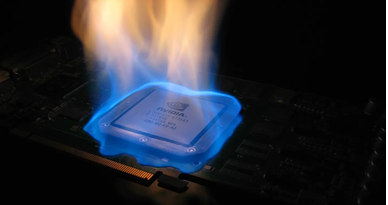
İşlemciye hız aşırtma. Bunun «işlemci»'de kritik hasara yol açabilecek tehlikeli bir önlem olduğu konusunda sizi hemen uyarıyoruz. Overclock yaparsanız bu tamamen sizin sorumluluğunuzdadır.
Sabit sürücünün birleştirilmesi.
