


Çoğu oyuncu fps veya ping seviyesini ayarlamanın yollarını iyi biliyor ancak CS GO'da var ile ilgili bir sorun ortaya çıktığında bununla ne yapacaklarını bilmiyorlar. Var – anlaşılması oldukça zor bir göstergedir. Bunu basit kelimelerle açıklamaya çalışırsanız, oyuncunun cihazının ekranındaki resmin, belirli bir anda sunucuda gerçekte olandan ne kadar farklı olduğunu gösterir. Yani ekranınızdaki bilgiler ve bilgilerin görsel temsili, oyun sunucusundaki bilgilerle karşılaştırıldığında ne kadar eskidir. Bazı durumlarda alakasız bir görüntü göstermek yerine oyun sırasında donmalar veya sarsıntılar yaşayabilirsiniz.
Buna karşılık, ekrandaki görüntü ile sunucu arasındaki fark, FPS'nin ne kadar dalgalandığına bağlıdır. Ve bu gösterge büyük ölçüde oyun bilgisayarının teknik durumuna bağlıdır. Bu nedenle, CS GO'da hata atlıyorsa ne yapılması gerektiği netleşiyor - önce sorunun nedenlerini kendinizde arayın.
Var göstergesini nerede aramalı?
Konsolda görüntüleyebilirsiniz, ancak bunu yapmak için açmanız gerekir. Bu şu şekilde yapılır:
Counter Strike ı başlatın ve oyun ayarlarına gidin.
«Game» sekmesini bulup tıklıyoruz.
Sekmelerin adlarını içeren bir menü açılacaktır. Tekrar «Game»'ı bulup üzerine tıklıyoruz.
Bakalım geliştirici araçlarına erişim açık mı? İlgili parametrenin karşısında anahtar «Yes» olarak ayarlanmalıdır, aksi takdirde konsolun açılması imkansız olacaktır.
Bir sonraki aşamada «Ё» tuşuna basın, konsolun açılmasını bekleyin.
Net_graph 1 komutunu girin. Sağ alt köşede, aralarında istenen değişkenin de bulunduğu çeşitli göstergeler görünecektir. Üst satırda arayın, fps parametresi ile ping parametresi arasında bulunur.
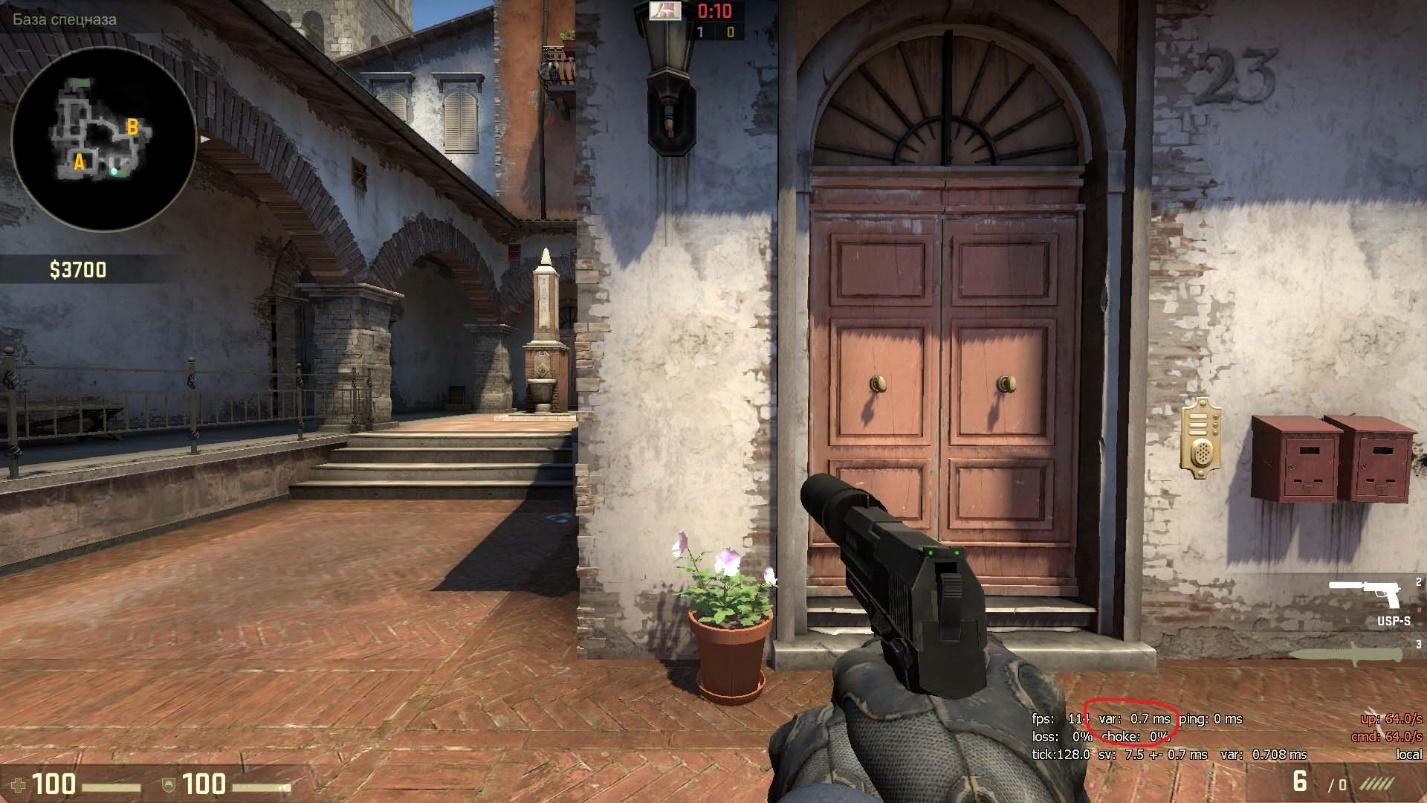
Kabul edilebilir var düzeyi nedir?
Önemini değerlendirelim. Var düzeyi 1,5'u geçerse işleriniz kötü demektir. Görünür «brakes» olmayabilir, ancak resminiz gerçek resmin yüzde yüz gerisindedir. Bu arada, düşük oyun kalitenizin ve çok sayıda ölümle birlikte öldürme sayınızın düşük olmasının olası bir açıklaması şu: gerçek görüntünün görüntülenmesindeki gecikme nedeniyle boşluğa ateş ediyorsunuz. CS GO'da varın kabul edilemez değerlere çıkması durumunda ne yapılması gerektiğinden biraz sonra bahsedeceğiz.
1'den 1,5'a kadar var seviyesi tolere edilebilir, bazen gerizekalı ve gecikmeler olabilir. Genel olarak amatör düzeyde böyle bir değişiklik kabul edilebilir.
Var seviyesi 1'in altında. Oyun için iyi bir gösterge. Ancak var değeri 0'dan büyükse yazıda anlatılan birkaç yöntemi kullanmak doğru çözüm olacaktır. Bu şekilde, oyunun en yoğun kaynak anlarında, örneğin duman ve molotof patlamalarının eşlik ettiği bir bomba alanına saldırı sırasında gecikme olasılığını en aza indireceksiniz.
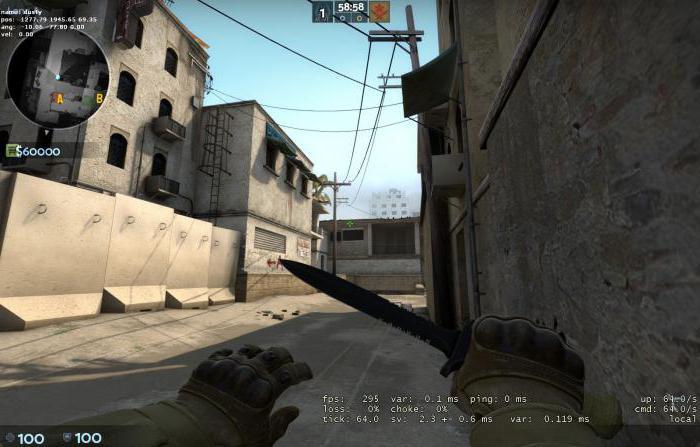
Daha sonra var atlayışlarına neden olan sebeplerden, ayrıca CS GO'da var var arttığında ne yapılması gerektiğinden, nasıl sıfıra indirilebileceğinden bahsedeceğiz.
Yüksek var nedenleri
Var daki keskin ve beklenmedik sıçramaların ana «suçluları» şunlardır:
Video kartının eski bir modeli veya içindeki bir arıza. Çoğu zaman hata yonga setinde olabilir.
Virüsler internetten yakalandı.
Arka planda çalışan ve işlevlerini sürdürmek için cihazınızın kaynaklarının bir kısmını gerektiren önemli sayıda program ve işlemin varlığı.
Soğutucu soğutucular toz ve kir nedeniyle tıkanır ve bunun sonucunda cihazınızın bileşenleri aşırı ısınır ve %100 performans sağlayamaz.
İşletim sisteminin sistematik güncellenmesinin ihmal edilmesi ve bu nedenle PC veya dizüstü bilgisayar, şu anda güncel olmayan yazılım sürümlerini kullanıyor.
CS GO'daki değişkeni normale döndürmek için birincil önlem
Peki CS GO'daki değişkenlik atladığında ve bunu acilen azaltmanız gerektiğinde ne yapmalısınız? Her şeyden önce ihtiyaç duyulan şey, çok fazla zaman ve çaba gerektirmeyen ve en önemlisi oyuncuyu oyun sürecinden radikal bir şekilde uzaklaştırmayan basit ve enerji açısından verimli bir önlemdir.
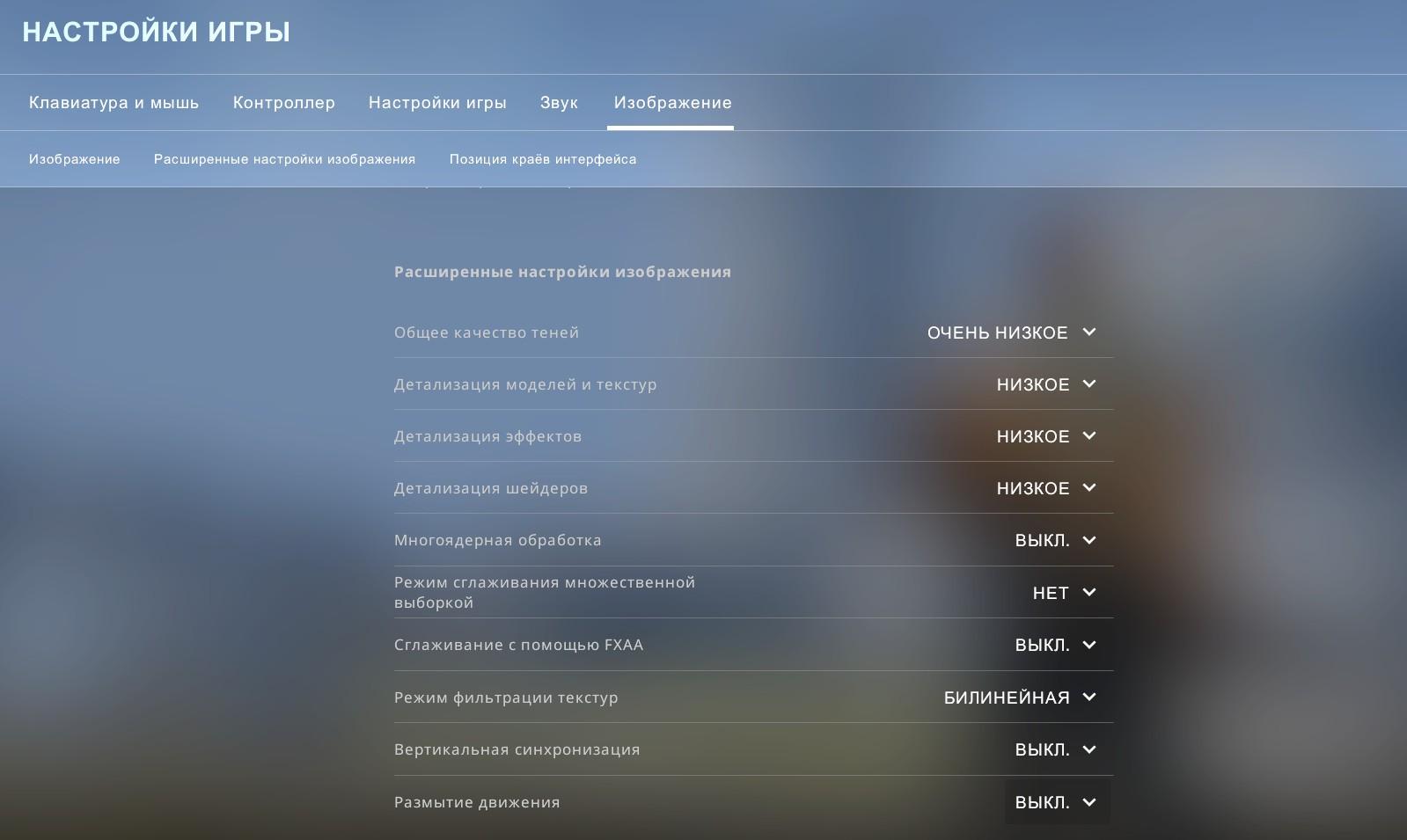
İşte yaptığımız şey. Öncelikle oyun ayarlarına bakın ve grafiklerle denemeler yapmaya başlayın. Kişisel olarak sizin için önemli olmayan parametreleri azaltın ve oyuna yeniden başlayın. Eğer işe yaramazsa, gölge çizimini ve doku yumuşatma seviyesini azaltmanız gerekir. Ayrıca bazen ses efektlerinin azalması nedeniyle var değerinde bir düşüş meydana gelebilir. Genel olarak önerdiğimiz ilk şey, tüm ayarları minimuma çevirip ardından var ı kontrol etmektir. Küçükse, resim kalitesi ile kalite arasında kabul edilebilir bir denge bulmak için grafikleri yavaş yavaş yükseltmeye başlayın.
Yardım için konsolu çağırma
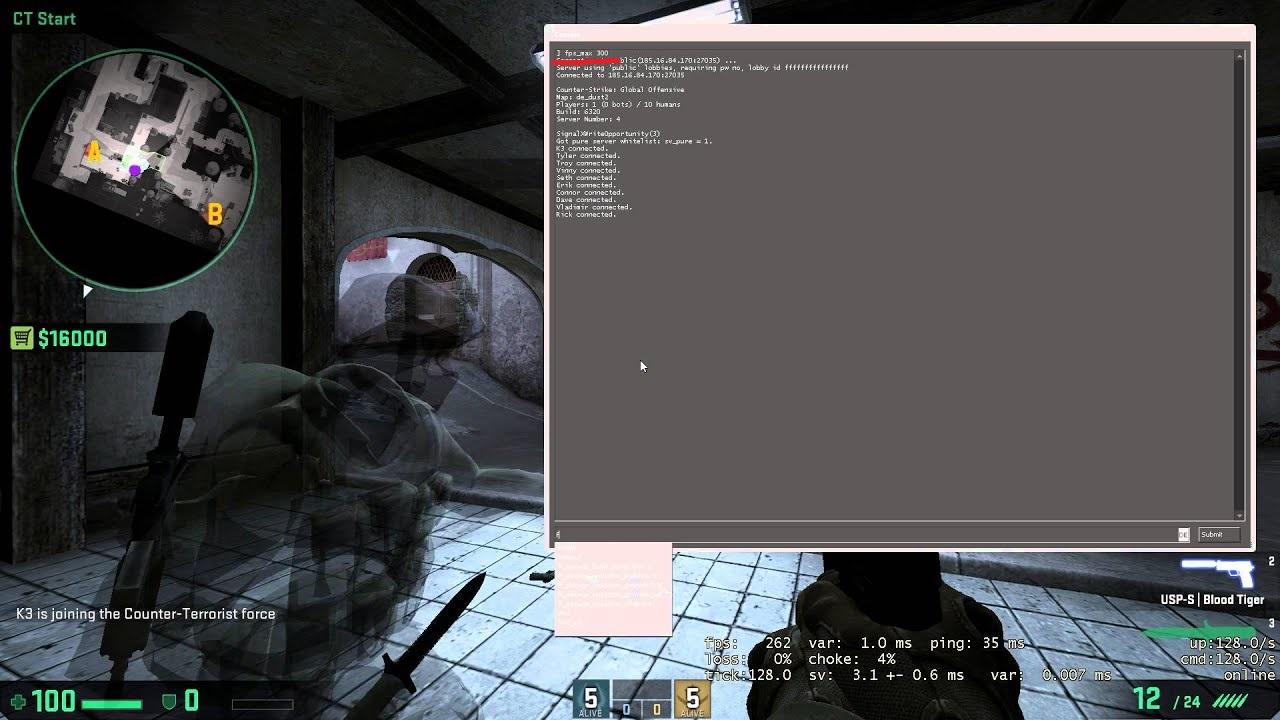
Bu yöntem işe yaramazsa CS GO'da artan değişkenlik ile ne yapılacağına dair başka bir seçenek daha vardır. Burada, önceden etkinleştirmeniz gereken açık FPS ve var göstergelerine sahip bir konsol size yardımcı olacaktır. Bunun nasıl yapılacağı makalenin başında anlatılmıştır.
Bundan sonra botların olduğu bir harita yüklemeli ve oyun sırasında FPS göstergesini sürekli izlemelisiniz. Çatışmaların, patlamaların ve tek bir yerde çok sayıda karakterin olduğu durumlar özel dikkat gerektirir. İşte bu anlarda FPS minimuma düşer. En düşük puanınızı yazın.
Daha sonra minimum fps seviyesini %30 ile çarpın. Cihazınız için en uygun FPS değeridir. Bundan sonra «fps_max A» komutunu girerek konsoldaki ayarları değiştirmeniz gerekir. «А» harfi yerine cihazınıza en uygun FPS değerini yazmalısınız.
Diğer yollar
Yukarıda özetlenen öneriler genellikle sorunu hızlı ve güvenilir bir şekilde çözer. Şimdi size tekniklerin hiçbiri yardımcı olmadıysa CS GO'da büyük bir değişkenle ne yapacağınızı anlatacağız.
Birinci. «Startup» Windows tan her şeyi kaldırıyoruz, tek bir program veya uygulama açık kalmamalıdır. Bu şekilde RAM ve işlemci üzerindeki yükü azaltacaksınız.
Saniye. Başlatılan torrentler çok fazla kaynak tüketiyor. Torrentleri torrent istemcisiyle birlikte kapatıyoruz.
Üçüncü. «OS»'nin en son sürümlerinden birini yükleyin. Lisanslı bir sürüm varsa, en son güncellemelerin tümünü indirin.
Dördüncü. Aynı şey sürücüler için de geçerli. En son sürümlere ihtiyacımız var.
Beşinci. Cihazınızı döndürün, yumuşak bir fırça alın ve içerideki, özellikle soğutuculardaki tüm tozları temizleyin.
Altıncı. «OS» ve programların güncelleme prosedürünü otomatik olarak ve izniniz olmadan başlatmasını yasaklayın.
Yedinci. Tam bir antivirüs taraması gerçekleştirerek tüm virüsleri ortadan kaldırın.
