


Sıraya girmeye hazırsınız ve yükleme ekranı yerine hiçbir şey almıyorsunuz; oyun açılmıyor. Bu hemen sinir bozucu oluyor ve herkesin aklına gelen ilk soru nereden başlayacağıdır. Kısa cevap: Vakaların %90'ında suçlu, bir güncelleme sonrasında bozulan dosyalar, güncel olmayan sürücüler, antivirüs yazılımınızla bir çakışma veya başlatma seçeneklerinizdeki bir sorundur. Bu sorunların çoğu, oyunu yeniden yüklemeye gerek kalmadan 10-15 dakika içinde çözülebilir. CS2, Valve tarafından aktif olarak korunuyor ve her büyük yama zaman zaman bir dizi lansman şikayetini tetikliyor - bu, herhangi bir canlı çevrimiçi nişancı oyunu için hayatın bir parçası. Önemli olan, ayarlara rastgele müdahale etmek yerine, düzeltmeleri mantıksal bir sırayla yapmaktır.
CS2 Neden Steam de Çıkmıyor — Aslında Yanlış Olan Ne?
Herhangi bir şeyi düzeltmeye başlamadan önce sorunun doğasını anlamanıza yardımcı olur. Farklı belirtiler farklı nedenlere işaret eder ve hangisiyle uğraştığınızı bilmek size nereden başlamanız gerektiğini söyler. En yaygın suçlular şunlardır: bir yamadan sonra bozuk veya eksik oyun dosyaları, minimum sistem gereksinimlerini karşılamayan donanım, bozuk Microsoft Visual C++ Yeniden Dağıtılabilir bileşenleri, şişmiş Steam indirme önbelleği, antivirüs müdahalesi veya başlatma seçeneklerinizde yer alan güncel olmayan komutlar.
Belirtiler değişiklik gösterir: Bazen oyun Valve açılış ekranında donuyor, bazen Steam "Play" gösteriyor ancak hiçbir şey olmuyor, bazen hemen bir hata penceresiyle karşılaşıyorsunuz. Farkın farkına varmak çok zaman kazandırır; mümkün olan her düzeltmeyi yapmanıza gerek yoktur. En basitinden başlayıp daha karmaşık çözümlere doğru ilerleyerek her senaryoyu inceleyelim.
Bilgisayarınız CS2 Çalıştırmak İçin Minimum Gereksinimleri Karşılıyor mu?
Herhangi bir ayara dokunmadan önce kontrol edilmesi gereken ilk şey, donanımınızın gerçekten oyunu çalıştırıp çalıştıramayacağıdır. Bazen CS2, CPU'nun çok eski olması, GPU'nuzun gerekli DirectX sürümünü desteklememesi veya yeterli RAM'inizin olmaması nedeniyle başlatılamıyor. CS2, Kaynak 2 motoruna taşındı ve CS:GO ile karşılaştırıldığında sistem gereksinimleri gözle görülür şekilde arttı; eski makine sahiplerinin akılda tutması gereken bir şey.
Windows'u kullanarak bilgisayarınızın özelliklerini kontrol edebilirsiniz. yerleşik araç: Win+R tuşlarına basın, dxdiag yazın ve Enter a basın. Açılan pencerede CPU, RAM, GPU ve DirectX sürümünüz, yani karşılaştırma için ihtiyacınız olan her şey gösterilir. Valve tarafından Steam mağazası sayfasında yayınlanan CS2 için resmi minimum sistem gereksinimleri aşağıdadır.
Bileşen | Minimum Gereksinimler (resmi, Valve/Steam) |
İşletim Sistemi | Windows 10 64-bit |
İşlemci | Minimum 4 donanım iş parçacığı: Intel Core i5-750 veya eşdeğeri |
Veri deposu | 8 GB |
GPU | DirectX 11, Shader Model 5.0, minimum 1 GB VRAM |
DirectX | Sürüm 11 |
Boş Disk Alanı | 85GB |
Bu özelliklerden herhangi biri karşılanmıyorsa, bu CS2'ın makinenizde neden başlatılmayacağına dair doğrudan cevabınız olabilir. Dikkat edilmesi gereken özel bir durum: AMD Athlon ve Phenom serisi CPU'lar CS2 ile temelde uyumsuz bir mimariye sahiptir ve hiçbir yazılım ayarı bunu değiştiremez. Buradaki tek düzeltme donanım yükseltmesidir.
CS2 Başlatılmadığında İlk Ne Denenmeli?
Donanımınız iyi olmasına rağmen CS2 hâlâ başlamıyorsa temel bilgilerle başlayın. Doğrudan kayıt defterini düzenlemeye veya yeniden yükleme için bir saat harcamaya atlamayın; üç basit adım, çoğu durumda sorunu çözer. İşte yapmanız gerekenler.
Steam i ve PC'nizi yeniden başlatın
Kulağa çok açık geliyor ama düşündüğünüzden daha sık işe yarıyor. Steam, arka plan işlemlerine takılıp kalabilir ve oyunun başlatılmasını engelleyebilir; özellikle de bilgisayar bir süredir yeniden başlatılmadıysa. Tüm Steam işlemlerini zorla sonlandırın: Görev Yöneticisini açın (Ctrl+Shift+Esc), Steam ile ilgili tüm işlemleri bulun ve sonlandırın. Alternatif olarak, komut isteminde şu komutu çalıştırın: Taskkill /f /IM steam.exe. Daha sonra Steam i yeniden başlatıp tekrar deneyin.
Oyun Dosyası Bütünlüğünü Doğrulayın
Bu, bozuk veya eksik dosyaları otomatik olarak bulup geri yükleyen resmi Steam Destek aracıdır. Basit bir yeniden başlatma işe yaramadıysa ve CS2 hala başlatılamıyorsa, bu bir sonraki hamlenizdir. İşlem birkaç dakika sürer ve oyun içi ayarlarınıza veya ilerlemenize dokunmaz.
İşte tam sıra: Bu adımları sırayla takip etmek önemlidir:
Steam Kitaplığınızı açın.
Counter-Strike 2'ye sağ tıklayın.
Özellikler i seçin.
Yüklü Dosyalar sekmesine gidin.
"Oyun dosyalarının bütünlüğünü doğrula yı tıklayın."
Steam bir tarama yapacak ve eksik olan her şeyi indirecektir. İşlem tamamlandığında "1 dosya doğrulanamadı" diyen bir mesaj görürseniz endişelenmeyin, bu beklenen bir davranıştır. Platform, kasıtlı olarak olduğu gibi bırakılan yerel yapılandırma dosyalarını işaretler. Gerçekten bozulmuş olan oyun verileri yine de geri yüklenecektir. Kontrolden sonra oyunu yeniden başlatın; çoğu durumda sorunun çözüldüğü yer burasıdır.
Steam İndirme Önbelleğini Temizle
Birikmiş önbellek dosyaları oyunla çakışabilir ve oyunun düzgün şekilde başlatılmasını engelleyebilir; bu, beklediğinizden daha sık gerçekleşir. Steam e gidin → Ayarlar → İndirilenler → "İndirme Önbelleğini Temizle." Dikkat edilmesi gereken bir nokta: Önbelleği temizledikten sonra Steam oturumunuzu kapatacaktır, bu nedenle önceden şifrenizi bildiğinizden emin olun. İşlemin kendisi en fazla iki dakika sürer ve hızlı bir bilgisayarda saniyeler içinde tamamlanır.
Sürücü ve Sistem Bileşeni Güncellemeleri Yardımcı Olur mu?
Temel bilgiler hiçbir şeyi düzeltmediyse ve CS2 hâlâ başlatılamıyorsa, daha derine inmenin zamanı geldi. Güncel olmayan GPU sürücüleri ve bozuk sistem bileşenleri, özellikle büyük Windows güncellemelerinden sonra başlatma hatalarının ikinci en yaygın nedenidir.
GPU Sürücüleri. NVIDIA kartları için — GeForce Experience aracılığıyla veya doğrudan nvidia.com adresinden güncelleyin. AMD için — AMD Yazılımı aracılığıyla: Adrenalin Sürümü veya resmi amd.com adresinden. Sürücüleri yalnızca resmi kaynaklardan indirin; üçüncü taraf sürücü paketlerini tamamen atlayın.
Microsoft Visual C++ Yeniden Dağıtılabilir. Bu en hafife alınan suçlulardan biridir. Oyunu başlatırken vcruntime140.dll den bahseden bir hata oluşuyorsa, tam olarak bununla uğraşıyorsunuz demektir. Bunu Win+R → regsvr32 vcruntime140.dll aracılığıyla doğrulayabilirsiniz: sistem bir modül hatası verirse, en son paketi Microsoft un resmi sayfasından indirin — Learn.microsoft.com da "Son Microsoft Visual C++ Yeniden Dağıtılabilir İndirmeler"'i arayın. Bu bileşenin yeniden yüklenmesi genellikle vcruntime hatasını tamamen çözer.
Antivirüsünüz CS2'nin Başlatılmasını Engelliyor mu?
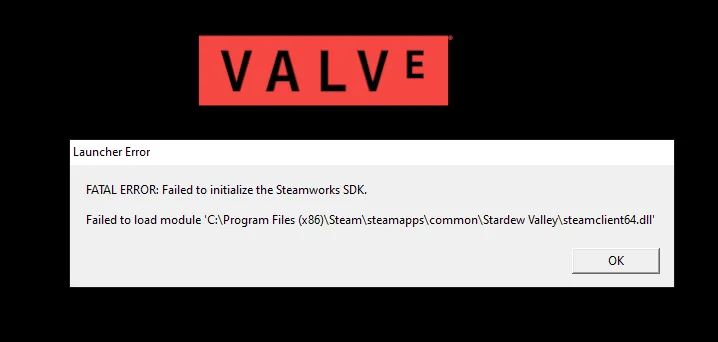
Antivirüs yazılımı, sıklıkla gözden kaçırılan kendi kategorisidir. Bazı programlar CS2 dosyalarını veya VAC sistem bileşenlerini tehdit olarak değerlendirerek engeller ve sonuç olarak CS2 hiçbir anlamlı hata mesajı olmadan başlatılmaz. Görünüşe göre "Oynat" tıklamak hiçbir şey yapmıyor.
Kontrol basit: Antivirüsünüzü geçici olarak devre dışı bırakın ve oyunu başlatmayı deneyin. Eğer işe yarıyorsa sorun buydu. Korumanızı kalıcı olarak devre dışı bırakmak elbette çözüm değil; doğru düzeltme CS2 klasörünü hariç tutmalarınıza eklemektir. Yürütülebilir dosyanın yolu:
C:\Program Files (x86)\Steam\steamapps\common\Counter-Strike Global Offensive\game\bin\win64\cs2.exe
Bu yolu antivirüs hariç tutmalarınıza ekleyin — her ürünün, ayarlarında bir yerde "Hariç Tutulanlar" veya "Beyaz Liste" bölümü vardır. Bundan sonra korumanızı herhangi bir çakışma olmadan çalışmaya devam ettirebilirsiniz. Antivirüsünüz geri adım atarsa, sorunun açıklamasını sunarak destek ekibiyle iletişime geçmek son derece normal bir adımdır.
Başlatma Seçenekleri CS2'nin Başlatılmamasına Nasıl Neden Olabilir?
Başlatma seçenekleri, birçok deneyimli oyuncunun kullandığı güçlü bir ince ayar aracıdır ancak aynı zamanda şaşırtıcı derecede yaygın bir başlatma hatası kaynağıdır. Eski veya çakışan komutlar oyunun başlatılmasını engelleyebilir. Bu, özellikle başlatma seçeneklerinizi uzun zaman önce manuel olarak ayarladıysanız ve bunları bir daha hiç ziyaret etmediyseniz olasıdır.
İyi bir örnek: 4 Mart 2025 yaması yerelleştirme dosyalarını güncelledi ve bundan sonra CS2'nin başlatılmaması, başlatma seçeneklerinde bir dil parametresi ayarlanmış olan oyuncular arasında yaygın bir şikayet haline geldi. Düzeltme basitti; başlatma seçeneklerine -language english eklemek veya dil bayrağını tamamen kaldırmak. Tek yama, tek satır, etkilenen binlerce oyuncu.
Başlatma seçeneklerinize erişmek için: Steam Kitaplığınızda → Özellikler → Başlatma Seçenekleri alanında Counter-Strike 2'ye sağ tıklayın. Zamanla birikmiş, artık tanımadığınız veya ihtiyaç duymadığınız her şeyi kaldırın. Daha eski bir GPU'nuz varsa, -vulkan bayrağını eklemeyi deneyin; bu, işlemeyi Vulkan API'sine geçirir ve bazen DirectX 11'in yetersiz kaldığı durumlarda bazı şeylerin çalışmasını sağlayabilir. Başlatma seçeneklerinde herhangi bir değişiklik yaptıktan sonra oyunu yeniden başlatın ve yardımcı olup olmadığını kontrol edin.
Yönetici ve Uyumluluk Modu olarak çalıştır
Sıklıkla gözden kaçan başka bir çalışma düzeltmesi. CS2 başlatılmazsa, doğrudan cs2.exe yi değil, Steam istemcisini yönetici olarak Steam in kendisini çalıştırmayı deneyin. Bu ayrım önemli.
Nasıl yapılır: Görev Yöneticisi aracılığıyla tüm Steam işlemlerini kapatın, Steam kısayolunu bulun, sağ tıklayın ve "Yönetici olarak çalıştır ı seçin." Ardından normalde yaptığınız gibi kitaplığınızda CS2 başlatın.
Ayrıca cs2.exe nin uyumluluk ayarlarını da kontrol edin. Bu, özellikle sistem kısıtlamalarının oyunun başlatılmasını engelleyebileceği Windows 10'un kurumsal sürümlerindeki kullanıcılar için geçerlidir. Dosya yolu: C:\Program Files (x86)\Steam\steamapps\common\Counter-Strike Global Offensive\game\bin\win64\cs2.exe — → Properties e sağ tıklayın → Uyumluluk sekmesi → bir Windows sürümü seçin → etkinleştir "Bu programı yönetici olarak çalıştırın."
Yeniden Yükleme - Başka Hiçbir Şey Çalışmıyorsa
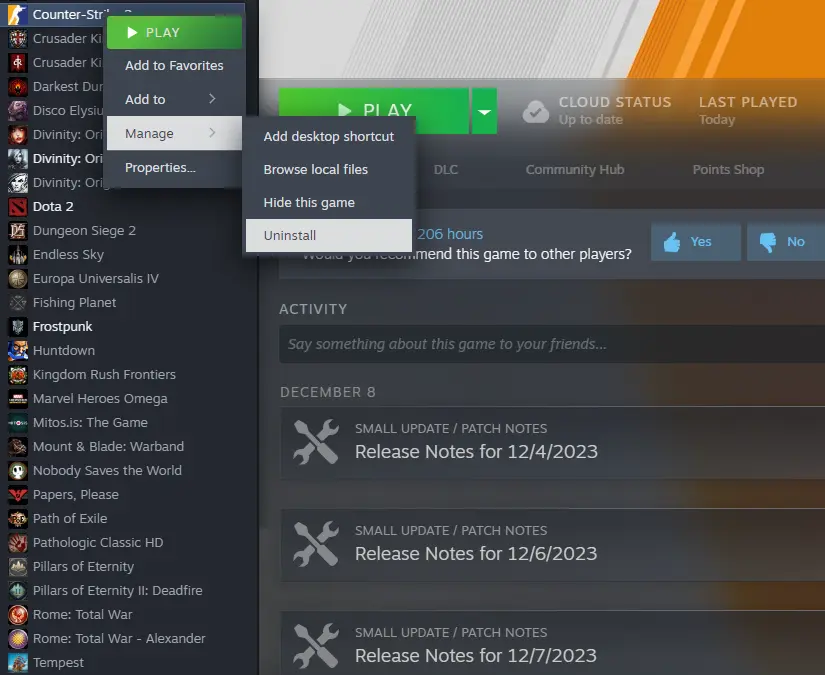
Yukarıdaki her şeyi denediyseniz ve CS2 hâlâ başlatılamıyorsa son çareniz yeniden yüklemektir. Bu nükleer bir seçenektir ancak bazen kaçınılmazdır. Sadece oyunu yeniden yükleyerek başlayın: CS2 → Yönet → Kaldır a sağ tıklayın, ardından kütüphanenizden yeniden yükleyin. Oyun içi ilerlemeniz, inventory ve hesap ayarlarınız Steam sunucularında saklanır; bunların hiçbiri hiçbir yere gitmez.
Bu da sorunu çözmezse bir sonraki adım Steam istemcisinin kendisini yeniden yüklemektir. Bunu yapmadan önce hesap şifrenizin hazır olduğundan emin olun. Sorunun bozuk Windows sistem dosyalarına kadar indiği gerçekten uç durumlarda, yükseltilmiş bir komut isteminden çalıştırılan sfc /scannow komutu yardımcı olabilir. Bu yardımcı program hasarlı sistem verilerini tarar ve onarır ve zaman zaman oyun düzeyindeki düzeltmelerin ulaşamayacağı sorunları çözer.
Hızlı Referans: CS2 Steam de Başlatılmadığında Ne Denenmeli?
Bütün ayrıntıları kafanızda tutmak yerine, burada en kolaydan en çok ilgiliye doğru sıralanmış bir hızlı referans kontrol listesi bulacaksınız. Sırayla çalışın; yalnızca önceki adım yardımcı olmadıysa bir sonraki adıma geçin. Çoğu oyuncu sorunu ilk üç veya dört adımda çözer; yeniden kurulum azınlık için son çaredir.
Adım | Aksiyon | Zorluk |
1 | Steam i ve PC'nizi yeniden başlatın | Kolay |
2 | Oyun dosyalarının bütünlüğünü doğrulayın | Kolay |
3 | Steam indirme önbelleğini temizleyin | Kolay |
4 | Başlatma seçeneklerinizi kontrol edin | Ilıman |
5 | Steam i yönetici olarak çalıştırın | Ilıman |
6 | cs2.exe için uyumluluk modunu etkinleştirin | Ilıman |
7 | GPU sürücülerinizi güncelleyin | Ilıman |
8 | Microsoft Visual C++'ı yeniden yükleyin | Ilıman |
9 | Antivirüs hariç tutmalarınıza CS2 ekleyin | Ilıman |
10 | CS2 veya Steam i yeniden yükleyin | Gelişmiş |
Bu listedeki her adım gerçek oyuncular tarafından doğrulandı ve resmi kaynaklar olan Steam Destek ve Valve tarafından onaylandı. Tüm kontrol listesini tamamladıktan sonra CS2 hala başlatılmıyorsa, doğrudan resmi web sitesi aracılığıyla Steam Destek ile iletişime geçin: gördüğünüz spesifik hata kodunu açıklayın ve ekibinden yardım alın. Bazı sorunlar belirli bir donanım yapılandırmasına veya Windows yapısına özgüdür ve bunları yalnızca destek ekibi kapatabilir.
