


Los jugadores comienzan a preguntarse dónde encontrar CS GO en Steam cuando, por ejemplo, necesitan ver datos de archivos relacionados con skins, configuraciones, configuraciones de personajes del juego o cuando necesitan resolver un problema con archivos rotos o con fallas. Esta es una pregunta muy específica, por lo que a menudo ni siquiera los kaesers experimentados pueden responderla de inmediato. Sin embargo, existen soluciones y son muy sencillas.
La carpeta raíz, que contiene todos sus datos de CS GO, se puede encontrar de dos formas sencillas. En el primero de ellos tendrás que ir a Steam y buscar CS GO en Steam a través de su interfaz. En el segundo método, utilizarás las herramientas de búsqueda estándar que ofrece Windows y buscarás archivos del juego sin tener que acceder a Steam.
yo uso vapor
Este método se considera más fiable, aunque lleva más tiempo. Deberá realizar los siguientes pasos en el orden que le indicamos:
En tu computadora, haz clic en el ícono o icono de Steam para ir a este servicio.
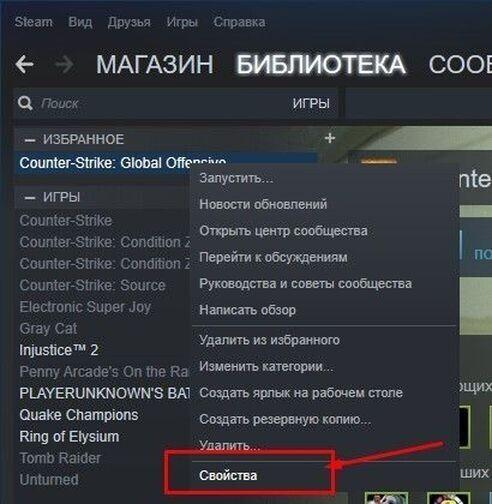
Abre tu biblioteca de juegos. Aquí debes encontrar Counter Strike y luego hacer clic derecho en el nombre.
Aparecerá un menú frente a usted donde deberá hacer clic en «Propiedades».
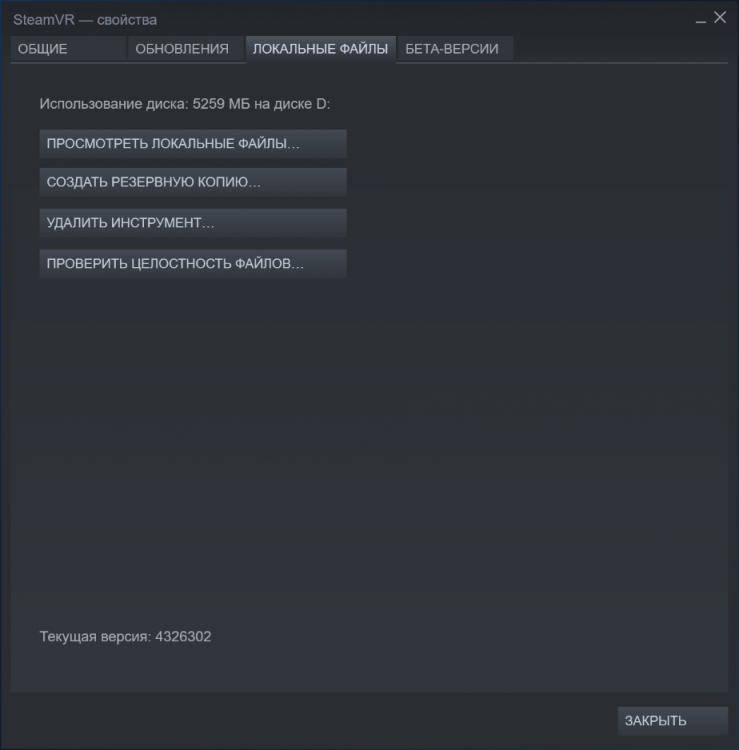
Necesitas una pestaña llamada «Archivos locales», aquí es donde encontrarás CS GO en Steam. Por supuesto, ve a esta pestaña.
Busque el botón «Buscar archivos locales». Después de hacer clic en él, será redirigido a la carpeta raíz deseada.
Después de completar la búsqueda, recuerda, o mejor aún, anota la ruta a la carpeta con CS GO, para que en el futuro no pierdas el tiempo buscándola nuevamente.
Usando herramientas de Windows
Encontrar CS GO en Steam es mucho más fácil que usar las herramientas de Windows, ya que Steam encontrará el juego sin importar cómo se llamen tus carpetas o si les has cambiado el nombre.
Recomendamos buscar en Windows solo si está seguro de no haber cambiado el nombre de la carpeta Steam en su disco duro o recordar cómo cambió el nombre de esta carpeta. De lo contrario, perderás mucho tiempo en vano.
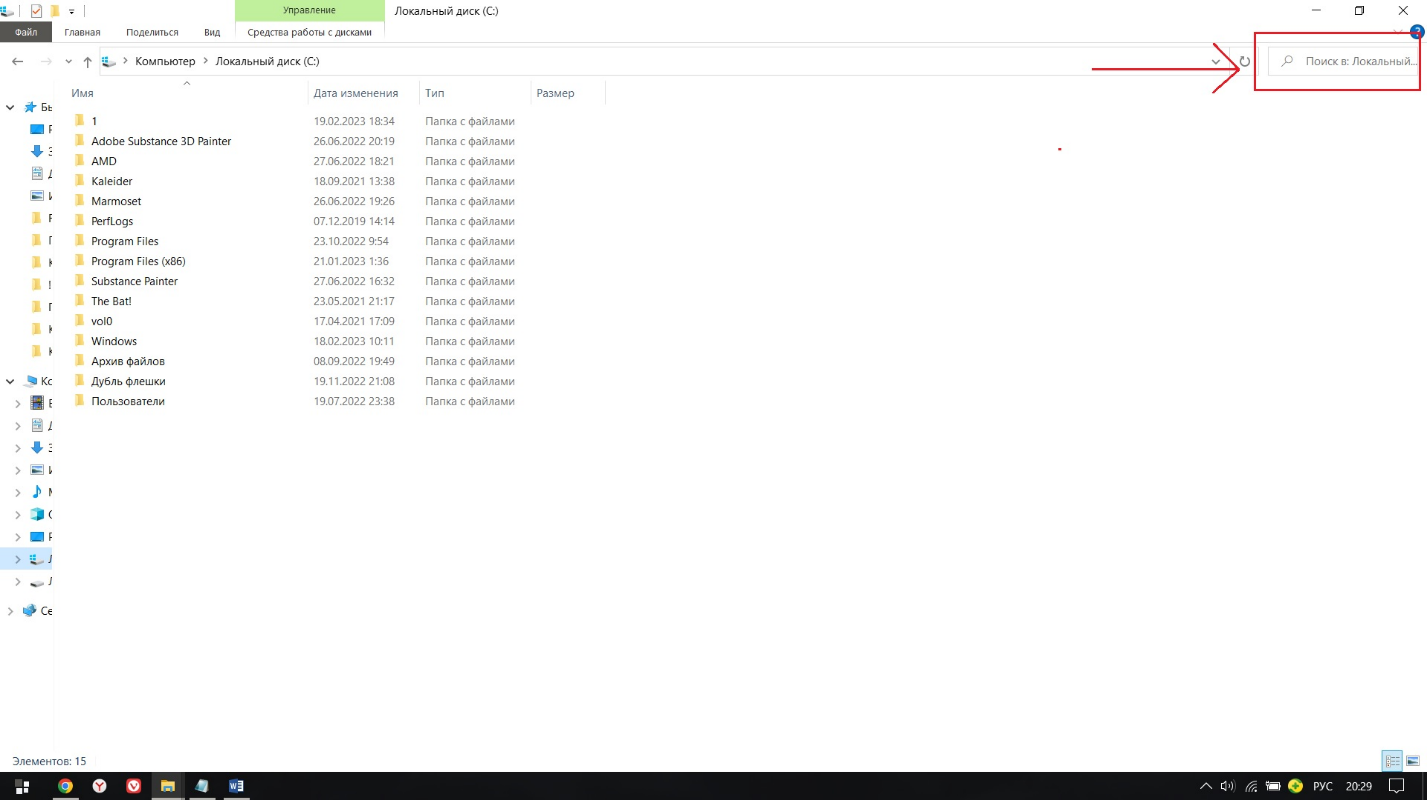
Entonces, vaya a «Mi PC» y luego a su Disco local (si tiene varios, busque en cada uno de ellos). En la barra de búsqueda, que generalmente se encuentra en la esquina superior derecha de la ventana, escriba Steam (u otro nombre que especifique) y confirme su acción presionando Enter. Repita para cada unidad local hasta lograr el resultado deseado.
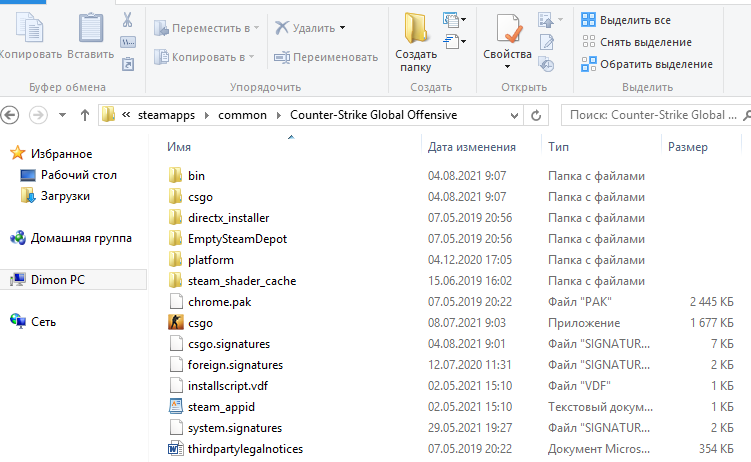
De forma predeterminada, si no ha cambiado los nombres de las carpetas, la ruta a la carpeta que necesita se ve así: Steam/steamapps/common/Counter-Strike Global Offensive/csgo
Resolviendo posibles problemas (parte 1)
A veces los jugadores necesitan buscar CS GO en Steam para resolver problemas con archivos rotos. Counter Strike, por supuesto, no se puede optimizar perfectamente y tiene fallos, fallos y fallos de datos. Te darás cuenta de la existencia de un problema cuando se inicie CS GO, seguido de un bloqueo y una notificación de qué sucedió exactamente y qué archivo falló.
Posibles motivos: el disco duro funciona de forma intermitente, el archivo no se instaló inicialmente en el disco duro.
En principio, las causas de las averías no son tan importantes. Lo principal es que estos problemas se pueden corregir rápidamente. Esto se hace en la siguiente secuencia:
Busque CS GO en Steam, como se indica en el capítulo «Usando Steam» y abra la carpeta raíz.
En esta ventana, ingrese el nombre del archivo roto en la barra de búsqueda (esquina superior derecha).
Una vez encontrado, elimine el archivo por completo, asegurándose incluso de que no permanezca en la Papelera de reciclaje.
Ahora necesita instalar un nuevo archivo de trabajo similar. Vaya a Steam, desde allí vaya a la biblioteca de juegos, busque el juego Counter Strike y haga clic derecho sobre él, seleccione «Propiedades».
Abra «Archivos locales», luego haga clic en «Verificar la integridad de los archivos del juego».
Resolviendo posibles problemas (parte 2)
Seguimos hablando de solución de problemas con archivos rotos. Tan pronto como encuentre CS GO en Steam y ejecute una verificación de integridad de los archivos del juego, el servicio Steam escaneará y evaluará de forma independiente los datos que ha grabado y, si es necesario, sobrescribirá los archivos o los cargará nuevamente.
Antes de iniciar el análisis, le pedimos que se asegure de que haya suficiente espacio libre en su disco duro para sobrescribir los archivos dañados.
Es posible que las sugerencias anteriores no funcionen. Entonces, lo más probable es que la falla iniciada en la «RAM muera». Counter Strike tiene archivos .vpk que están programados para evaluar si la RAM está funcionando correctamente. Si hay un fallo en la RAM, simplemente no arrancan. Descargue, por ejemplo, «program» Memtest y utilícelo para determinar el estado de la RAM. Si se detectan errores, el único tratamiento en este caso es – reemplazar los componentes defectuosos por otros nuevos.
Consejos útiles
Cuando encuentre CS GO en Steam o a través de Windows y resuelva el problema por el cual inició la búsqueda, recuerde nuestras recomendaciones que se detallan a continuación y realice una pequeña verificación adicional.
En primer lugar, en el futuro puede recibir un desagradable «error de inicio» (error de inicio), donde también se escribirá la palabra «unicode». Aquí el diagnóstico es sencillo: el error está relacionado con el idioma. Existe una regla obligatoria que establece: todos los nombres deben escribirse en alfabeto latino. En pocas palabras, utilice sólo inglés. Entonces no es necesario escribir Steam. En cambio, solo Steam.
En segundo lugar, «error de inicio» puede ocurrir si Counter Strike está instalado en 2 unidades locales. Prueba busca CS GO en Steam y ve a la carpeta raíz para comprobar si tienes 2 copias del juego. Si se detectan varias copias, elimine todos los archivos y reinstale CS GO.
Nunca copie un juego de un disco a otro. Primero, elimine todo de un disco y solo luego escriba archivos en el segundo disco.
