


La partida ya dura cuarenta minutos, tu equipo intenta coordinarse y cada segundo cuenta: es entonces cuando te das cuenta de que perder tiempo escribiendo en el chat es un lujo que no te puedes permitir. Muchos jugadores ya saben cómo vincular una frase en Dota 2: hay tres formas de hacerlo, desde los ajustes del juego, desde la rueda de chat o directamente desde la consola. Cada una sirve para situaciones distintas, y en esta guía analizamos las tres con comandos y pasos concretos.
¿Para qué sirven los binds de frases?
Dota 2 es un juego de equipo en el que el resultado de la partida muchas veces no lo decide la mecánica, sino la comunicación. Los jugadores que saben transmitir información a sus aliados al instante tienen una clara ventaja sobre quienes tardan diez segundos en escribir en el chat. Precisamente por eso tiene sentido vincular una frase en Dota 2 a una tecla propia.
Además de su utilidad táctica, los binds de frases cumplen otras funciones. Son una herramienta de presión psicológica sobre el rival (un «GG WP» en el momento justo puede desconcentrarlo), una forma de subir la moral del equipo y, simplemente, una manera de bromear sin perder el ritmo de la partida. Las frases de la rueda de chat se envían al instante y son cómodas para comunicarte rápido con el equipo cuando no hay tiempo de escribir. La rueda de chat sigue siendo una de las formas de comunicación más rápidas, aunque las restricciones dependen de las reglas vigentes y de las sanciones del sistema de Valve.
Cómo habilitar la consola en Dota 2
Antes de pasar a los comandos de consola, hay que asegurarse de que la consola está activada: sin ella, algunos métodos simplemente no están disponibles. Solo hay que hacerlo una vez y lleva menos de un minuto.
Hay dos formas que funcionan para activar la consola.
La primera es desde los ajustes del juego, activando la consola de desarrollador (Enable Console).
La segunda es desde Steam: abre la biblioteca, haz clic derecho en Dota 2, selecciona «Propiedades» → «Opciones de lanzamiento» y escribe -console. Así la consola se abrirá automáticamente cada vez que inicies el juego.
Cómo vincular una frase desde los ajustes del juego
Es el método más sencillo y evidente: no requiere consola y sirve incluso para quienes acaban de empezar a familiarizarse con la interfaz de Dota 2. Aquí puedes asignar teclas de acceso rápido a las frases estándar directamente desde el menú de ajustes.
La ruta es la siguiente: «Ajustes» → pestaña «Teclas de acceso rápido» → sección «Chat». Allí aparece una lista de frases estándar, cada una con un campo para asignarle una tecla. El juego incluye un conjunto estándar de frases de la rueda de chat que se puede configurar desde la interfaz. Es una forma rápida de vincular una frase en Dota 2 si el texto que necesitas ya está en la lista estándar.
Hay que tener claro que desde los ajustes solo se pueden asignar teclas a las frases que ya existen en el sistema. Si quieres enviar al chat algo fuera de lo estándar (una frase de meme, un texto personalizado o una réplica subida de tono), necesitarás el método de la consola.
Cómo vincular una frase desde la rueda de chat
La rueda de chat es la herramienta de comunicación rápida integrada en Dota 2. Funciona de forma sencilla: mantienes pulsada la tecla asignada y mueves el ratón en la dirección que quieras; hay ocho direcciones, es decir, ocho frases por rueda. En cuanto sueltas la tecla, la frase elegida se envía al chat.
Dota 2 tiene dos ruedas de chat: la principal y la secundaria. Por defecto, la rueda de chat se abre con las teclas asignadas en el cliente, que puedes cambiar en la sección «Teclas de acceso rápido». Así tienes acceso rápido a 16 frases con solo dos teclas. Los suscriptores de Dota Plus acceden a frases adicionales de héroes, y los efectos de sonido de la rueda de chat están disponibles como Plus Rewards, que se desbloquean con Shards.
Para vincular frases en Dota 2 desde la rueda de chat:
La rueda de chat se configura desde la interfaz estándar del juego, sin consola ni herramientas externas. Estos son los pasos.
Abre «Ajustes» en el menú principal de Dota 2.
Ve a la pestaña «Teclas de acceso rápido».
Busca la sección «Chat» y haz clic en «Configurar ruedas de chat».
En la ventana que se abre, elige las frases que quieras para cada una de las ocho direcciones.
Si lo necesitas, configura la segunda rueda haciendo clic en «Secundaria».
Guarda los ajustes y pruébalos en el juego.
Una vez configurada, la rueda de chat funciona al instante, sin retrasos y sin necesidad de abrir la consola. Es la mejor opción para frases tácticas como «cuidado», «atrás» o «poned wards»: las que se usan constantemente y ya están en la lista estándar.
Cómo vincular cualquier frase en Dota 2 desde la consola
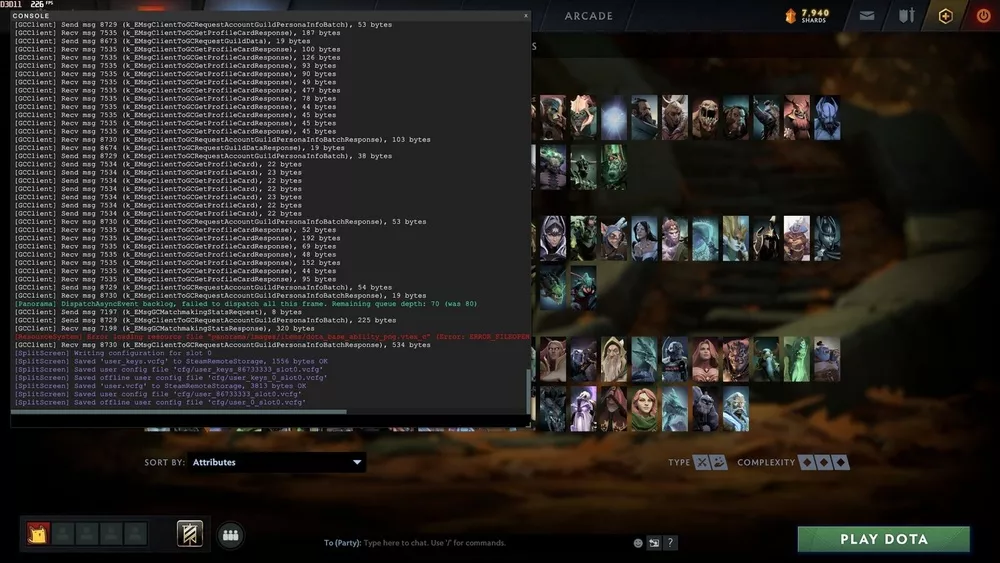
Si el texto que necesitas no está en la lista estándar, la consola viene al rescate. Este método da total libertad: puedes vincular cualquier frase en Dota 2 al chat general o solo al del equipo, en cualquier tecla del teclado y con cualquier texto en caracteres latinos.
La sintaxis de los comandos de consola es sencilla y lógica. Para enviar un texto al chat general se usa el comando:
bind [tecla] say "frase"
Para enviarlo solo a los aliados:
bind [tecla] say_team "frase"
Para quitar el bind de una tecla:
unbind [tecla]
Antes de ver los ejemplos, conviene advertir de un detalle importante: el texto en cirílico en la consola de Dota 2 a menudo se convierte en signos de interrogación. No es un fallo de tu ordenador en concreto, le pasa a mucha gente. La solución es sencilla: usar transliteración o escribir las frases en caracteres latinos.
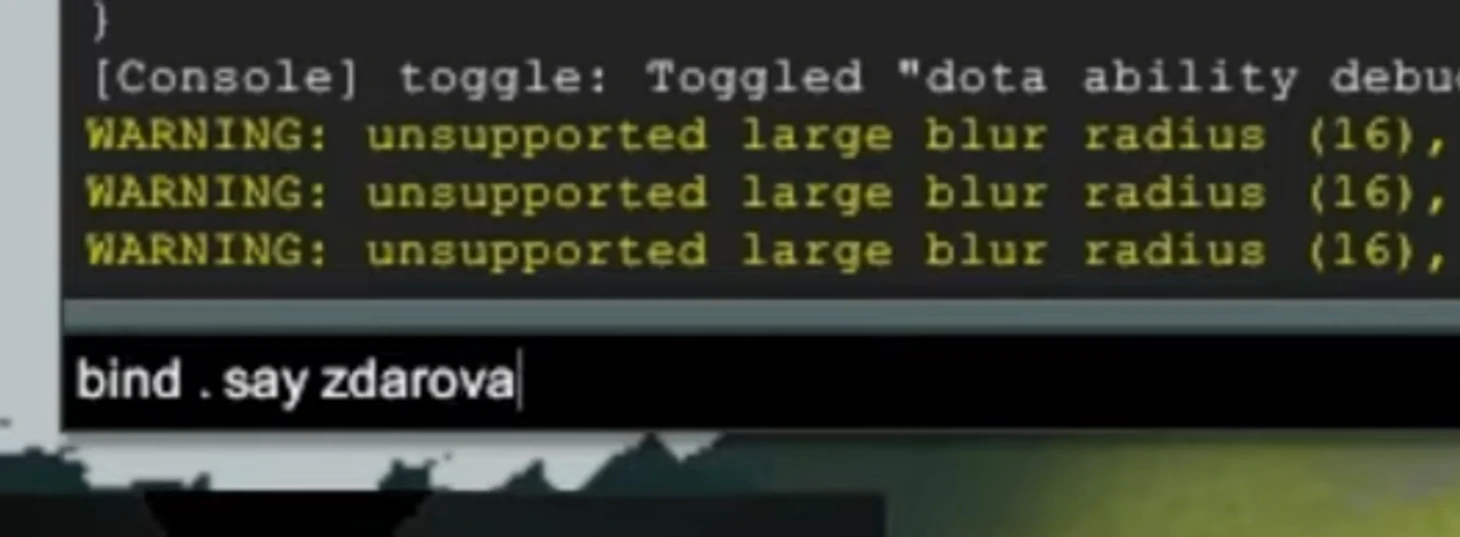
Estos son algunos ejemplos reales de comandos que funcionan y que puedes introducir en la consola:
Los binds de consola son la forma más flexible de vincular una frase en Dota 2, porque no se limitan al conjunto estándar de frases. La siguiente tabla te ayuda a elegir el comando adecuado para cada situación.
Comando | Adónde va la frase | Ejemplo de uso |
bind F say "GG WP" | Chat general (lo ven todos) | Tras matar al carry enemigo |
bind G say_team "mid missing" | Solo aliados | Avisar al equipo |
bind H say "ez" | Chat general | Presión psicológica |
bind J say_team "rosh now" | Solo aliados | Coordinarse para ir a Roshan |
unbind F | – | Quitar el bind de la tecla F |
El comando funciona en cuanto lo introduces, sin necesidad de reiniciar el juego. Los binds se conservan entre sesiones si están guardados en el config. Si no lo haces, algunos binds pueden perderse al reiniciar el cliente.
Comparación de los tres métodos: ¿cuál elegir?
Cada método tiene su utilidad, y un jugador sensato combina los tres. Para quienes están empezando, aquí tienes una tabla resumen.
Parámetro | Ajustes del juego | Rueda de chat | Consola |
Dificultad de configuración | Fácil | Fácil | Media |
Límite de frases | 87 estándar | 16 (2×8) | Ilimitado |
Texto libre | No | No | Sí |
Traducción al idioma del destinatario | No | Sí | No |
Requiere consola | No | No | Sí |
Frases de voz de héroes | No | Sí (Dota Plus) | Con chatwheel_say |
Recomendado para | Principiantes | Todos | Jugadores experimentados |
Cómo vincular frases de héroe en Dota 2
La rueda de chat de héroe es un caso aparte. Esta función permite enviar al chat frases de voz de un personaje concreto: por ejemplo, el famoso «Pathetic» de Invoker o las frases de Axe. Aquí entran en juego algunos matices de acceso que conviene entender antes de dedicar tiempo a la configuración.
Por defecto, la rueda de chat de héroe está asignada a la tecla K. Puedes reasignarla en «Ajustes» → «Teclas de acceso rápido» → «Chat» → sección «Hero Chat Wheel». Veamos ahora cómo vincular frases de héroe en Dota 2 y qué hace falta para ello.
El sistema de frases de héroe está ligado a la progresión del héroe y a la suscripción a Dota Plus; el precio depende de la región y se muestra en el cliente de Steam/Dota 2. Esto es lo que está disponible en cada caso:
La rueda de chat de héroe está ligada al progreso con cada héroe concreto. Valve confirma oficialmente que las primeras frases se desbloquean tras la primera partida con ese héroe y que aparecen otras nuevas a medida que sube el nivel de su insignia. Sin Dota Plus, los jugadores solo pueden subir al héroe hasta el nivel 5, y la insignia de Plata y superiores son exclusivas de los suscriptores de Dota Plus.
La rueda de chat de héroe está ligada al progreso con cada héroe concreto. Las primeras frases se desbloquean tras la primera partida con el héroe, y las nuevas, a medida que sube el nivel de la insignia. Sin Dota Plus, el héroe solo sube hasta el nivel 5, y la insignia de Plata y superiores son exclusivas de los suscriptores de Dota Plus. También hay que tener en cuenta el tiempo de espera: no se pueden enviar más de dos frases seguidas sin una breve pausa.
Para los jugadores avanzados hay una forma de vincular una frase en Dota 2 directamente a una tecla desde la consola, sin pasar por la rueda. Para ello se usa el comando chatwheel_say con el ID numérico de la frase:
bind [tecla] "chatwheel_say [número]"
Por ejemplo: bind o "chatwheel_say 39003". Los números de las frases se pueden encontrar en el archivo user_convars.vcfg, en la ruta steam/userdata/[SteamID]/570/remote/, o en tablas de la comunidad. Los ID de las frases estándar de la rueda de chat también están documentados en la Dota 2 Wiki, donde también se encuentran los códigos de chatwheel_say 1 (Care!), chatwheel_say 2 (Back!) y otras frases básicas.
Errores frecuentes al configurar los binds
Incluso conociendo los comandos correctos, a veces los jugadores se encuentran con que un bind «no funciona». Casi siempre la causa es trivial y se resuelve rápido.
Abajo se describen los problemas más habituales con los binds. La tabla te ayudará a encontrar la causa y solucionarla rápidamente, sin buscar por foros.
Problema | Causa | Solución |
El texto en cirílico aparece en el chat como «???» | La consola no admite directamente el cirílico | Usar transliteración o caracteres latinos |
El bind en el teclado numérico no funciona | Bloq Num está desactivado | Activar Bloq Num antes de introducir el comando |
La frase de héroe solo la oyen los aliados | El nivel Bronce solo permite el chat de equipo | Subir al héroe al nivel 12 (Plata) o suscribirse a Dota Plus |
Los binds desaparecen al reiniciar | No están guardados en el config | Escribir los comandos en autoexec.cfg |
Conflicto de teclas | La tecla ya está ocupada por otro bind | Revisar la lista con key_listboundkeys en la consola |
La mayoría de los problemas se resuelven en un par de minutos. Lo principal es no confundir say y say_team: si lo haces, una frase destinada a tus aliados irá al chat general y el factor sorpresa táctico desaparecerá.
¿Qué frases conviene vincular primero?
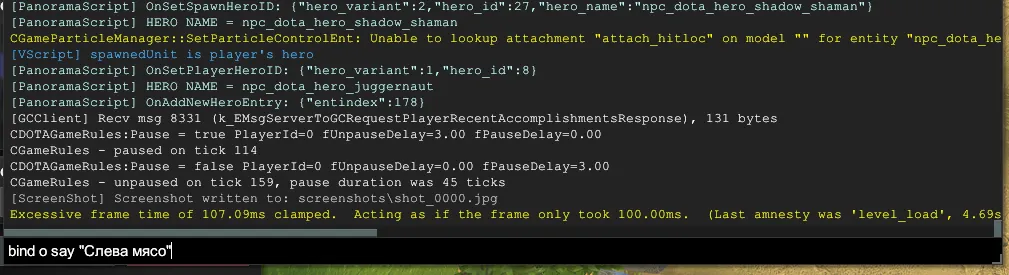
Una vez entendida la mecánica, surge la pregunta práctica: ¿qué vincular exactamente? Los jugadores experimentados suelen dividir las frases en dos bloques: tácticas y psicológicas. Las primeras ayudan a comunicarse con el equipo; las segundas presionan al rival.
A continuación tienes comandos listos que puedes copiar directamente de esta guía y pegar en la consola. Antes de la lista, una aclaración: si la frase lleva espacios, el texto debe ir obligatoriamente entre comillas.
Binds tácticos:
bind F4 say_team "mid missing": el mid ha desaparecido, para los aliados
bind F3 say_team "back off": retirada, para los aliados
bind F2 say_team "rosh now": vamos a por Roshan
bind F1 say_team "need wards": hacen falta wards
Binds psicológicos:
bind H say "GG WP": después de una pelea ganada
bind J say "well played": después de matar al core enemigo
bind K say "ez": un clásico del género
Es un conjunto básico con el que resulta cómodo empezar. A partir de ahí, cada jugador adapta la lista a su estilo de juego y a sus héroes favoritos. Si usas mucho las frases de héroe, el siguiente paso es consultar los ID de las frases en la Dota 2 Wiki y crear tu propio conjunto de binds de consola para cada personaje.
Configura tus binds y el chat dejará de frenarte
Saber cómo vincular una frase en Dota 2 es una ventaja pequeña, pero notable. Las frases en Dota 2 se pueden configurar de varias formas: las estándar, desde la interfaz y la rueda de chat, y el texto libre, con binds de consola. La rueda de chat de héroe añade otra capa: frases de voz de los personajes que, en el momento justo, funcionan mejor que cualquier texto escrito.
Puedes suscribirte a Dota Plus para acceder a frases de héroe adicionales desde el cliente de Dota 2/Steam; el precio depende de la región. Todo lo demás es gratuito y está disponible ahora mismo. Basta con dedicar una vez cinco minutos a la configuración para que tu comunicación en el juego sea mucho más rápida y eficaz.
