


Para aumentar los FPS en Dota 2 basta con tres pasos: quitar el límite de 120 FPS con el parámetro de lanzamiento +fps_max 0, desactivar la sincronización vertical y bajar la calidad de efectos y sombras. El resto de esta guía explica cómo ajustar cada opción según tu hardware.
Cualquiera que haya jugado un par de cientos de horas a Dota conoce la sensación: pelea de equipo cinco contra cinco, todo se decide en una fracción de segundo y justo en ese momento el juego empieza a dar tirones. Dota 2 en Source 2 no es especialmente exigente para los estándares de 2026, y el problema casi nunca es el hardware, sino la configuración predeterminada, que Valve ajusta para que sea «segura» y no «rápida». De serie, el juego está limitado a 120 FPS, tiene activados efectos pesados como la oclusión ambiental y el agua de alta calidad, y elige la API de renderizado de forma automática, lo que no siempre es la mejor decisión.
Vamos en orden: primero los cambios más rápidos, que dan resultado en unos minutos, y después el ajuste fino con los parámetros de lanzamiento y los comandos de consola.
¿Por qué los FPS son bajos en Dota 2 incluso en un PC decente?
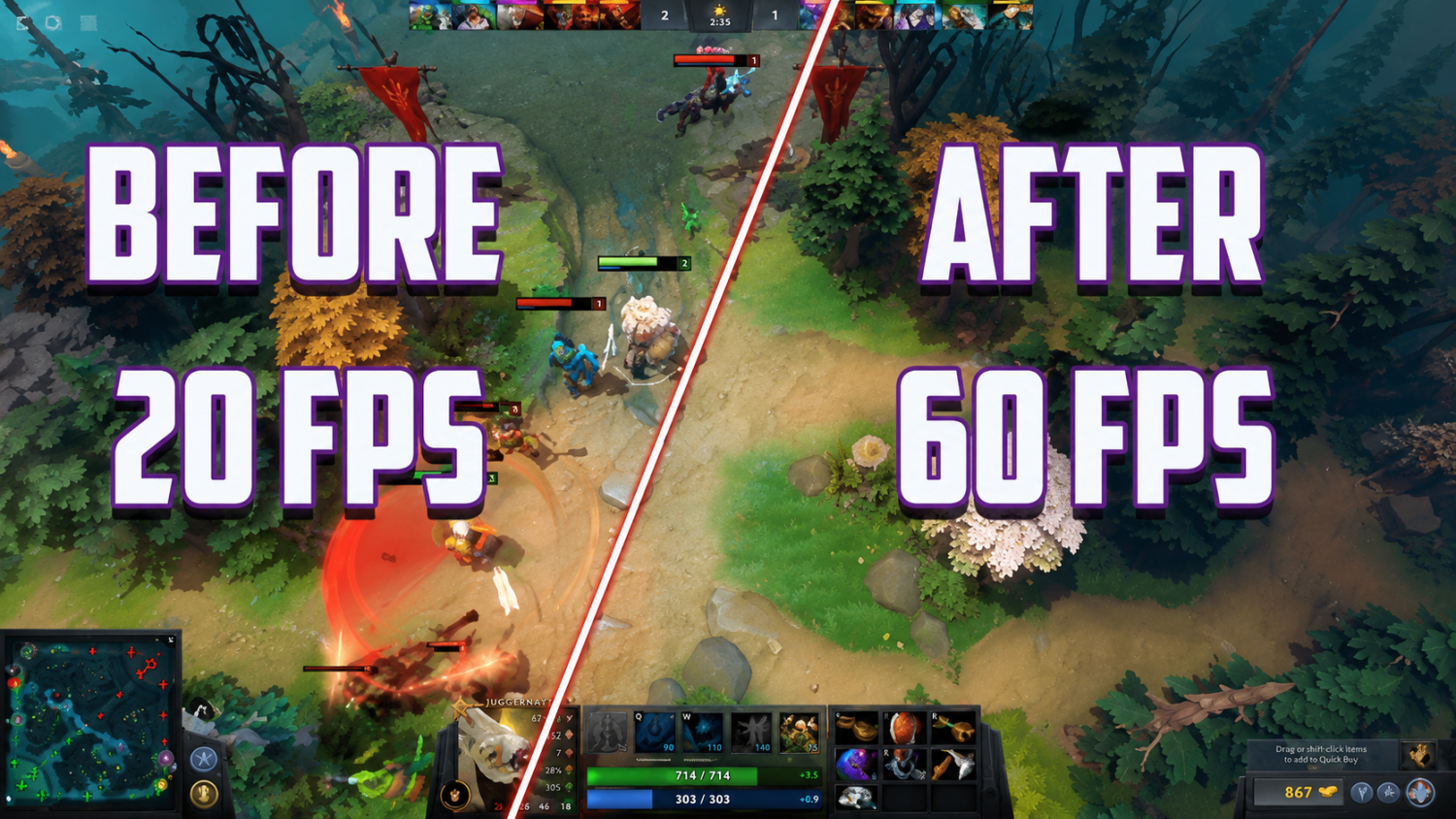
A muchos jugadores les sorprende: su equipo mueve bien los juegos actuales, pero en Dota pierde fotogramas. En realidad tiene lógica: el juego está pensado para funcionar en la mayor variedad de hardware posible, de ahí sus valores predeterminados tan conservadores. Antes de aumentar los FPS en Dota 2, conviene saber exactamente dónde se pierde el rendimiento, y para eso primero hay que medirlo.
Cómo ver los FPS en Dota 2
El contador integrado se activa en Configuración → Opciones avanzadas → «Mostrar información de red» (Display Network Information): en la esquina de la pantalla aparecen los FPS junto con el ping. Otra opción es el contador de Steam: Steam → Configuración → En el juego → «Contador de FPS en el juego». Mide los FPS antes y después de cada cambio para saber qué ajuste funciona de verdad en tu equipo.
Esto es lo que realmente lastra el rendimiento con la configuración de serie:
El límite de 120 FPS está fijado en el motor, no en el menú de gráficos, y es fácil pasarlo por alto. Puedes tener un monitor de 144 Hz y el juego seguirá mostrando 120 FPS si no añades el parámetro de lanzamiento adecuado.
La sincronización vertical (VSync) viene activada: añade hasta un fotograma de retraso de entrada y limita los FPS a la frecuencia de actualización del monitor.
La oclusión ambiental y el agua de alta calidad consumen cada una entre un 10 % y un 20 % del rendimiento de la GPU y apenas se notan con la cámara cenital del juego.
La API de renderizado está en modo automático: el juego puede elegir una opción poco adecuada para tu hardware.
Una vez que sabes dónde se pierde rendimiento, puedes empezar a corregirlo.
Por dónde empezar: 5 cambios que suben tus FPS en 2 minutos
Estas recomendaciones se basan en los datos agregados de ProSettings.net sobre 43 jugadores profesionales (marzo de 2026) y en pruebas independientes de la comunidad. La clave es entender la lógica: no todas las opciones afectan igual al rendimiento. La calidad de efectos y las sombras no son solo un adorno visual: cargan de verdad la GPU, sobre todo cuando cinco héroes lanzan sus definitivas a la vez. En esos momentos, la diferencia entre «Baja» y «Ultra» en la calidad de efectos puede superar los 30 FPS, y esto se cumple en todas las generaciones de tarjetas gráficas. Para aumentar los FPS en Dota 2 rápidamente, sigue esta tabla:
Opción | Qué cambiar | Por qué importa |
Modo de pantalla | Pantalla completa exclusiva | Evita la capa DWM de Windows y reduce la latencia |
Sincronización vertical | Desactivada | Elimina el retraso de entrada y el límite de FPS ligado al monitor |
Calidad de efectos | Baja | Hasta +30 FPS en peleas de equipo: el ajuste con más impacto |
Calidad de sombras | Desactivada | No aporta nada al juego y tiene un coste real para la GPU |
Parámetros de lanzamiento | +fps_max 0 -high -map dota -novid -nojoy -novr | Quitan el límite de 120 FPS y suben la prioridad del proceso |
Con estos cinco cambios notarás la diferencia desde la primera partida. Si el resultado te convence, puedes quedarte aquí. Si quieres exprimir más o tu hardware es más modesto, sigue leyendo.
Cómo ajustar la configuración de gráficos según tu hardware
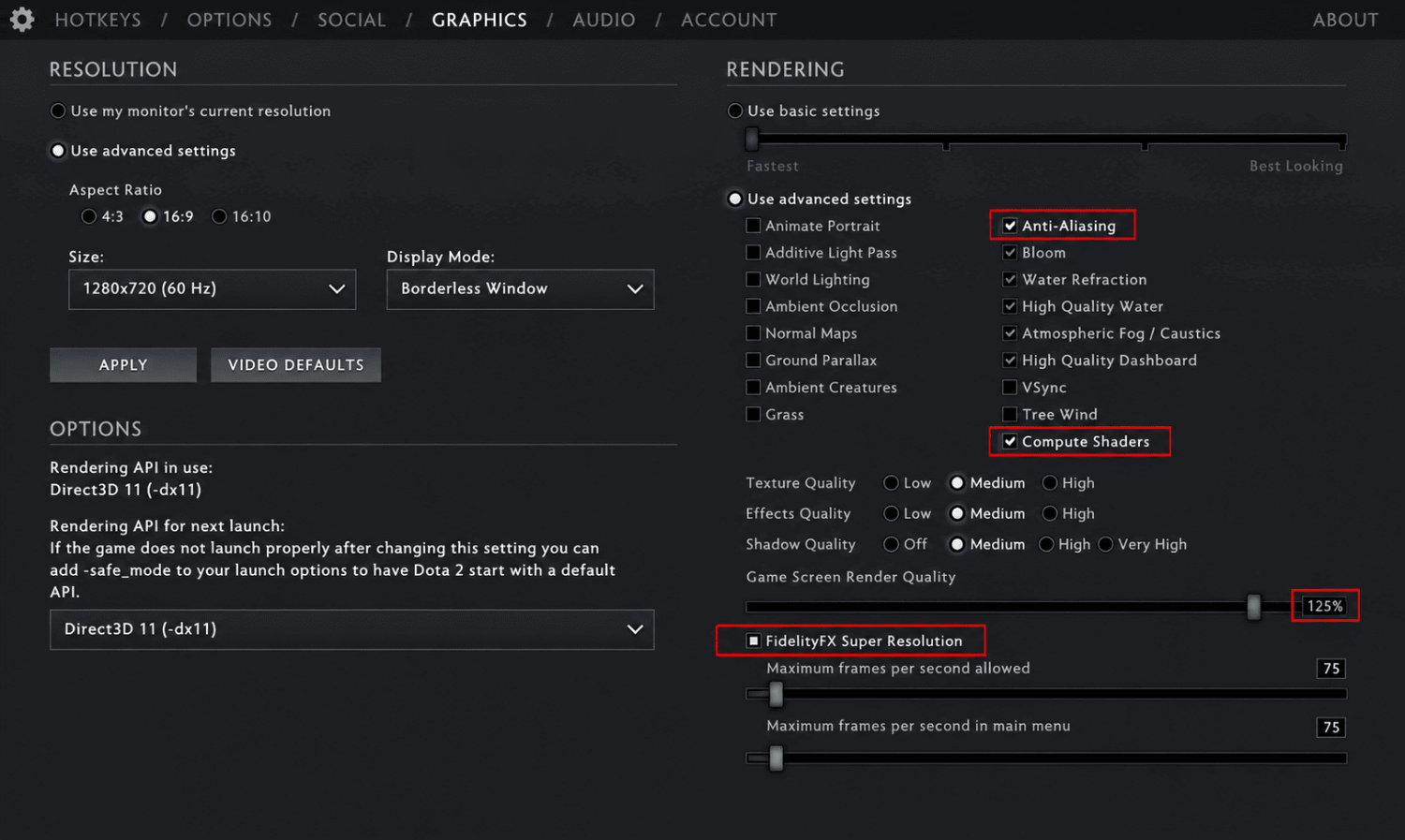
No existe una configuración universal: lo que va perfectamente fluido en una RTX 4070 convierte el juego en una presentación de diapositivas en una GTX 1060. Por eso es mejor aumentar los FPS en Dota 2 ajustando las opciones a tu GPU concreta, en lugar de poner todo al mínimo sin más. El antialiasing conviene desactivarlo en cualquier equipo: cuesta alrededor de un 10 % de rendimiento y los dientes de sierra apenas se notan con el estilo gráfico de Dota 2 a 1080p. Los perfiles siguientes se basan en los datos de ProSettings.net (43 jugadores profesionales, marzo de 2026) y en pruebas de la comunidad:
Opción | PC de gama baja (GTX 1060 / RX 580) | PC de gama media (RTX 3060 / RX 6700 XT) | PC de gama alta (RTX 4070 / RX 7800 XT+) |
Modo de pantalla | Pantalla completa exclusiva | Pantalla completa exclusiva | Pantalla completa exclusiva |
Sincronización vertical | Desactivada | Desactivada | Desactivada |
Calidad de texturas | Baja | Alta | Alta |
Calidad de efectos | Baja | Baja | Baja |
Calidad de sombras | Desactivada | Desactivada | Media |
Antialiasing | Desactivado | Desactivado | Desactivado |
Calidad de renderizado de la pantalla | 70 % + FSR | 85–90 % + FSR | 100 % |
Oclusión ambiental | Desactivada | Desactivada | Desactivada |
Agua de alta calidad | Desactivada | Desactivada | Desactivada |
Compute Shaders | Desactivados | Activados | Activados |
NVIDIA Reflex | – | Activado | Activado + Boost |
Límite de FPS | = frecuencia de actualización del monitor | = frecuencia de actualización del monitor | Sin límite |
Un apunte sobre la calidad de renderizado de la pantalla (Game Screen Render Quality): en hardware de gama baja, bajarla al 70 % con FSR activado es una buena opción, porque el reescalador recupera bastante nitidez y los héroes se siguen distinguiendo bien en las peleas de equipo. No se recomienda bajar del 70 %: las habilidades empiezan a verse peor.
Parámetros de lanzamiento de Dota 2: cómo quitar el límite de FPS
Los parámetros (u opciones) de lanzamiento son la forma más infravalorada de aumentar los FPS en Dota 2. La mayoría de los jugadores no los conoce o usa configuraciones obsoletas. El motor Source 2 lee estos comandos antes de que se cargue la interfaz, así que parte de la optimización se aplica desde el momento en que arranca el proceso.
Añadirlos es sencillo: Steam → clic derecho en Dota 2 → Propiedades → General → campo «Opciones de lanzamiento». Antes de pegar un conjunto nuevo, borra los comandos antiguos, porque los parámetros en conflicto pueden empeorar el rendimiento. Los parámetros de lanzamiento son también la forma más fácil de quitar el límite predeterminado de 120 FPS. Aquí tienes tres configuraciones listas para usar:
Universal, válida para todos:
+fps_max 0 -high -map dota -novid -nojoy -novr
Para una GPU moderna con Vulkan:
+fps_max 0 -high -map dota -novid -nojoy -novr -vulkan
Para un PC de bajos recursos o antiguo:
-high -map dota -novid -nojoy -novr -nod3d9ex -noipx -noaafonts +fps_max 90
Si entiendes qué hace cada parámetro, no copiarás líneas a ciegas y podrás adaptar la configuración a tu equipo. Para sacar más FPS en Dota 2 con los parámetros de lanzamiento no hace falta añadirlos todos, solo los que tienen sentido para tu hardware:
Parámetro | Qué hace | Quién lo necesita |
+fps_max 0 | Quita el límite predeterminado de 120 FPS (0 = sin límite) | Todos |
-high | Asigna prioridad alta al proceso de Dota 2 en Windows | Todos |
-map dota | Precarga los recursos del mapa y elimina los tirones durante la partida | Todos |
-novid | Omite el vídeo de introducción de Valve al iniciar | Todos |
-nojoy | Desactiva el soporte de mandos y libera RAM | Quien no usa mando |
-novr | Desactiva los módulos de realidad virtual y libera RAM | Quien no tiene gafas de RV |
-nod3d9ex | Desactiva las extensiones Aero DX y acelera el Alt+Tab | PC de gama baja |
-noipx | Desactiva la pila de red IPX y ahorra RAM | Solo PC antiguos |
-noaafonts | Desactiva el suavizado de fuentes | Solo PC de gama baja |
-vulkan | Fuerza la API Vulkan | GPU de 2018 en adelante |
-dx11 | Fuerza DirectX 11 | GPU antiguas o Vulkan inestable |
-console | Activa la consola de desarrollador | Usuarios avanzados |
Después de aplicar los parámetros de lanzamiento, reinicia el juego por completo: no basta con salir al menú, hay que cerrarlo y volver a abrirlo desde Steam. Solo entonces los parámetros surten efecto.
Vulkan o DX11: ¿cuál da más FPS en Dota 2?
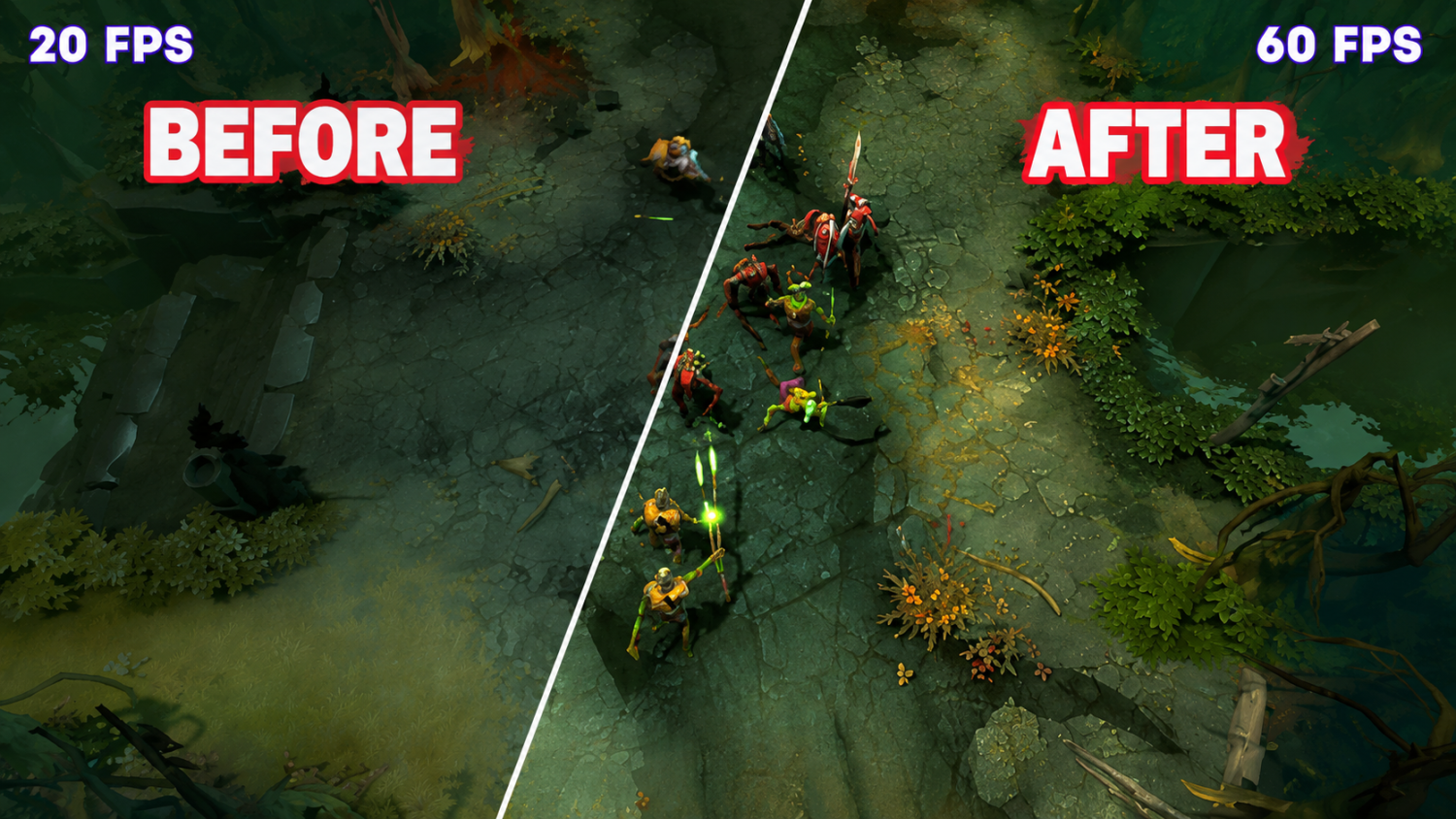
La elección de la API de renderizado es una de las decisiones que más influyen en el rendimiento. La mayoría de las guías se limitan a decir «prueba las dos»; aquí tienes un desglose más concreto.
Vulkan rinde mejor en GPU de 2018 en adelante. Reparte las llamadas de dibujado entre varios hilos y en hardware moderno supera a DX11 de forma constante, normalmente entre un 10 % y un 15 %. Se activa con el parámetro de lanzamiento -vulkan.
DX11 es la alternativa fiable. Según los datos de ProSettings.net, la mayoría de los profesionales lo usa, sobre todo por su estabilidad en los equipos de los torneos. Si Vulkan provoca cierres o microtirones, cambia a DX11 con -dx11.
DX9 solo tiene sentido en GPU anteriores a 2015. Valve está retirando su soporte, así que no lo uses en hardware moderno.
El método más sencillo: empieza con Vulkan y juega una partida completa. Si todo va estable, quédate con él. Si hay cierres o tirones, cambia -vulkan por -dx11. Es una de las formas más olvidadas de ganar FPS en Dota 2 sin sacrificar calidad visual.
¿Qué opciones avanzadas influyen más en los FPS?
El menú de opciones de vídeo avanzadas de Dota 2 tiene unas 15 opciones independientes. El enfoque es el de cualquier optimización: empezar por las más costosas. Si el objetivo es sacar el máximo de FPS en Dota 2, desactívalas por orden de prioridad, no todas a la vez.
Desactivar primero (cada una cuesta un 15 % o más de FPS):
El agua de alta calidad (High Quality Water) dibuja reflejos detallados y cáusticas en los ríos y charcas del mapa; con la cámara cenital casi no se ve, pero el coste para la GPU es muy real. La oclusión ambiental (Ambient Occlusion) añade sombras de contacto donde se juntan las superficies: el efecto es sutil, pero cuesta entre un 15 % y un 20 % en hardware antiguo y entre un 8 % y un 12 % en tarjetas modernas.
Agua de alta calidad: la opción más cara, desactívala la primera.
Oclusión ambiental: consume hasta un 20 % de la GPU en hardware antiguo y apenas se ve desde la vista cenital.
Desactivar después (cada una cuesta alrededor de un 10 % de FPS):
El siguiente grupo abarca la iluminación y los efectos atmosféricos. Desactivarlos no afecta a la claridad visual de la partida, pero quita una carga real a la GPU durante las peleas de equipo. Tras este paso todavía puedes aumentar los FPS en Dota 2 de forma notable sin renunciar a nada en el juego.
Specular / Additive Light Pass / World Lighting: el grupo de sombreadores de iluminación.
Niebla atmosférica / cáusticas: efectos atmosféricos en los bordes del mapa.
Ground Parallax: da profundidad a las texturas del suelo, cuesta alrededor de un 10 % de GPU y apenas se nota con el zoom normal.
Se pueden dejar activadas (cuestan menos de un 5 %):
Los mapas normales (Normal Maps) dan relieve a la superficie de los héroes y del terreno; su coste es inferior al 5 % en cualquier GPU de 2016 en adelante. Los Compute Shaders mejoran el rendimiento de los sombreadores en hardware de gama media y alta, así que conviene dejarlos activados.
Mapas normales: cuestan menos de un 5 %, se notan visualmente; mantenlos activados en gama media y superior.
Compute Shaders: mejoran el rendimiento en GPU modernas, no los desactives.
Comandos de Dota 2 para la consola: fps_max y otros ajustes
La consola de Dota 2 es una capa extra de ajustes a la que no se accede desde el menú normal. Se activa con -console en los parámetros de lanzamiento y se abre en la partida con la tecla de tilde (~). Los comandos siguientes se han comprobado en la versión actual del juego. Puedes añadirlos una sola vez al archivo autoexec.cfg y se aplicarán automáticamente en cada inicio. Antes de hacerlo, asegúrate de que las opciones de vídeo del juego ya estén bien configuradas: la consola complementa la configuración principal, no la sustituye.
Comando | Qué hace |
dota_cheap_water 1 | Simplifica el renderizado del agua |
cl_globallight_shadow_mode 0 | Desactiva las sombras globales |
r_deferred_height_fog 0 | Desactiva la niebla volumétrica |
r_deferred_simple_light 1 | Simplifica la iluminación |
r_screenspace_aa 0 | Desactiva el antialiasing en espacio de pantalla |
mat_vsync 0 | Desactiva la sincronización vertical desde la consola |
+fps_max [valor] | Fija el límite de FPS (0 = sin límite) |
Es una de las formas más precisas de aumentar los FPS en Dota 2 en hardware de gama baja cuando ya se ha exprimido todo lo demás. Después de añadir los comandos, reinicia el juego o escríbelos a mano en la consola: los cambios se aplican al instante.
¿Optimizar Windows ayuda de verdad a aumentar los FPS en Dota 2?
Sí, y no es un consejo genérico. Los ajustes del sistema influyen directamente en cuántos recursos asigna el sistema operativo al juego. El parámetro -high sube la prioridad del proceso de Dota 2, pero la optimización del sistema operativo está por encima y determina cuánta potencia de cálculo hay disponible desde el principio. Esto es especialmente importante en portátiles y en equipos de gama media. Esto es lo que realmente marca la diferencia en Windows:
Plan de energía: cambia a «Alto rendimiento» (Win + R → powercfg.cpl). En portátiles es fundamental, porque en el modo «Equilibrado» la CPU se limita a propósito.
Modo de juego: actívalo en la configuración de Windows. En este modo, Windows 11 prioriza el reparto de recursos a favor del juego activo.
Controladores de la GPU: actualízalos a la última versión. NVIDIA y AMD publican con regularidad optimizaciones que mejoran el rendimiento de forma real.
Aplicaciones en segundo plano: cierra el navegador, la superposición de Discord y OBS. La superposición de Discord, en particular, es conocida por hundir los FPS en Dota 2.
Preferencia de gráficos: en la configuración de Windows (Configuración → Sistema → Pantalla → Gráficos), asigna a dota2.exe el modo «Alto rendimiento».
Después de estos pasos, vuelve a mirar el contador de FPS del juego. En equipos de gama media y baja la diferencia puede ser considerable.
¿Cuántos FPS se consideran buenos en Dota 2 en 2026?
La respuesta depende del monitor y del contexto. Los datos de ProSettings.net de marzo de 2026 sobre 43 jugadores profesionales muestran que la mayoría quita el límite por completo con +fps_max 0 o lo fija en +fps_max 240. No se trata solo de fluidez visual, sino también del retraso de entrada: cuantos más FPS tengas en relación con la frecuencia de actualización del monitor, menor será el retraso entre tu acción y la respuesta en pantalla. Si quieres llevar tus FPS en Dota 2 a un nivel profesional, estas son las referencias:
FPS | Contexto |
60 FPS | Mínimo aceptable para jugar partidas normales con comodidad |
120 FPS | El límite predeterminado, suficiente para un monitor de 120 Hz |
144 FPS | Objetivo para un monitor de 144 Hz |
240 FPS | Estándar profesional con monitor de 240 Hz |
La práctica recomendada: fija el límite con +fps_max para que coincida con la frecuencia de actualización de tu monitor. Para 144 Hz, +fps_max 144. Así obtienes tiempos de fotograma estables sin cargar la GPU innecesariamente. Si quieres quitar el límite por completo, usa +fps_max 0, que es lo que hace la mayoría de los profesionales.
En resumen: de 60 a 240 FPS en 10 minutos
Para la mayoría de los jugadores, el proceso es este. Empieza por los cinco cambios rápidos: pantalla completa exclusiva, sincronización vertical desactivada, efectos en baja, sombras desactivadas y los parámetros de lanzamiento. Lleva dos minutos y da resultados inmediatos. Después, elige la API: Vulkan para GPU de 2018 en adelante, DX11 si notas inestabilidad. Por último, desactiva de forma selectiva las opciones más pesadas: primero el agua de alta calidad y la oclusión ambiental, después el grupo de iluminación.
En un PC de gama baja, ve un paso más allá: baja la calidad de renderizado de la pantalla al 70 % con FSR activado, añade -nod3d9ex -noipx -noaafonts a los parámetros de lanzamiento y cambia el plan de energía de Windows a «Alto rendimiento». Así se consiguen mejoras de FPS notables en Dota 2 incluso en hardware que ya no es actual.
La clave es revisar el contador de FPS integrado después de cada cambio, en lugar de tocarlo todo a la vez. Así sabrás exactamente qué ha marcado la diferencia en tu equipo.
Preguntas frecuentes
¿Cómo ver los FPS en Dota 2?
Activa «Mostrar información de red» en Configuración → Opciones avanzadas: el juego mostrará los FPS y el ping en pantalla. También puedes usar el contador de FPS de Steam (Configuración → En el juego).
¿Qué hace fps_max en Dota 2?
El comando fps_max fija el límite de fotogramas por segundo. Con +fps_max 0 en los parámetros de lanzamiento se quita el tope de 120 FPS; con un valor como +fps_max 144 el límite coincide con la frecuencia de un monitor de 144 Hz.
¿Qué parámetros de lanzamiento usar en un PC de bajos recursos?
Para equipos modestos funciona esta línea: -high -map dota -novid -nojoy -novr -nod3d9ex -noipx -noaafonts +fps_max 90. Combínala con efectos y sombras al mínimo y con la calidad de renderizado al 70 % con FSR.
