


Para activar FACEIT AC (FACEIT Anti-Cheat), descarga el cliente solo desde la página oficial faceit.com/en/anti-cheat, instálalo como administrador y, antes de nada, asegúrate de que TPM 2.0 y Secure Boot (arranque seguro) están activados en la BIOS. Sin esas dos opciones el anti-cheat se instala, pero no te deja entrar en ninguna partida. Parece sencillo, aunque hay bastantes detalles que pueden complicarlo, sobre todo si llevas tiempo sin tocar la configuración de tu placa base.
FACEIT Anti-Cheat funciona a nivel de kernel: se carga antes de que arranque el juego y lo comprueba todo, desde la integridad de los controladores hasta la configuración de seguridad del hardware. Desde el 25 de noviembre de 2025, FACEIT exige TPM 2.0 y Secure Boot a todos los jugadores sin excepción, según confirmó en su blog oficial. Si no los tienes configurados, simplemente no podrás jugar.
Qué es FACEIT AC y por qué es tan exigente
FACEIT AC es un anti-cheat a nivel de kernel. Esto significa que trabaja a más profundidad que las aplicaciones normales y detecta cosas que un antivirus convencional pasaría por alto. Por eso no basta con instalar FACEIT Anti-Cheat: el sistema tiene que estar preparado a nivel de hardware; de lo contrario, FACEIT no te conectará a ningún servidor.
Desde abril de 2025, la plataforma está introduciendo dos requisitos más: IOMMU y VBS. Funcionan como un cortafuegos de hardware para la memoria RAM y bloquean los cheats por DMA, que antes podían saltarse las protecciones estándar. Desde agosto de 2025, IOMMU y VBS son obligatorios para todos los jugadores con más de 3000 de Elo, y su implantación para el resto continúa por fases.
Requisitos del sistema para FACEIT Anti-Cheat
Antes de descargar nada, conviene comprobar si tu equipo cumple los requisitos mínimos. Así evitas la situación más frustrante: la instalación va bien, pero FACEIT sigue dando error cuando intentas entrar en una partida. La siguiente tabla está basada en la documentación oficial de FACEIT:
Parámetro | Requisito |
Sistema operativo | Windows 10 (versión 22H2 o posterior) o Windows 11 |
Arquitectura | 64 bits |
TPM | Versión 2.0 |
Secure Boot (arranque seguro) | Activado (obligatorio desde el 25 de noviembre de 2025) |
Modo de BIOS | UEFI (no Legacy) |
IOMMU / VBS | Obligatorio a partir de 3000 de Elo |
¿Se puede jugar FACEIT con Windows 10?
Sí, pero con condiciones: FACEIT Anti-Cheat no funciona en un Windows 10 sin actualizar. Solo es compatible la versión 22H2 (compilación 19045) o posterior; las anteriores no están soportadas. Si usas una copia pirata o modificada de Windows, FACEIT no ofrece soporte oficial y no hay forma de evitarlo. Ten en cuenta también la próxima fecha límite: a partir del 14 de octubre de 2026, cuando FACEIT retire por completo el soporte para Windows 10, Windows 11 será la única opción. En Windows 11 el anti-cheat funciona con los mismos requisitos de la tabla.
Cómo comprobar si tu PC está listo antes de instalar

Antes de instalar, merece la pena dedicar tres minutos a revisar el estado de tu sistema: te ahorrará rebuscar en la configuración después de que FACEIT muestre un error. Las tres comprobaciones se hacen con herramientas integradas de Windows y no hace falta entrar en la BIOS.
Estos pasos te dirán si tienes que ajustar algo antes de instalar FACEIT Anti-Cheat o si tu sistema ya está listo:
Comprueba el TPM: Win → tpm.msc → Enter. El estado debe indicar 'El TPM está listo para usarse' y la versión de especificación, 2.0.
Comprueba Secure Boot y el modo de BIOS: Win → msinfo32 → Enter. Busca «Modo de BIOS: UEFI» y «Estado de arranque seguro: Activado».
Comprueba desde Seguridad de Windows: Win → Seguridad de Windows → Seguridad del dispositivo → Procesador de seguridad. La sección debe estar activa y sin advertencias.
Si las tres comprobaciones salen bien, ya puedes descargar el cliente. Si alguna muestra un error o un valor inesperado, arregla primero la BIOS. De lo contrario, FACEIT AC se instalará sin problemas, pero fallará al entrar en una partida y acabarás volviendo a la BIOS de todos modos.
Cómo descargar e instalar FACEIT Anti-Cheat en Windows
Con las comprobaciones hechas, pasamos a la instalación. El proceso es idéntico en Windows 10 y en Windows 11, sin diferencias relevantes. La regla principal: descarga FACEIT AC únicamente desde faceit.com y de ningún otro sitio. Antes de instalar, asegúrate de haber desinstalado por completo cualquier versión anterior del cliente desde 'Aplicaciones y características' en Windows.
Pasos de instalación:
Entra en faceit.com/en/anti-cheat.
Haz clic en el botón de descarga del cliente.
Ejecuta el archivo descargado como administrador (clic derecho → 'Ejecutar como administrador').
Sigue las instrucciones del instalador en pantalla.
Reinicia el PC: FACEIT AC se activará automáticamente tras el reinicio.
Después de reiniciar, el icono de FACEIT aparecerá en la bandeja del sistema. Antes de tu primera partida, el cliente puede pedir una actualización adicional; es normal, deja que termine. Si la plataforma sigue mostrando un error después de la instalación, el problema casi siempre está en la configuración de la BIOS, no en el cliente.
Cómo activar Secure Boot en la BIOS para FACEIT
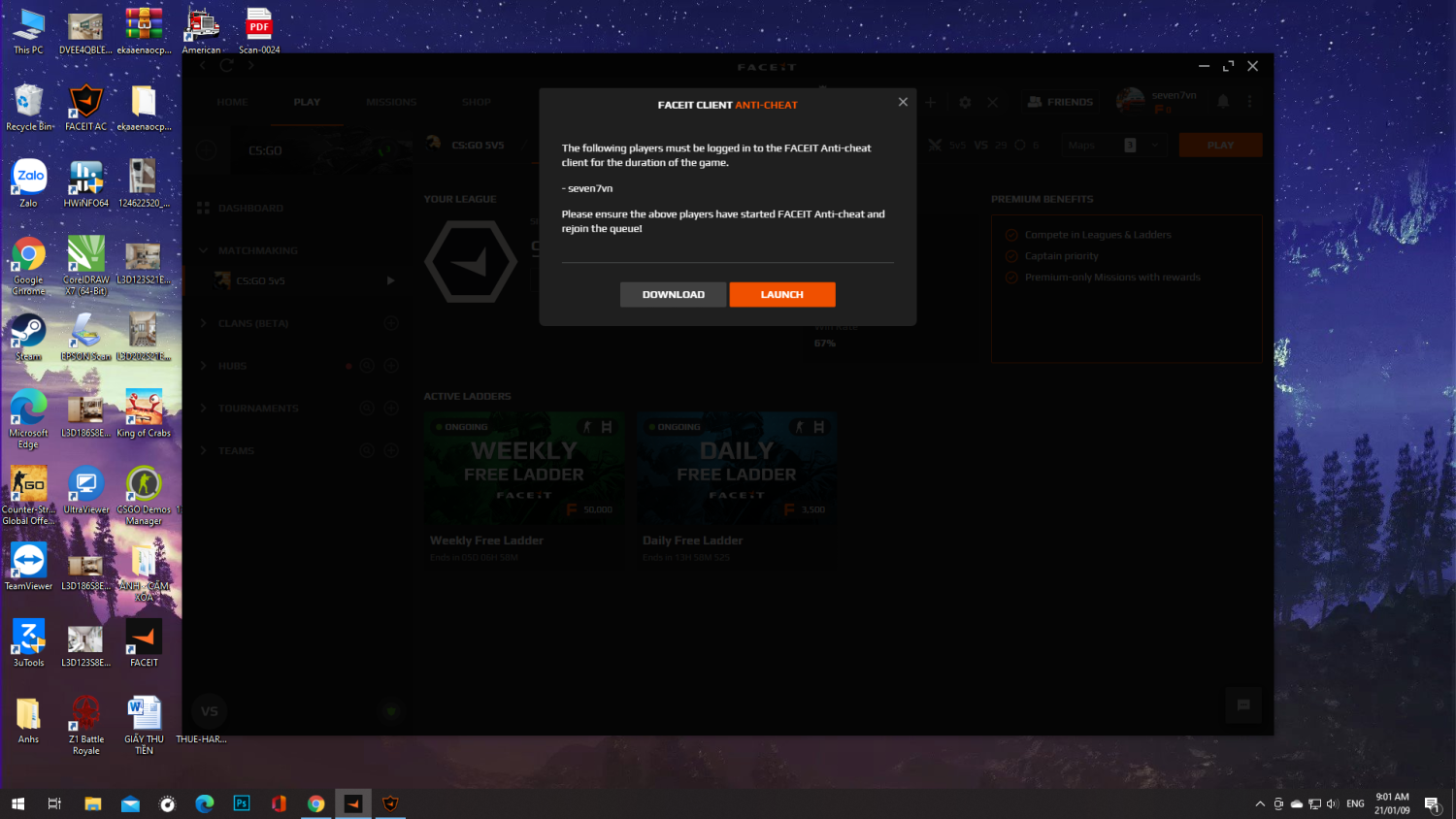
Aquí es donde la mayoría de los jugadores se pone nerviosa: la BIOS. En realidad no hay nada que temer si sabes qué estás haciendo y por qué. Activar Secure Boot para FACEIT no es tanto un reto técnico como una cuestión de paciencia y atención a los detalles. Eso sí, antes de empezar, una advertencia.
Si msinfo32 muestra el modo de BIOS como Legacy en lugar de UEFI, primero tendrás que convertir el disco de MBR a GPT. Es un paso delicado: un error durante la conversión puede dejar el sistema sin arrancar. Si tienes cualquier duda, pide ayuda a alguien con experiencia. FACEIT advierte expresamente de este riesgo en su documentación oficial.
El proceso general para activar Secure Boot en la BIOS es el mismo en la mayoría de placas base:
Mientras el PC arranca, pulsa la tecla de acceso a la BIOS: normalmente SUPR (DEL), a veces F2, F10 o ESC.
Ve a Security → Secure Boot.
Comprueba que está seleccionado el modo de arranque UEFI.
Cambia Secure Boot a Enabled.
Pulsa F10 → confirma → reinicia.
Tras reiniciar, vuelve a abrir msinfo32 y comprueba que el estado de arranque seguro aparece como Activado. Si es así, tu sistema está listo y puedes volver a la instalación del cliente. Si Secure Boot sigue desactivado, lo más probable es que el problema esté en el modo del disco o en la versión de la BIOS.
Secure Boot para FACEIT en placas MSI: un caso especial
Los usuarios de placas base MSI tienen su propia situación. Hacer funcionar FACEIT Anti-Cheat en una placa MSI es un problema documentado aparte: en algunos modelos, Secure Boot puede aparecer como activado tanto en la BIOS como en Windows sin estar funcionando realmente. El procedimiento estándar no lo soluciona.
La solución oficial del soporte de FACEIT explica cómo corregirlo desde la BIOS en placas MSI. Antes de cambiar nada, ten en cuenta que, si las opciones necesarias no aparecen en tu BIOS, el firmware está desactualizado y hay que actualizarlo primero. No busques atajos: aquí la actualización de la BIOS no es opcional.
Pasos en la BIOS de MSI:
Reinicia el PC y pulsa SUPR (DEL) durante el arranque.
Ve a Settings → Security → Secure Boot.
Cambia Secure Boot Mode a Custom.
Cambia Secure Boot Preset a Maximum Security.
Pulsa F10 → confirma para guardar.
Si en el menú no aparecen 'Secure Boot Preset' o 'Image Execution Policy', tienes que actualizar la BIOS. Para saber el modelo de tu placa: Win → msinfo32 → Producto de placa base (BaseBoard Product). Apúntalo, entra en la web oficial de MSI y descarga el firmware más reciente. Después de actualizar, repite todos los pasos. Según la documentación de problemas conocidos de FACEIT, actualizar el firmware resuelve el problema en la gran mayoría de placas MSI.
Qué hacer si FACEIT Anti-Cheat sigue sin iniciarse
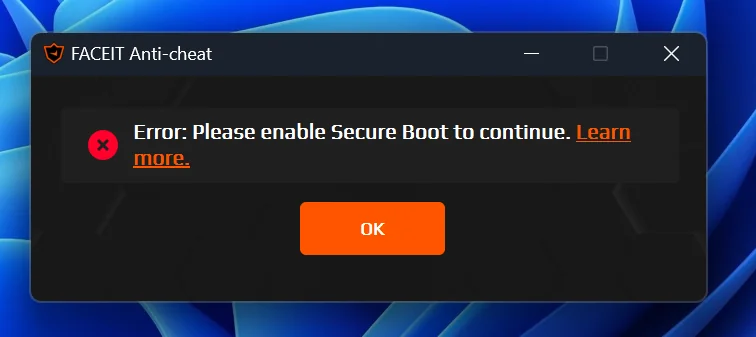
A veces pasa: lo tienes todo configurado, has reiniciado y FACEIT sigue dando errores. Antes de repetir toda la configuración, identifica el error concreto. Cada mensaje tiene su propia solución, y FACEIT dedica una sección de soporte a ellos precisamente porque aparecen con mucha frecuencia.
Estos son los problemas más habituales y cómo resolverlos. Todos están bien documentados y tienen una solución conocida:
'TPM not ready' (TPM no está listo): es más frecuente en equipos AMD. Actualiza la BIOS; AMD ha publicado firmware con correcciones de fTPM para la mayoría de placas.
'Legacy BIOS Mode' (modo de BIOS heredado): cambia al modo UEFI y comprueba que el disco tiene particiones GPT, no MBR.
'Missing Windows security updates' (faltan actualizaciones de seguridad): ve a Configuración → Windows Update e instala todo lo disponible. FACEIT solo funciona con versiones actualizadas.
FACEIT no se inicia tras hacer overclock: cierra temporalmente MSI Afterburner, Intel XTU y herramientas similares. El anti-cheat puede marcarlas como procesos potencialmente peligrosos.
Secure Boot aparece activado pero FACEIT sigue dando error: revisa el modo, que debe ser User Mode y no Setup Mode. Solución: en la BIOS, busca Key Management → Install Default Secure Boot Keys.
Si nada de lo anterior funciona, lo correcto es contactar con el soporte oficial de FACEIT en support.faceit.com. Adjunta capturas de pantalla del error y un registro del sistema. El equipo de soporte conoce bien los problemas específicos de cada hardware y suele resolverlos mucho más rápido que las soluciones poco convencionales de los foros.
Listo para jugar limpio en FACEIT
Tres condiciones obligatorias para que FACEIT Anti-Cheat funcione sin errores: Secure Boot activado, TPM 2.0 activo y una versión de Windows compatible. Todo lo demás depende del hardware y se resuelve con las guías oficiales o con el soporte de la plataforma.
Ten presentes las fechas: TPM 2.0 y Secure Boot son obligatorios desde el 25 de noviembre de 2025. Todavía puedes usar FACEIT Anti-Cheat en Windows 10, pero solo hasta el 14 de octubre de 2026; después, la plataforma exigirá únicamente Windows 11. Es mejor dejarlo todo listo con tiempo que descubrir el problema diez minutos antes de una partida importante.
Preguntas frecuentes sobre FACEIT AC
¿Dónde descargar el anti-cheat de FACEIT?
Solo desde la página oficial faceit.com/en/anti-cheat. No descargues el cliente de ningún otro sitio y ejecuta el instalador como administrador.
¿Por qué FACEIT pide Secure Boot?
Porque FACEIT AC funciona a nivel de kernel y comprueba la seguridad del hardware antes de que arranque el juego. Desde el 25 de noviembre de 2025, Secure Boot y TPM 2.0 son obligatorios para todos los jugadores; sin ellos no podrás entrar en partidas.
¿Qué hago si Secure Boot no se activa en una placa MSI?
Configura Secure Boot Mode como Custom y Secure Boot Preset como Maximum Security. Si esas opciones no aparecen en la BIOS, actualiza el firmware desde la web oficial de MSI y repite los pasos.
