


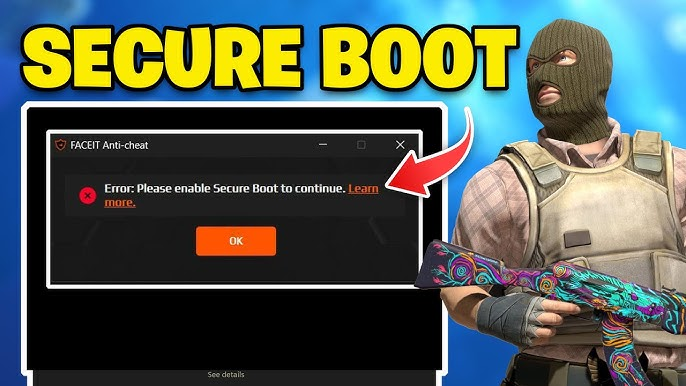
A muchos jugadores les ha pasado: abres un lobby en FACEIT y, en lugar de la partida, aparece un error del anticheat. Para activar Secure Boot para FACEIT, tienes que entrar en la BIOS, comprobar que el modo de arranque sea UEFI y activar la función en la sección de seguridad. Desde el 25 de noviembre de 2025 este requisito es obligatorio para todos: sin Secure Boot y TPM 2.0 no puedes entrar en una partida.
¿Qué es Secure Boot y por qué lo necesita FACEIT Anti-Cheat?
Secure Boot (arranque seguro) es un protocolo de seguridad de UEFI. Cada vez que se enciende el PC, comprueba las firmas digitales del software que se carga antes de Windows: si una firma no coincide, se bloquea la carga de ese componente. FACEIT Anti-Cheat funciona a nivel del kernel y, sin Secure Boot, no puede garantizar que antes del inicio de Windows no se haya cargado en el sistema un driver de trampas o un rootkit, que es precisamente como funcionan las herramientas de trampas más serias.
Junto con TPM 2.0, Secure Boot genera un informe de arranque protegido criptográficamente: Measured Boot. FACEIT AC lo comprueba antes de conectarse: si el arranque está limpio, se concede el acceso; si no, la conexión se bloquea. Activar Secure Boot para FACEIT no te cuesta rendimiento: la función solo actúa al encender el PC y no afecta a los FPS ni al ping.
Requisito de FACEIT | Qué hace | Afecta a los FPS | Obligatorio desde |
Secure Boot | Bloquea drivers sin firmar durante el arranque | No | 25 de noviembre de 2025 |
TPM 2.0 | Confirma que el arranque está limpio mediante un informe criptográfico | No | 25 de noviembre de 2025 |
IOMMU / VBS | Firewall de RAM por hardware contra trampas DMA | Rara vez, mínimamente | Por fases desde abril de 2025 |
Cómo comprobar el estado de Secure Boot sin entrar en la BIOS
Antes de entrar en la BIOS, conviene comprobar el estado actual desde Windows: puede que Secure Boot ya esté activado. Esto es especialmente relevante para quienes instalaron Windows 11, ya que el sistema exige Secure Boot por defecto durante la instalación. La comprobación lleva menos de un minuto.
Pulsa Win + R, escribe msinfo32 y pulsa Enter. En la ventana que se abre, revisa dos parámetros: BIOS Mode debe ser UEFI y Secure Boot State debe estar en On.
Si BIOS Mode muestra Legacy y Secure Boot State muestra Off o Unsupported, el sistema arranca en modo heredado. En ese caso, primero tendrás que convertir el disco de MBR a GPT y pasar a UEFI; solo entonces podrás activar Secure Boot desde la BIOS. Si BIOS Mode ya es UEFI y Secure Boot simplemente está en Off, no hace falta tocar el disco: basta con entrar en la configuración de la placa.
Qué hacer antes de activar Secure Boot para FACEIT
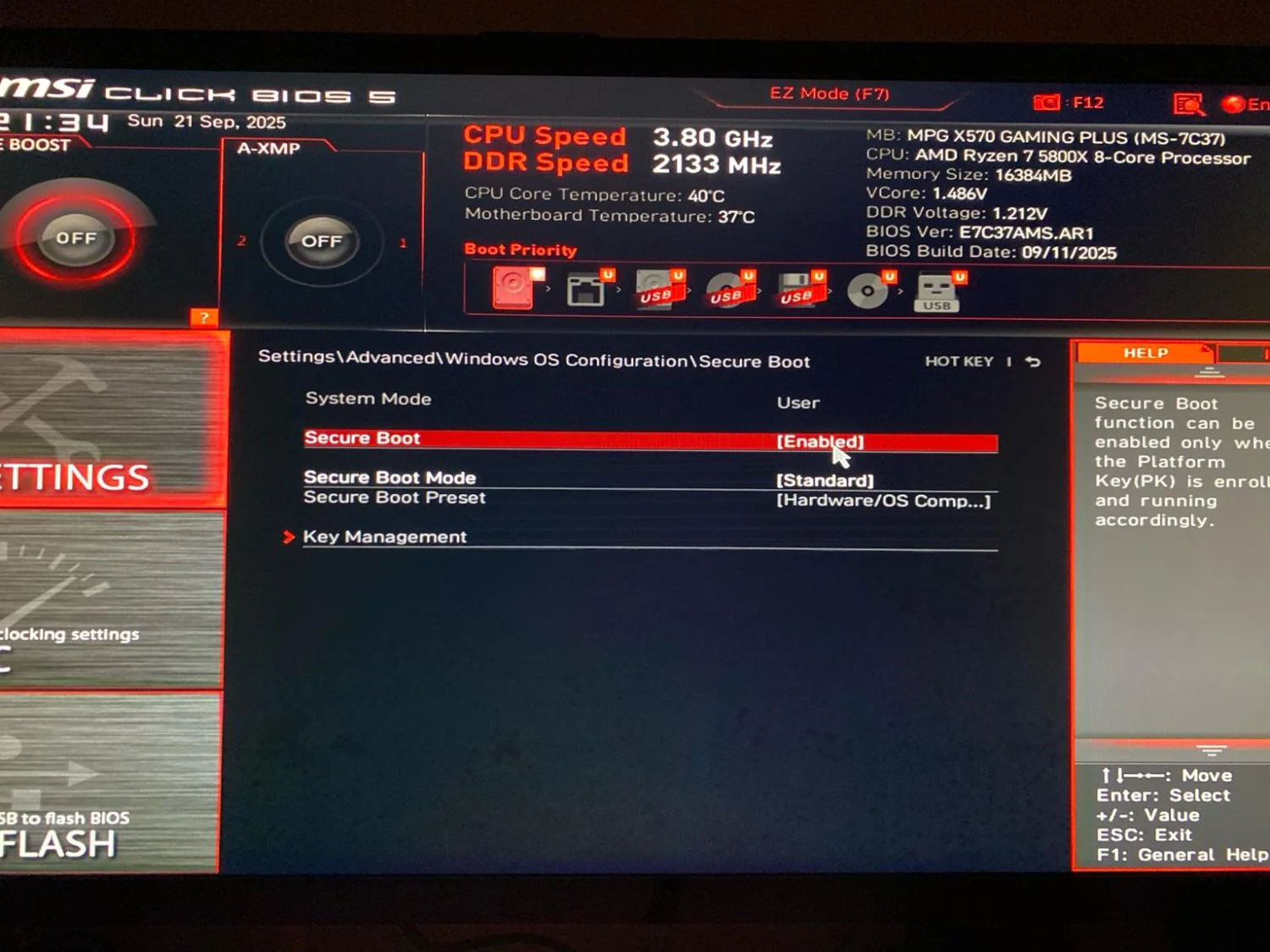
No siempre basta con entrar en la BIOS y pulsar un botón. Algunos jugadores descubren, tras el primer intento de activar Secure Boot, que Windows ya no arranca. Tiene solución, pero unos minutos de preparación te ahorrarán mucho más tiempo.
Primero, comprueba el tipo de partición del disco. Abre Administración de discos (Win + X → Administración de discos), haz clic derecho en el disco del sistema → Propiedades → pestaña Volúmenes → Estilo de partición. Si pone GPT, todo está en orden. Si pone MBR, sin convertirlo no podrás activar Secure Boot correctamente. La herramienta oficial de Microsoft es el comando mbr2gpt /convert /allowFullOS en un símbolo del sistema con permisos de administrador. Haz siempre una copia de seguridad antes de cualquier operación con el disco.
Segundo, actualiza la BIOS. FACEIT ha detectado problemas con firmwares antiguos en placas Gigabyte y MSI. Puedes encontrar el modelo exacto de tu placa en msinfo32, en la línea BaseBoard Product, y descargar la versión correcta desde la web del fabricante. Después de actualizar, podrás activar Secure Boot para FACEIT a la primera.
Cómo activar Secure Boot para FACEIT en placas base Gigabyte
Las placas Gigabyte tienen una particularidad que confunde a casi todo el mundo: mientras CSM (Compatibility Support Module) esté activado, la sección Secure Boot no aparece en la BIOS. El jugador entra, no ve la opción y cree que la placa no admite la función. Sí la admite: solo hay que desactivar CSM primero. Solo entonces podrás activar Secure Boot correctamente.
Esta es la secuencia completa según la guía oficial de Gigabyte. Si te saltas algún paso, Secure Boot no se activará o FACEIT AC no lo aceptará:
Reinicia el PC y mantén pulsada la tecla Delete para entrar en la BIOS.
Pasa a Advanced Mode (F2 o el botón correspondiente).
Abre Boot → CSM Support → ponlo en Disabled.
Aparecerá la sección Secure Boot: entra en ella.
Establece Secure Boot Mode = Standard.
Establece Secure Boot = Enabled.
Confirma la restauración de las claves de fábrica (Factory Keys): el sistema te lo propondrá automáticamente.
Guarda: F10 → Yes → reinicio.
Comprueba en msinfo32: Secure Boot State = On.
Si después del reinicio FACEIT AC sigue dando error, comprueba la versión del firmware. Gigabyte ha publicado una actualización de la BIOS que corrige los problemas de Secure Boot con FACEIT. Tras actualizar, tendrás que repetir la configuración: el firmware restablece Secure Boot a los valores de fábrica.
Cómo activar Secure Boot para FACEIT en placas MSI
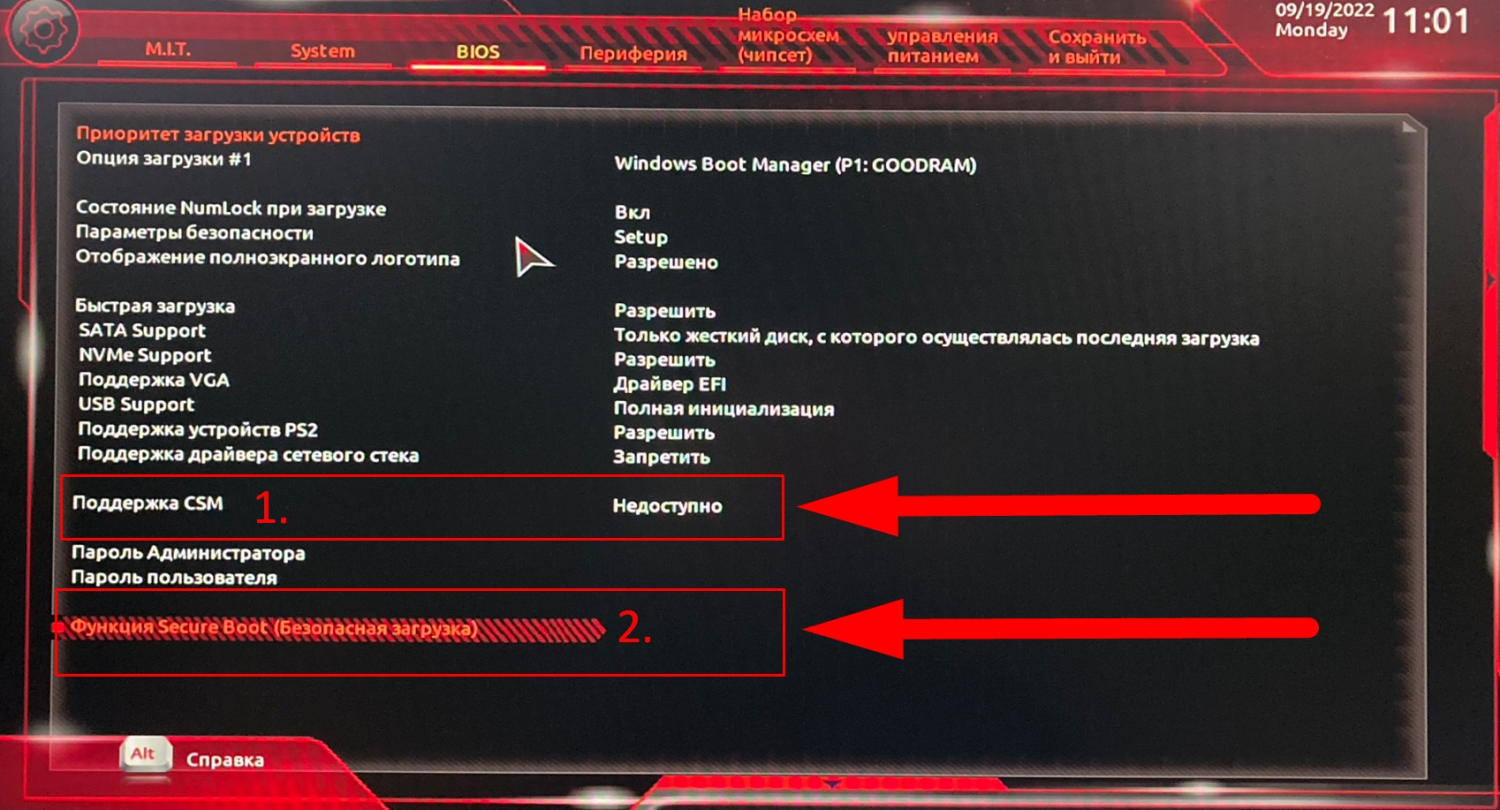
MSI es un caso aparte. FACEIT ha confirmado oficialmente un fallo: en algunas placas, Secure Boot aparece como Enabled tanto en la BIOS como en Windows, pero FACEIT AC no lo acepta porque las claves predeterminadas son incorrectas. Por eso, en las placas MSI hay que activar Secure Boot para FACEIT con otro procedimiento.
La diferencia clave con respecto a otras placas es elegir el modo Custom en lugar de Standard. Antes de empezar, asegúrate de que el firmware esté actualizado; si no, puede que falten las opciones de menú necesarias:
Reinicia el PC y mantén pulsada la tecla Delete para entrar en la BIOS.
Ve a: Settings → Security → Secure Boot.
Establece Secure Boot Mode = Custom.
Establece Secure Boot Preset = Maximum Security.
Guarda: F10 → Yes → reinicio.
Si en el menú no aparecen las opciones Secure Boot Preset o Image Execution Policy, el firmware está desactualizado y hay que actualizarlo. Según el soporte de FACEIT, a veces solo lo soluciona la versión beta de la actualización. Después de actualizar, repite los pasos anteriores y comprueba en msinfo32 que Secure Boot State muestre On.
Cómo activar Secure Boot para FACEIT en placas ASUS
En las placas ASUS el proceso es más sencillo, pero las distintas versiones de firmware llaman de forma diferente a la opción necesaria, y eso confunde. FACEIT indica expresamente que en las placas ASUS Secure Boot debe configurarse en Windows UEFI Mode, aunque en algunos firmwares esta opción se llama simplemente Standard. Ambas son correctas, no hay ninguna diferencia.
La secuencia para ASUS es sencilla. No te saltes la comprobación final en msinfo32: es mejor confirmar el resultado antes de abrir el cliente de FACEIT:
Entra en la BIOS (Delete o F2 al arrancar).
Ve a Advanced Mode → Boot → Secure Boot.
Establece OS Type = Windows UEFI Mode (o Standard).
Si puedes elegir entre UEFI y UEFI with CSM, selecciona UEFI.
Guarda: F10 → reinicio.
Comprueba en msinfo32: Secure Boot State = On.
Gigabyte, MSI y ASUS usan rutas de menú y nombres distintos, pero el principio es el mismo en todas: UEFI sin CSM y Secure Boot activo con claves de confianza. Una vez configurado correctamente, FACEIT AC acepta el sistema sin errores.
Qué hacer si Secure Boot está activado pero FACEIT sigue dando error
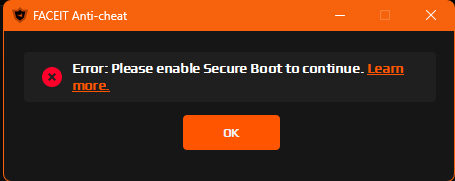
Es la situación más habitual: msinfo32 muestra On, en la BIOS todo parece correcto, pero el error al iniciar sigue ahí. Antes de volver a configurar Secure Boot desde cero, revisa algunas causas típicas; la mayoría se resuelven rápido.
La causa más frecuente es el Setup Mode. Si en la BIOS ves el mensaje 'Secure Boot can be enabled when system is in User Mode', la función se ha quedado atascada en el modo de configuración y no se aplica. Se soluciona así: Security → Secure Boot → Key Management → Install Default Secure Boot Keys; después cambia Secure Boot Mode de Custom a Standard y guarda. Este paso se suele pasar por alto cuando los jugadores intentan activar Secure Boot por su cuenta.
La segunda causa es un disco MBR: Windows arranca en modo Legacy. Solución: convertirlo con mbr2gpt y pasar a UEFI. La tercera es una BIOS desactualizada: tras una actualización, Secure Boot se restablece y hay que volver a activarlo. Si nada funciona, reinstala el cliente de FACEIT desde faceit.com.
Listo: entra en el lobby
Aprender a activar Secure Boot para FACEIT es más fácil de lo que parece. En Gigabyte: desactiva CSM, establece Secure Boot Mode = Standard y actívalo. En MSI: modo Custom + Maximum Security, con el firmware actualizado. En ASUS: OS Type = Windows UEFI Mode, y listo.
Desde el 25 de noviembre de 2025, Secure Boot y TPM 2.0 son obligatorios para todos en la plataforma. Lo siguiente son IOMMU y VBS, que desde agosto de 2025 ya son obligatorios para los jugadores con más de 3000 de ELO. A partir del 14 de octubre de 2026 se exigirá Windows 11: FACEIT ha hecho coincidir esta fecha con el fin del soporte de Windows 10 por parte de Microsoft. Es mejor resolverlo ahora que encontrarte con un error justo antes de una partida decisiva.
