


La mayoría de los jugadores se preguntan cómo activar la voz en FACEIT durante sus primeros días en la plataforma: la interfaz no es la habitual, los botones están repartidos por distintas secciones y la comunicación hace falta desde la primera partida clasificatoria. FACEIT cuenta desde hace tiempo con su propio sistema de voz integrado, así que Discord ya es una opción y no una necesidad. En este artículo vemos los dos escenarios: cómo activar el chat de voz de FACEIT en una partida a través del grupo (party) y, por separado, cómo activar la voz en las demos, donde todo funciona con comandos de consola.
¿Qué es FACEIT Voice y para qué sirve?
Activar la voz en FACEIT significa usar el sistema integrado FACEIT Voice, no la voz estándar de CS2. La diferencia es fundamental: FACEIT Voice funciona sobre una infraestructura propia y solo está disponible dentro de un grupo, ya sea privado o formado a través de Party Finder. Es una decisión consciente de la plataforma: la voz solo está abierta a los jugadores que tú mismo has invitado o con los que te has juntado mediante Party Finder.
Un detalle importante: los datos de voz no se graban ni se almacenan en los servidores de FACEIT. Minerva, el sistema antitoxicidad que funciona en las partidas de CS2, no se aplica a FACEIT Voice por motivos de privacidad. La plataforma solo establece la conexión entre los jugadores; el flujo de voz en sí no le es accesible.
FACEIT Voice ofrece tres perfiles de audio, y cada uno es un equilibrio entre calidad y latencia. Para saber cuál elegir una vez que consigas activar la voz en FACEIT, conviene ver las diferencias en la tabla.
Perfil | Calidad de audio | Latencia | Cuándo usarlo |
Baseline | Media | Media | Opción universal para la mayoría de las partidas |
Clarity | Máxima | Superior a la media | Partidas no competitivas, streams |
Performance | Más baja | Mínima | Partidas clasificatorias, callouts rápidos |
El perfil se puede cambiar en los ajustes en cualquier momento; no es una elección definitiva. La mayoría de los jugadores empiezan con Baseline o Performance. Clarity es útil para streamers o para quienes priorizan la nitidez de la voz sobre la velocidad de reacción.
Cómo activar el chat de voz en FACEIT: paso a paso
Lo primero que hay que entender es que no se puede activar la voz en FACEIT sin haber creado un grupo: el botón simplemente no aparece. No es un error: FACEIT Voice está diseñado en torno a los grupos. La voz solo está disponible para los miembros del mismo grupo, ya sea privado o formado mediante Party Finder.
Si el líder del grupo no tiene acceso a FACEIT Voice, nadie del grupo podrá activar el chat de voz, ni siquiera quienes sí tienen acceso. La solución es volver a crear el grupo y nombrar líder a un jugador con los permisos necesarios. Después, la voz se habilitará automáticamente para todo el grupo.
A continuación tienes la secuencia exacta para la versión de navegador. La mayoría empieza por ahí, y funciona perfectamente, con una limitación de la que hablamos justo después de la lista.
Inicia sesión en tu cuenta de FACEIT desde el navegador.
Pulsa '+' en la ventana del lobby o selecciona 'View party' en la barra de navegación superior.
Invita a tus compañeros al grupo.
Pulsa el botón 'Join voice' en la ventana del grupo.
La primera vez, permite que el navegador acceda al micrófono y a los altavoces.
Tras pulsar "Join voice", la conexión se establece automáticamente. Si el navegador no te pidió permiso para usar el micrófono, revisa sus ajustes y concede manualmente a faceit.com el acceso a los dispositivos de audio. La versión de navegador tiene una sola limitación, pero es crítica: las teclas de acceso rápido solo funcionan mientras la pestaña de FACEIT está activa. En cuanto cambias a CS2, el PTT deja de funcionar. Por eso FACEIT recomienda el cliente de escritorio a todos los que se toman en serio la comunicación en el juego.
El cliente se descarga en faceit.com/en/client. Una vez instalado, puedes activar la voz en FACEIT sin salir de CS2: la combinación ALT+X abre el overlay encima del juego. Además, el cliente ofrece mejor calidad de audio, menos latencia y supresión de ruido integrada en comparación con el navegador.
Cómo configurar el chat de voz de FACEIT según tu estilo de juego
Por defecto, una vez activada la voz en FACEIT, se usa el perfil Baseline sin Push-to-Talk. Para la mayoría de los jugadores esto significa que al canal llega todo: ruido de fondo, clics del ratón y otras voces de la habitación. Por eso conviene abrir los ajustes enseguida: el icono del engranaje en la parte superior de la ventana del grupo.
Configurarlo no lleva mucho tiempo. Presta especial atención al Push-to-Talk: la mayoría de los jugadores experimentados lo activan de inmediato para no llenar el canal de voz de ruidos durante la partida.
Dispositivo de salida (output device): los auriculares o altavoces.
Micrófono: el dispositivo de entrada.
Niveles de volumen: el volumen general del grupo.
Perfil de voz: Baseline, Clarity o Performance.
Push-to-Talk: el interruptor en la parte inferior del menú de voz.
Teclas de acceso rápido: PTT, silenciar el micrófono, silenciar a todo el grupo.
En el cliente, el PTT funciona de forma global; en el navegador, solo con la pestaña activa. Cada jugador se gestiona por separado: haz clic en su nombre en el grupo y aparecerán un icono de altavoz para silenciarlo y un control deslizante de volumen. Activar la voz en FACEIT sin ajustar los niveles es arriesgarse a perder un callout importante en el peor momento.
Cómo activar la voz en una demo de FACEIT: comandos de consola
Activar la voz en una demo de FACEIT es otra historia. Descargas la grabación de una partida, quieres analizar las rondas o pillar a un tramposo, y en lugar de los callouts solo oyes silencio. Por defecto, la voz está desactivada en las demos de FACEIT: el formato GOTV que usa la plataforma para grabar no guarda el flujo de voz automáticamente.
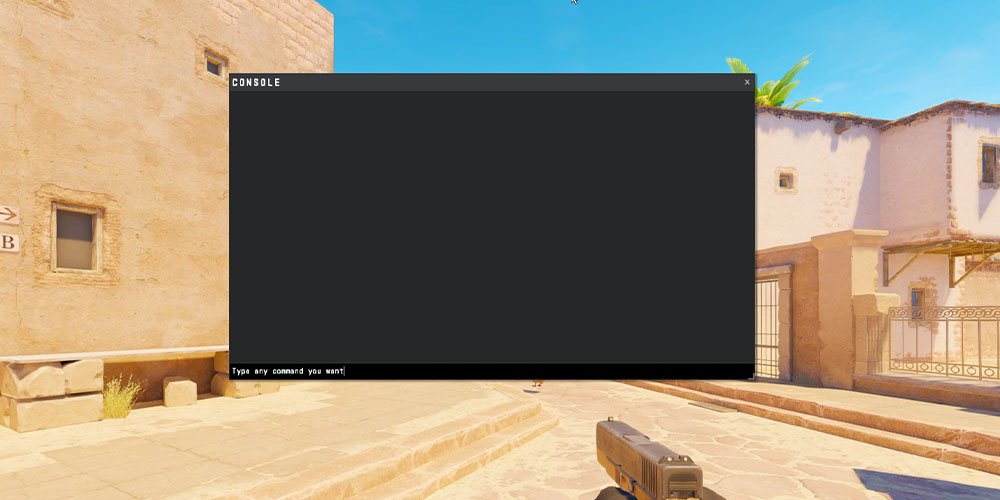
El soporte de FACEIT ha publicado oficialmente la solución: tres comandos de consola de CS2 que hay que introducir obligatoriamente antes de iniciar la demo. Si los introduces después, tendrás que volver a empezar. No hacen falta herramientas de terceros, solo las herramientas estándar del juego.
Comandos para la consola de CS2:
tv_listen_voice_indices -1: activa la voz de los jugadores en los slots 0–31
tv_listen_voice_indices_h -1: activa la voz en los slots 32–63
tv_relaytextchat 2: activa el chat de texto en la demo
El tercer comando sirve a quienes quieren ver no solo la voz, sino también los mensajes del chat, algo útil para reunir pruebas para una denuncia. Los tres están confirmados por la cuenta oficial de FACEIT Support en Twitter y funcionan en la versión actual de CS2.
Antes de iniciar la demo hay que prepararla correctamente. Los archivos se descargan desde la sección 'Matches' de tu perfil de FACEIT y se conservan allí 30 días, tras los cuales se eliminan automáticamente. El archivo .dem descargado debe colocarse en la carpeta \game\csgo del directorio de CS2. Si el nombre del archivo empieza por un número, es mejor cambiárselo; de lo contrario, puede que el comando playdemo no lo encuentre.
Abre CS2 y activa la consola (ajustes → sección 'Juego').
Introduce los tres comandos en la consola uno tras otro.
Inicia la demo: playdemo nombre_del_archivo.dem.
Para pasar a un jugador concreto: spec_player <número de slot>.
Esa es toda la respuesta a cómo activar el sonido de una demo de FACEIT: tres líneas en la consola antes de iniciar el archivo. El proceso es el mismo en cualquier caso, porque los comandos funcionan en el cliente de CS2. No hay otra forma de activar el chat de voz en una demo de FACEIT: la plataforma no ofrece alternativas oficiales y este es el único método que funciona.
Por qué no funciona la voz en FACEIT: problemas habituales
A veces, después de configurarlo todo, algo sigue fallando: parece que has conseguido activar la voz en FACEIT, pero no hay sonido, el PTT no responde o la demo sigue en silencio. La mayoría de los problemas se resuelven en un par de minutos si sabes cuál es la causa. Aquí tienes las situaciones más frecuentes.
Problema | Causa probable | Solución |
No aparece el botón 'Join voice' | El líder del grupo no tiene acceso a Voice | Volver a crear el grupo y nombrar a otro líder |
Las teclas de acceso rápido no funcionan en CS2 | La pestaña del navegador no está activa | Pasarse a FACEIT Client |
No hay sonido en la demo | Los comandos se introdujeron después de iniciarla | Reiniciar la demo e introducir los comandos antes |
El navegador no detecta el micrófono | No se ha concedido el permiso | Concederlo en los ajustes del navegador para faceit.com |
Mala calidad de audio en macOS | Los auriculares Bluetooth empeoran el audio | Usar auriculares con cable |
No se oye a un jugador | Su control de volumen está en 0 | Hacer clic en su nombre → subir el volumen |
El error más habitual con las demos es el orden de los pasos. El jugador inicia la demo, luego se acuerda de la voz, introduce los comandos y espera. Así no funciona: la voz en una demo de FACEIT solo se activa antes de cargar el archivo, y es una limitación técnica de CS2, no de la plataforma. Reiniciar lleva medio minuto, pero es mejor tenerlo presente de antemano.
Voz configurada: hora de comunicarse
Para activar la voz en FACEIT durante una partida: crea un grupo, añade a tus compañeros y pulsa "Join voice". Con el cliente es más cómodo: ALT+X abre el overlay dentro de CS2, el PTT funciona de forma global y la supresión de ruido viene de serie. Tres comandos de consola antes de iniciar una demo resuelven el sonido en las grabaciones sin herramientas de terceros: todo lo necesario ya está integrado en la plataforma.
