


Cualquiera que haya pasado al menos un par de cientos de horas en Dota 2 conoce la situación de memoria: plena ranked, una partida tensa y, de repente, un compañero empieza a hacer tanto spam en el chat que resulta físicamente imposible leerlo. Justo en esos momentos surge la pregunta de cómo quitar el chat en Dota 2: rápido, sin rebuscar en los menús y sin perder información importante de la partida. Puedes hacerlo desde los ajustes del juego, silenciando a un jugador concreto desde el marcador o, como opción más avanzada, con comandos de consola. Cuál elegir depende de la situación, y en esta guía explicamos cada método paso a paso.
¿Por qué los jugadores quieren quitar el chat en Dota 2?
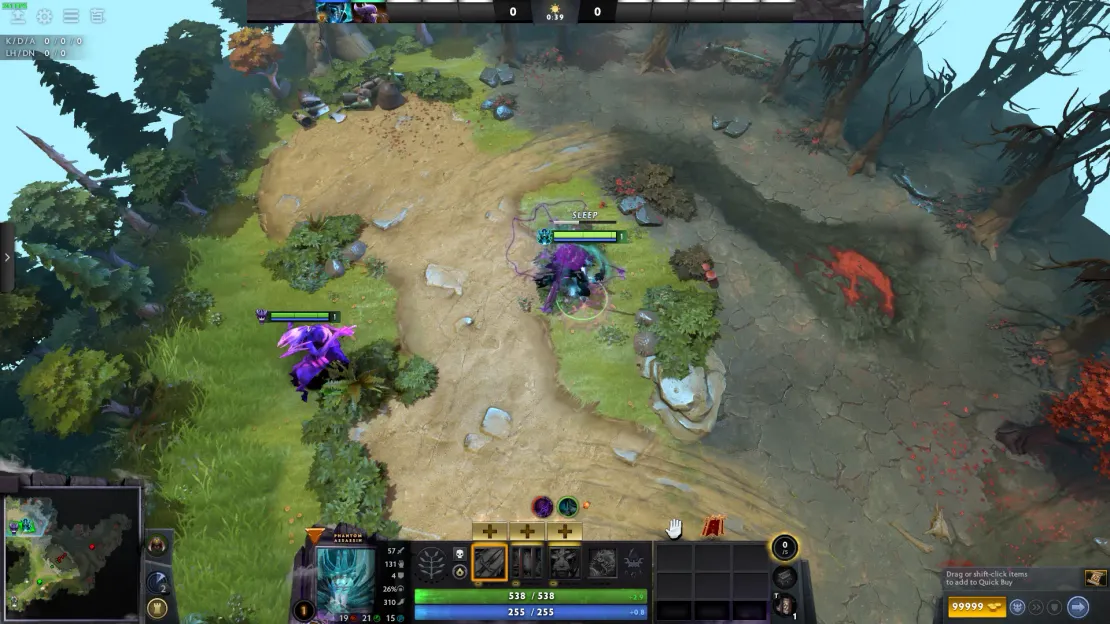
Dota 2 es un juego de equipo y, en teoría, el chat debería ayudar a coordinarse. En la práctica, a menudo se convierte en una fuente de tilt más que de coordinación. Uno se pone a hacer spam tras morir, otro pide reports desde el primer minuto y un tercero intenta demostrar que su build es la única correcta. Todo esto ocurre justo en tu campo de visión, en el momento en que tienes que tomar decisiones.
Los mensajes tóxicos en el chat distraen, y la mayoría de los jugadores lo nota. Por eso muchos jugadores profesionales y streamers quitan el chat por completo durante las partidas serias: para eliminar el ruido y no perder la concentración. A otros les basta con silenciar a una persona, y otros quieren quitar solo el chat de los enemigos y mantener la comunicación con su equipo. Valve ha previsto todos estos casos.
Conviene entender la diferencia entre «ocultar» y «desactivar». Cuando bloqueas los mensajes entrantes, dejas de verlos, pero los demás jugadores siguen escribiendo; simplemente, esos mensajes no te llegan. Esta es la clave: el sistema de chat sigue funcionando con normalidad y lo único que cambia es lo que ves tú.
Cómo quitar el chat en Dota 2 desde los ajustes del juego
Es el método más sencillo y fiable. No requiere conocer comandos de consola y funciona de forma estable parche tras parche. La mayoría de los jugadores que quieren una solución duradera usan este: lo configuras una vez y te olvidas.
Antes de seguir los pasos, ten en cuenta que no hace falta reiniciar el juego después de cambiar este ajuste. Todo se aplica al instante. La sección que necesitas está en la pestaña «Social», donde se reúnen todas las opciones de comunicación.
Así se hace:
Inicia Dota 2 y ve al menú principal.
Haz clic en el icono del engranaje (ajustes) en la esquina superior derecha de la pantalla.
Abre la pestaña «Social».
Busca la sección «Chat» → la opción «Recibir chat de».
Elige uno de los tres modos disponibles.
El ajuste se aplica en cuanto lo seleccionas. No hace falta reiniciar el juego ni salir de la partida: se aplica al momento, incluso en plena partida.
Los tres modos funcionan así. «Todos» es el ajuste por defecto: ves los mensajes tanto de tus compañeros como de los enemigos. «Solo amigos y compañeros de equipo» silencia al equipo enemigo y te mantiene en contacto con el tuyo. «Nadie» es el silencio total: se bloquea todo el chat de texto entrante, aunque tú sigues pudiendo enviar mensajes.
Cómo quitar el chat en Dota 2 con la consola
Si eres de los que prefieren configurar el juego con cfg y comandos de consola, hay una vía alternativa. Al principio es algo más complicada, pero te da más flexibilidad: por ejemplo, puedes añadir el comando a tu autoexec y no volver a tocar el menú de ajustes. Este método es especialmente útil si quieres vincular el comportamiento del chat a una configuración o un perfil concretos.
Primero, asegúrate de que la consola está activada. Solo hay que hacerlo una vez: Ajustes → pestaña «Juego» → busca «Activar consola de desarrollador» y marca la casilla. Después, la consola se abre con la tecla ~ (virgulilla) desde el menú principal o durante una partida.
Comandos de consola para controlar el chat:
dota_chat_mute_everyone 1: oculta todos los mensajes entrantes de otros jugadores. Técnicamente, el chat sigue funcionando, pero no verás nada.
dota_chat_mute_everyone 0: devuelve el chat a la normalidad.
dota_sf_hud_chat "0": quita por completo del HUD el chat y el registro de muertes.
El comando dota_sf_hud_chat "0" es la opción más radical: elimina de la pantalla todo el texto de la zona del chat, incluidas las notificaciones de muertes. Es útil si quieres la imagen más limpia posible, sin elementos de interfaz de sobra. Para recuperarlo todo, basta con introducir dota_sf_hud_chat "1".
Cómo silenciar a un jugador concreto sin quitar todo el chat
A veces el problema no es el chat en sí, sino una persona concreta. En ese caso, bloquear todos los mensajes entrantes es excesivo. Hay una solución más precisa que la mayoría de los jugadores veteranos se saben de memoria, pero que los principiantes suelen tener que buscar.
Silenciar a un jugador se hace literalmente en dos clics, en plena partida. Un detalle importante: el silencio solo se aplica a la partida actual y se restablece automáticamente cuando termina. Es el comportamiento previsto del juego, no un bug.
Paso a paso:
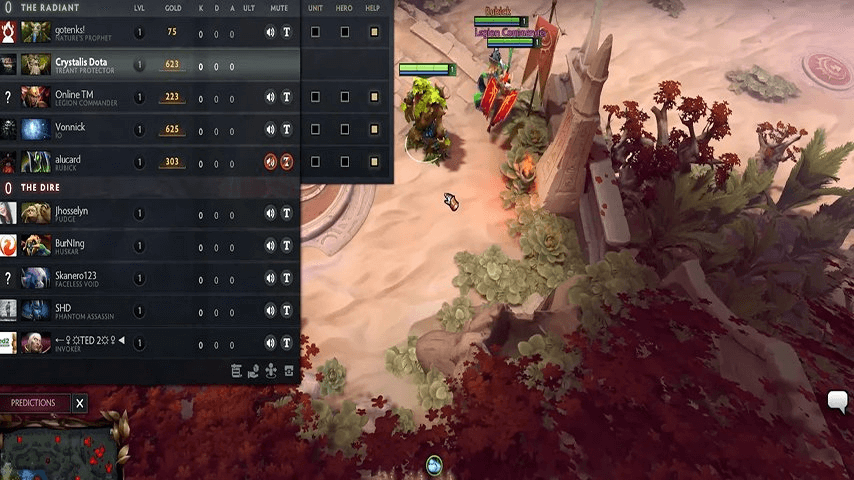
Pulsa Tab para abrir el marcador.
Busca en la lista al jugador que quieres silenciar.
Haz clic en el icono del altavoz junto a su nombre para silenciar su chat de voz.
Haz clic en el icono de mensaje (T) junto a su nombre para bloquear sus mensajes de texto.
La diferencia entre silenciar la voz y el texto es importante. El icono del altavoz corta solo la voz: dejarás de oír a ese jugador en el chat de voz, pero seguirás viendo sus mensajes de texto. El icono T funciona al revés: el texto desaparece y la voz se mantiene. Puedes activar ambos a la vez, y entonces el jugador quedará totalmente fuera de tu comunicación hasta el final de la partida.
Cómo quitar los asteriscos del chat de Dota 2
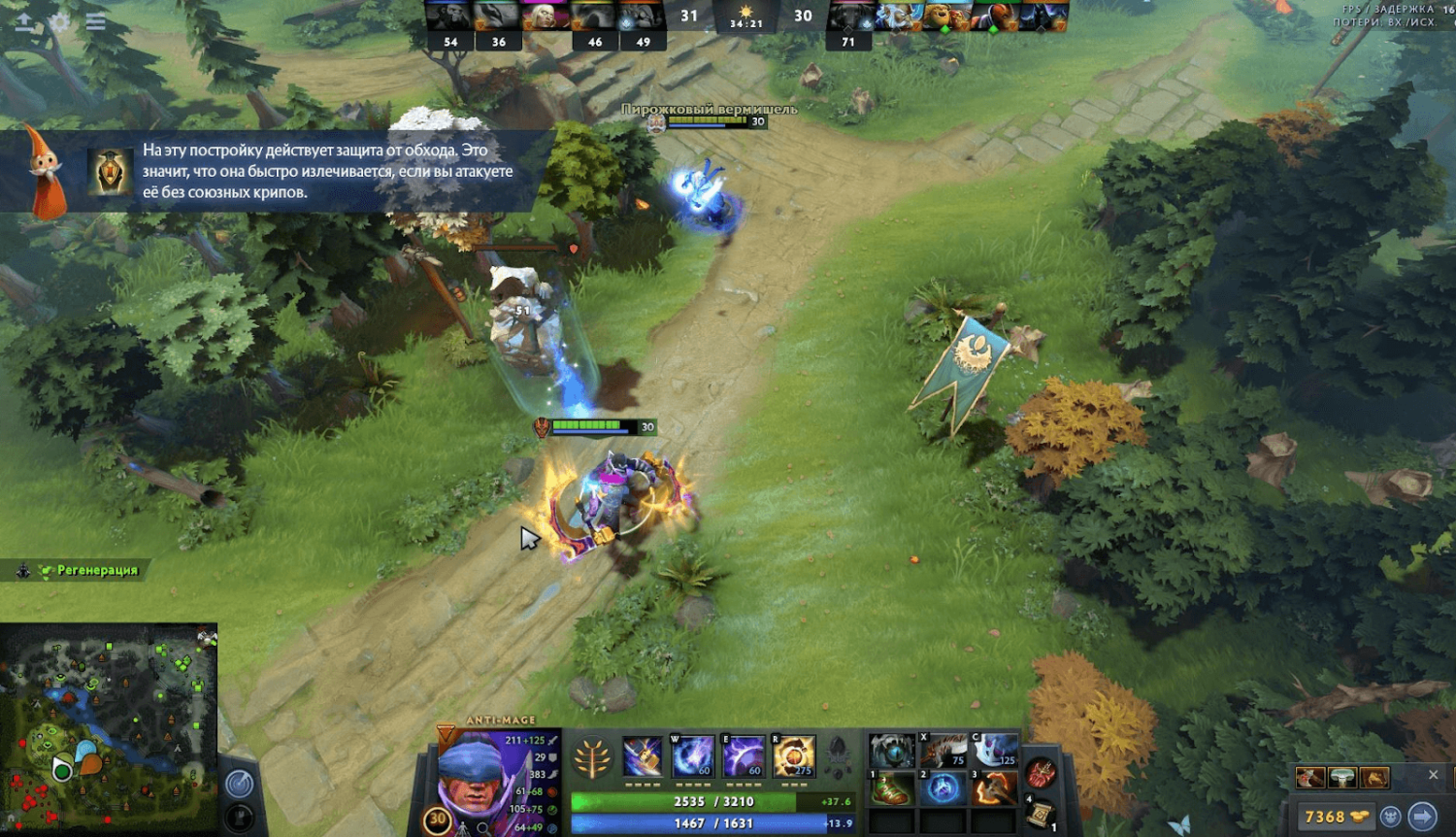
Hay un tema aparte que tiene menos que ver con silenciar y más con la legibilidad: los asteriscos que sustituyen algunas palabras en el chat. A muchos jugadores les molesta, porque el filtro a menudo salta con palabras totalmente inofensivas si contienen una secuencia de letras que el sistema considera sospechosa. Es una peculiaridad conocida: históricamente, muchas palabras corrientes han activado el filtro automático.
La censura llegó a Dota 2 en 2020, cuando Valve implantó el filtro de texto de Steam en varios de sus juegos a la vez. La comunidad no recibió la novedad con mucho entusiasmo, así que los desarrolladores añadieron rápidamente la opción de desactivarlo manualmente. Puedes hacerlo de dos formas: desde los ajustes del propio Dota 2 o directamente en Steam.
Así se quitan los asteriscos del chat de Dota 2 desde los ajustes del juego:
Inicia Dota 2 y abre los Ajustes (icono del engranaje).
Ve a la pestaña «Social».
Busca «Configuración del filtro de texto de Steam» y haz clic en ella.
Se abrirá una ventana de Steam: desplázate hasta la sección «Filtrado del chat».
Marca la casilla junto a «Mostrar palabrotas e insultos».
Los cambios se aplican al instante: no hace falta reiniciar Dota 2. Si la interfaz de Steam en el juego no funciona bien y no abre la ventana desde la partida, puedes acceder a los mismos ajustes directamente: abre el cliente de Steam → tu nombre de cuenta en la esquina superior derecha → «Parámetros» → sección «Idioma» → marca «Mostrar palabrotas e insultos». El resultado es el mismo en ambos casos.
Cómo ajustar la censura del chat de Dota 2 a tu gusto: los niveles del filtro
Pocos jugadores saben que el filtro de Steam no es un simple interruptor de encendido y apagado. Tiene varios niveles de configuración, así que puedes adaptarlo a tus preferencias en lugar de elegir entre todo o nada. Por eso, la pregunta de cómo quitar la censura del chat en Dota 2 se plantea mejor como «ajustarla a tu gusto» que como «activarla o desactivarla».
Antes de pasar a la tabla, hay algo fundamental que conviene entender: el filtro solo funciona en un sentido. Cuando lo desactivas en tu cuenta, empiezas a ver el texto sin filtrar. Pero los demás jugadores pueden tener sus propios filtros activados y seguirán viendo tus mensajes con asteriscos, independientemente de lo que hayas configurado tú. Cada jugador controla solo cómo ve él el chat.
Nivel de filtro | Lo que aparece en el chat | Recomendado para |
Filtrado completo (predeterminado) | Palabrotas e insultos → *** | Jugadores nuevos, cuentas que usan niños |
Filtrado parcial | Palabrotas visibles, insultos → *** | Término medio |
Filtro totalmente desactivado | Todo el texto sin restricciones | Jugadores experimentados, elección deliberada |
El nivel del filtro es decisión de cada uno. Aun así, conviene hacer una advertencia importante: desactivar el filtro no te exime de responsabilidad por tu comportamiento en el chat. Si insultas a otros jugadores, te arriesgas a que se te bloquee la comunicación con un silencio impuesto por el sistema de Valve. Es una restricción automática que se aplica a partir de los reports y no tiene nada que ver con cómo hayas configurado el filtro.
Comparativa de todos los métodos: ¿cuál elegir?
Cuando hay varias opciones, la pregunta natural es cuál encaja mejor en cada situación. No hay una única respuesta correcta: cada método resuelve un problema concreto. A quien quiere jugar en silencio total cada partida le sirve una solución, y a quien solo quiere silenciar a un jugador tóxico, otra muy distinta.
Abajo tienes una tabla resumen para orientarte rápido. Todos los métodos están comprobados y funcionan en la versión actual de Dota 2.
Método | Qué hace | Dificultad | ¿Hay que reiniciar? | ¿Se mantiene tras la partida? |
Ajustes → Social | Oculta el chat de texto entrante (parcial o totalmente) | Fácil | No | Sí |
Consola: dota_chat_mute_everyone 1 | Oculta visualmente el chat de todos los jugadores | Medio | No | Hasta reiniciar |
Consola: dota_sf_hud_chat "0" | Quita de la pantalla todo el bloque del chat (incluido el registro de muertes) | Medio | No | Hasta reiniciar |
Silenciar desde el marcador (Tab) | Silencia a un jugador concreto (voz y/o texto) | Fácil | No | No (se restablece tras la partida) |
Filtro de texto de Steam | Quita los asteriscos y la censura | Fácil | No | Sí |
La conclusión práctica es esta: para tener tranquilidad permanente en ranked, usa los ajustes de la pestaña «Social»; lo configuras una vez y listo. Para lidiar con un jugador problemático en una partida concreta, silencia desde el marcador con Tab. Y para quienes lo ajustan todo al detalle con archivos cfg, lo ideal son los comandos de consola añadidos al autoexec.
Juega a tu manera
El chat de Dota 2 es una herramienta. Como cualquier herramienta, puede ayudarte o estorbarte según cómo se use. Cuando empieza a jugar en tu contra, lo lógico es quitarlo o configurarlo a tu manera, y Valve ha dado a los jugadores opciones de sobra para hacerlo.
Bloquear todos los mensajes entrantes desde la pestaña «Social» es la mejor decisión para quienes quieren centrarse en el juego sin distracciones. Silenciar a un jugador concreto es la opción más precisa para quienes valoran la comunicación con el equipo, pero no quieren aguantar a un tóxico. Quitar los asteriscos con el filtro de Steam es un tema aparte: no se trata de bloquear el chat, sino de cómo se lee lo que aparece en él.
El juego se vuelve bastante más cómodo cuando el chat juega a tu favor y no en tu contra. Y mientras se carga tu próxima partida clasificatoria, unos skins nuevos para tus héroes tampoco vienen mal para coger el ánimo adecuado. Echa un vistazo a la selección actual de skins de Dota 2 en LIS-SKINS.
