


Los jugadores de Rust a menudo discuten sobre lo que realmente determina la nitidez y el detalle de los elementos. Algunos juran que todo se debe al monitor, otros culpan a la configuración de gráficos o a una PC débil. En realidad, la cuestión de cómo mejorar la calidad de la skin en Rust se reduce a un montón de pequeños factores: texturas, filtrado, hardware e incluso en qué servidor estás. Vamos a s desglosarlo paso a paso para que cualquiera pueda ordenar las cosas y ver su set en todo su esplendor.
¿Qué significa "calidad de la skin" en Rust?
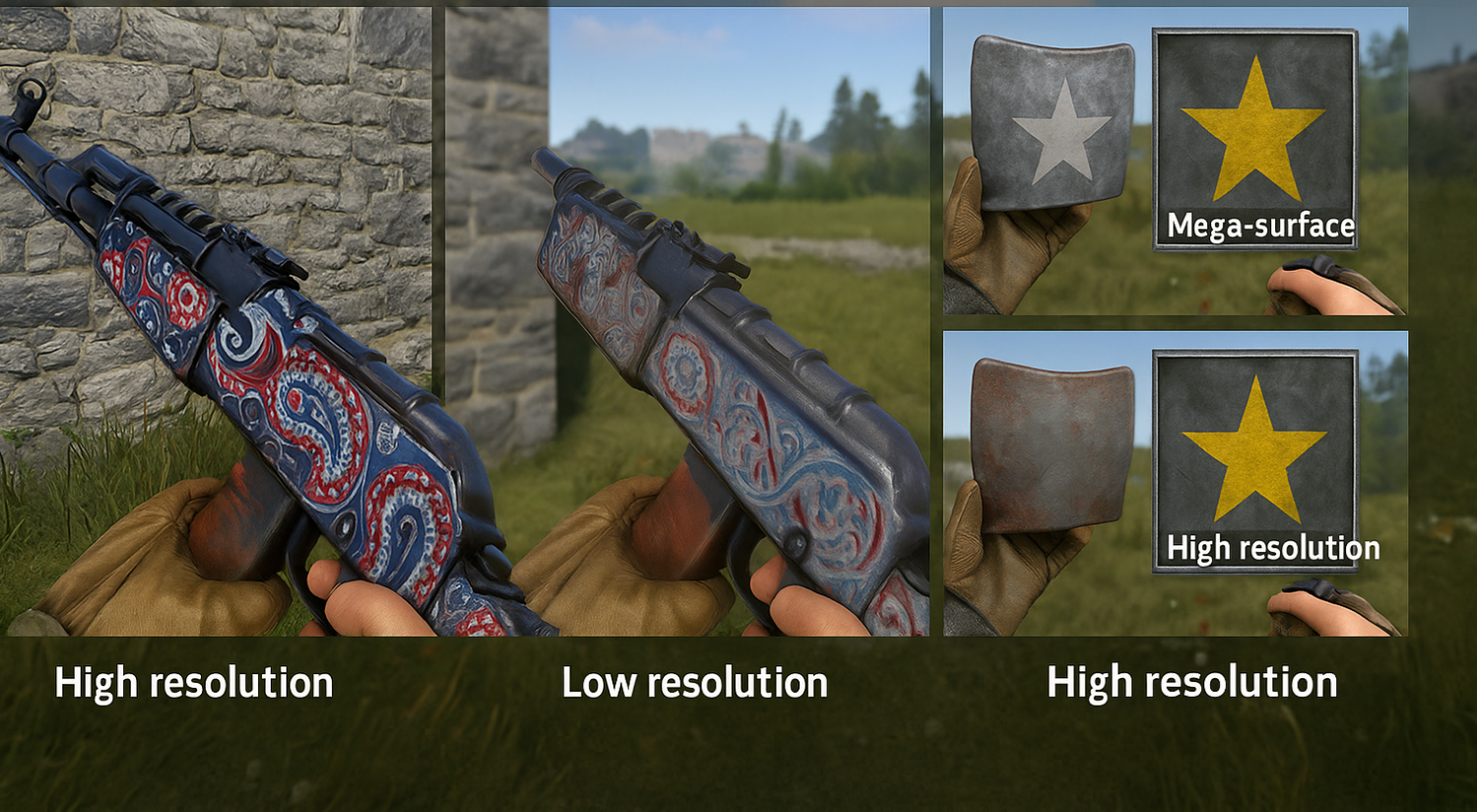
Cuando hablamos de una imagen nítida, no se trata solo del trabajo de pintura de un arma o una prenda de vestir. La calidad de la skin en Rust es una serie de parámetros técnicos. Primero está la resolución de la textura: cuanto más alta es, más pequeños detalles podrás ver. Luego vienen los mapas normales, que añaden profundidad percibida—el metal comienza a captar reflejos, la tela parece texturizada.
Los niveles de LOD también importan. Si se configuran de manera demasiado agresiva, la skin puede verse borrosa a distancia y volverse nítida cuando te acercas. Esos "pops" son obvios incluso a simple vista.
Ejemplo sencillo: un SAR con ornamentación se convierte en una mancha gris después de unos pocos pasos con una resolución de textura baja. Con un ajuste sensato, los detalles se mantienen y la calidad de la skin en Rust se mantiene alta incluso a media distancia.
¿Qué configuraciones de gráficos afectan la nitidez?
La legibilidad de la skin en Rust está determinada por tres cosas que trabajan juntas: qué niveles de mip de textura se cargan, cómo se filtra la imagen en ángulo y qué tan limpiamente se suavizan los bordes. Empuje cualquiera de estos tanques demasiado lejos y, en general, de calidad. El TAA excesivo suaviza los micro pattern y las letras, el filtrado anisotrópico bajo convierte las superficies diagonales en manchas grises y un LOD desplazado hace que las obras de arte " giren" en cada paso que das. Entonces, una estrategia inteligente comienza con las fuentes principales de nitidez—calidad de textura y filtrado anisotrópico—luego capas de profundidad y "efectos cinematográficos" para que la calidad de la skin en Rust no se corra con el movimiento.
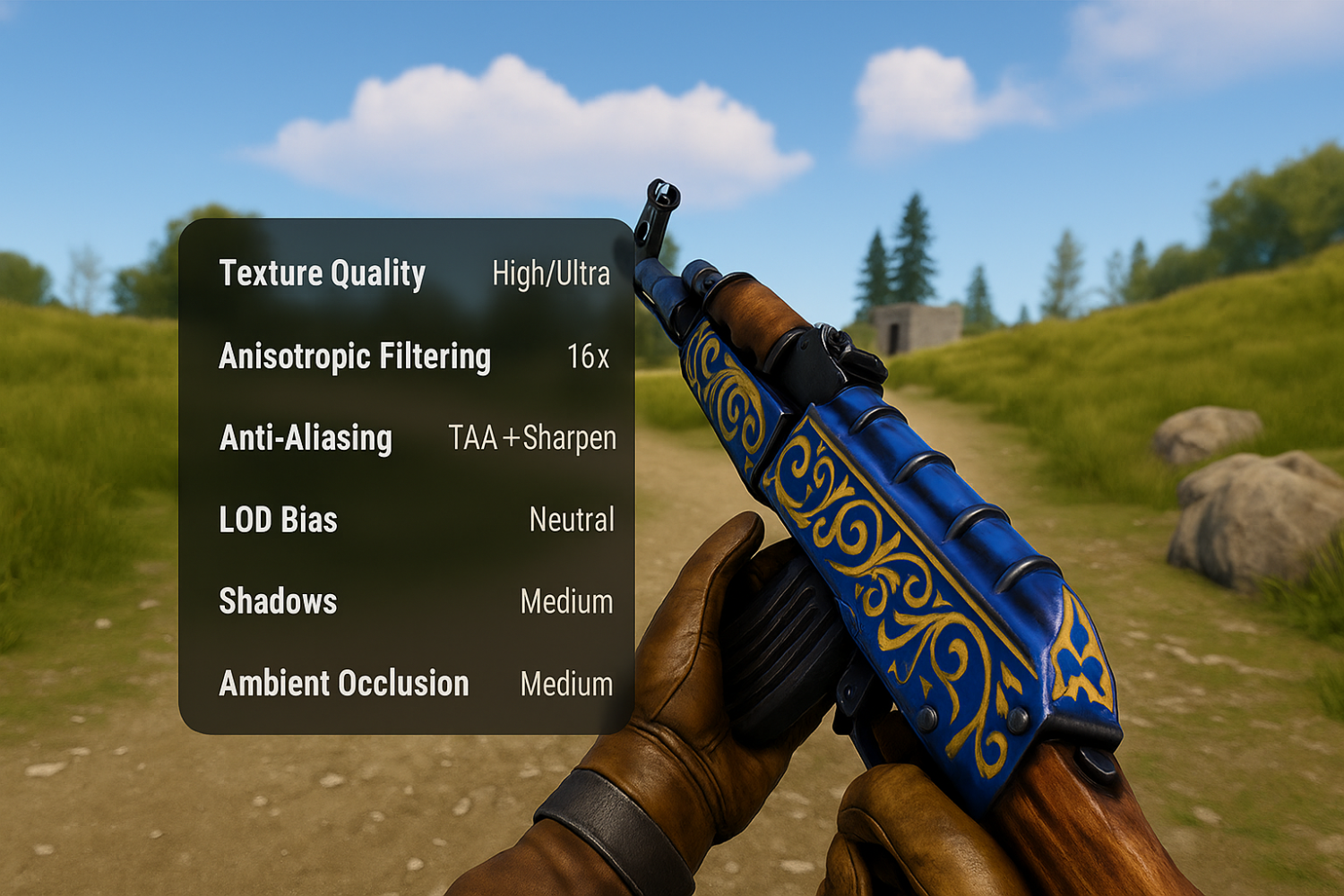
A continuación se muestran los controles deslizantes que realmente afectan el aspecto de las skins. Cada punto responde a tres preguntas: qué cambia en la pantalla, cómo configurarlo y cuánto cuesta en rendimiento. Este enfoque ahorra tiempo en interminables retoques preestablecidos.
Calidad de textura (alta/ultra). Controla qué niveles de detalle de textura permanecen en la memoria. En Alto/Ultra, los trazos finos de las armas y las costuras de la ropa siguen siendo legibles; cuando la VRAM se agota, el juego intercambia activos "más ligeros" y la imagen "respira." La regla simple: usa Alto/Ultra si todavía tienes margen de VRAM en una sesión típica; Si estás en el límite, recorta los efectos secundarios—no las texturas—para que tu base de nitidez no sufra.
Filtrado anisotrópico (8×–16×). Mantiene afiladas las superficies en ángulo y distantes: bordes de puertas, tablones de piso, agarres—cualquier plano diagonal deja de convertirse en una "alfombra gris." 16× apenas toca los FPS en las GPU modernas y ayuda más hacia donde más miras—en ADS y mientras corres. Dropping a 4× ya se nota en interiores y pasillos largos.
Antialiasing (TAA/MSAA) + Enfoque moderado. AA elimina las irregularidades, pero TAA suaviza naturalmente los pequeños patterns y el texto en movimiento. Combinar TAA con un ligero afilado restaura el microcontraste sin dientes de sierra; exagerar aparece como halos y ruido en bordes de alto contraste. MSAA parece más limpio en fotografías pero cuesta mucho más rendimiento; una combinación cuidadosa de TAA + Sharpen suele ganar.
LOD Bias / distancias de dibujo. Controle cuándo un modelo cambia a un nivel simplificado. Un sesgo agresivo crea "pop-in" nitidez: un paso adelante—pattern toma fotos nítidas; da un paso atrás—desenfoque instantáneo. Los valores neutros reducen ese estallido y preservan la calidad de la skin en Rust en el rango medio sin sobrecargar la CPU/GPU.
Sombras y oclusión ambiental. Crea profundidad: el metal "atrapa" la luz, la tela deja de verse plana. Las sombras torcidas/AO pueden ocultar microdetalles y comerse los marcos. El medio suele ser el punto ideal: obtienes volumen sin enterrar los patterns finos en la oscuridad.
Postprocesamiento (Bloom/Blur/DOF/Film Grain) y nitidez puntual. Cualquier cosa que agregue "neblina" perjudica la legibilidad. El minimalismo gana: ligero Enfocar—yes; mucha floración, desenfoque de movimiento, grano de película y gran profundidad de campo—no. Eso mantiene los bordes limpios y las texturas finas sin falso "brillo."
Después de sentar las bases, prueba en escenas típicas de PvP—no solo en fotogramas fijos: empuñadura AK en la mano, costuras de armadura, letras de letreros, todo bajo una iluminación constante. Si los elementos pequeños dejan de "respirar" cuando das un paso y todavía tienes un margen de VRAM razonable, has encontrado el equilibrio. Luego puedes marcar la atmósfera—alguna sombra, algo de AO—sin tocar los fundamentos que deciden la calidad de la skin en Rust. Este orden produce imágenes estables en las peleas y te libera del dilema "bonito o legible"—obtienes nitidez y profundidad agradable.
¿Qué importancia tiene el lado del hardware?
La claridad visual en Rust no se trata solo de controles deslizantes de gráficos. No importa cuán cuidadoso sea tu ajuste preestablecido, el juego aún alcanza los límites del hardware. La lógica es simple: las texturas se leen desde el disco, van a la RAM, luego a la VRAM y solo luego a la pantalla. Si hay un enlace débil en alguna parte, la imagen "se desmorona": ves pasos de transmisión, pequeños patterns desaparecen y reaparecen, y las skins se ven turbias incluso en configuraciones altas. Por eso, cualquier conversación sobre gráficos debe comenzar con si su hardware tiene suficientes recursos.
La VRAM es especialmente sensible. Cuando falta memoria de video, el juego cambia texturas de alta resolución por otras más simples, y patterns literalmente "respira"—nítidas en un momento y borrosas al siguiente. Aquí es donde aparece la diferencia entre Full HD, 2K y 4K.
Buenos estadios por resolución:
Resolución | Mínimo para alto | Recomendado para Ultra | Si la VRAM se queda corta |
1080p | 6GB | 8GB | Cambios de textura, turno de pattern "borroso" |
1440p | 8GB | 10–12GB | Transmisión paso a paso, los pequeños detalles se pierden |
4K | 12GB | 16GB+ | Desenfoque incluso de cerca, puestos de carga largos |
Cuanto mayor sea la resolución, más VRAM necesitarás para mantener las texturas cerca del reproductor sin demoras. Si todavía tienes 300–500 MB libres, las imágenes se mantienen estables. Si el gráfico de VRAM está vinculado, ninguna cantidad de "ultra" lo salvará—El óxido comenzará a tomar atajos y la calidad de la skin drop incluso con configuraciones perfectas.
VRAM no es el único factor. En la práctica, la claridad depende de toda la cadena. Su unidad determina qué tan rápido llegan los activos, la RAM maneja el almacenamiento en caché, la CPU administra los LOD y la GPU decide con qué confianza puede filtrar y suavizar. Si alguna parte se retrasa, la verás instantáneamente en el juego.
Memoria de vídeo (VRAM). El principal predictor de la fiabilidad con la que se adhieren las texturas altas. Con suficiente VRAM, los patterns se mantienen nítidos incluso en el rango medio; cuando es corto, empiezan a "nadar."
SSD. Un disco duro lento siempre se bloquea. En HDD, después del desove o de los giros rápidos de la cámara, verás los pasos de transmisión y los aspectos patterns aparecerán tarde. Mover Rust a un SSD elimina esas caídas y hace que la transmisión sea predecible.
RAM del sistema. Rust almacena en caché de forma agresiva y 16 GB es un mínimo cómodo. Si las aplicaciones en segundo plano consumen RAM, el cliente accede al archivo de página con más frecuencia, lo que ralentiza las cargas de texturas. Resultado: la calidad de la skin en Rust puede disminuir incluso cuando la VRAM está bien.
GPU. Las generaciones más nuevas manejan el filtrado TAA y anisotrópico de forma más limpia y estable, sin manchar los detalles finos. no es solo "potencia,"aunque—los controladores y los perfiles de calidad de AF también son importantes.
UPC. Gestiona streaming y LOD. Si está saturado, el juego no puede intercambiar niveles de detalle en el tiempo, y la obra de arte " parpadea" en ráfagas. Esto es más obvio en servidores ocupados con mayor carga.
Cada pieza aporta. Los SSD estabilizan la entrada de activos, la RAM suaviza los problemas de almacenamiento en caché, la VRAM mantiene las texturas, la GPU maneja el filtrado/AA y la CPU mantiene la canalización oportuna. Cualquiera que haya movido Rust de HDD a SSD o haya agregado una memoria RAM ha visto la diferencia: las skins "respiran," y la calidad se mantiene predecible incluso en áreas concurridas. Por eso es por lo que hablar de gráficos no tiene sentido sin entender tu PC—solo el hardware equilibrado mantiene la calidad de la skin en Rust constantemente alta.
¿Cómo logras marcar el juego en ti mismo?
Muchos suponen que poner todo en "ultra" lo hace brillar. El óxido es más complicado: una configuración puede agregar nitidez mientras que otra la devora inmediatamente. Por tanto, la sintonización siempre se realiza por pasos. s menos un conjunto de botones mágicos y más una secuencia de controles que hacen que las imágenes sean predecibles. Los jugadores que han probado docenas de ajustes preestablecidos lo saben: solo un enfoque por etapas muestra que la calidad de la skin en Rust realmente mejora—en lugar de adivinar.
Estos son los pasos que funcionan:
Actualice el controlador de su GPU y habilite un plan de energía "Alto rendimiento". Los controladores nuevos solucionan problemas de filtrado/AA y un perfil de rendimiento evita que el sistema reduzca la calidad para ahorrar energía.
Establezca la Calidad de textura en Alta o Ultra y habilite el filtrado anisotrópico (16x). Ésta es la base: las texturas se mantienen nítidas incluso en ángulos y distancias. Sin él, todo lo demás es esfuerzo en vano.
Utilice TAA y agregue un ligero enfoque. TAA mata a los jaggies; un toque de nitidez devuelve la claridad fina pattern. Con TAA solo, la imagen se vuelve demasiado suave y la obra de arte pierde profundidad.
Desactiva la floración y el desenfoque. Bonito en el modo para un jugador, pero en Rust manchan los detalles. Desactivarlos proporciona una imagen limpia donde las skins se leen sin distorsión.
Ejecute el juego en la resolución nativa de su monitor. Si su hardware lo permite, pruebe con 1440p o 4K. Incluso con el mismo ajuste preestablecido, los detalles del arte saltan—especialmente en armas y armaduras grandes.
Mira VRAM y FPS en una superposición. verás si tu PC realmente puede soportar la configuración. Cuando la VRAM llega al rojo, drop efectos secundarios antes de sacrificar la claridad de la textura.
Tome capturas de pantalla de antes y después. Es es la forma más honesta de ver si un cambio funcionó. Tu ojo se adapta rápidamente al movimiento; Las comparaciones de fotogramas 1:1 muestran dónde mejoró realmente la calidad.
Cada paso importa por sí solo, pero la verdadera victoria es la combinación. Por ejemplo, configurar texturas altas sin filtrado anisotrópico aún pierde patterns en ángulo. Y sin rastrear la VRAM, cualquier "ultra" se convierte en papilla. Por eso los veteranos siguen el orden: controladores → texturas & AF → AA → eliminan el exceso de publicaciones → prueba de resolución → verificación de estabilidad.
Esto hace que los resultados sean repetibles. Sintonice una vez, guarde la configuración y deje de perder horas adivinando. Lo más importante es que las skins dejan de depender del azar y comienzan a verse como se esperaba: nítidas, detalladas y agradables a la vista.
¿Cómo mantener limpia la imagen en una PC de gama baja?
Los jugadores con equipos modestos suelen pensar que las buenas imágenes en Rust son sólo para PC caras. En la práctica, gana el equilibrio: si se asignan los recursos sabiamente, incluso un sistema presupuestario puede ofrecer una imagen sólida. La clave es saber qué configuraciones afectan directamente la nitidez de la skin y cuáles puedes cortar con pocos inconvenientes.
Las texturas y el filtrado son la base. Ellos deciden cómo se ven las armas y la ropa de cerca. Las sombras y los extras como el desenfoque de movimiento consumen principalmente FPS sin ayudar a la legibilidad. Los jugadores que han probado diferentes ajustes preestablecidos se dan cuenta: los compromisos correctos mantienen los detalles legibles incluso si su velocidad de cuadros no está por las nubes.
Una configuración práctica:
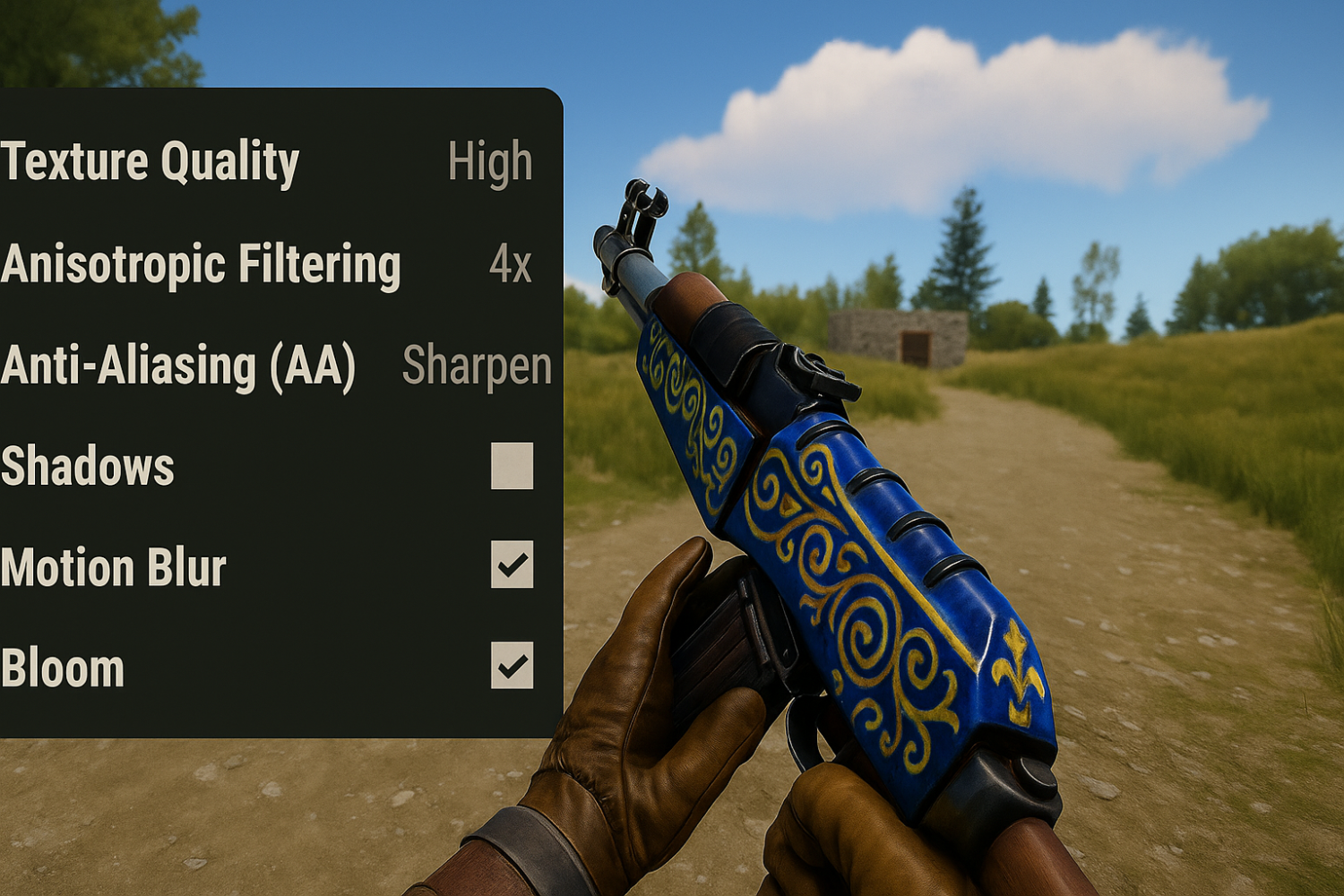
Calidad de la textura. Mantenlo en lo alto incluso si tienes que sacrificarte en otra parte. Si la VRAM es escasa, Mediana es aceptable, pero no bajes—las skins se convierten instantáneamente en manchas.
Filtrado anisotrópico. En sistemas débiles, establezca al menos 4x; si hay espacio libre, suba a 8x–16x. Esta configuración conserva pattern nitidez en superficies en ángulo—no escatime.
Antialiasing (AA). TAA con un ligero enfoque mantiene las líneas suaves sin perder la claridad de la skin. Si los tanques FPS, puedes desactivar AA por completo.
Sombras y oclusión ambiental. Sensible a drop a Bajo o deshabilitado. Las skins no sufrirán y el rendimiento mejora mucho.
Motion Blur y Bloom. Apágalos. Sólo añaden manchas y ocultan detalles.
Cualquiera que compare capturas de pantalla de "ultra sombras" con "sombras bajas" lo ve rápido: la legibilidad de la skin apenas cambia. Pero los FPS en una PC débil pueden aumentar en un 50% o más. El objetivo es sacrificar la nitidez—it para cortar la pelusa.
Una vez que las prioridades están claras, incluso el hardware económico puede mostrar patterns claros y etiquetas legibles, y su colección lucirá perfecta. Es posible que los FPS no siempre sean altos, pero las imágenes se mantendrán ordenadas. Al final, la calidad de la skin en Rust depende menos del precio de la GPU y más de elegir qué conservar y qué deshabilitar.
Cómo conseguir una imagen nítida
Si configuras las texturas en Alta o Ultra, habilitas el filtrado anisotrópico al menos en 8×, agregas un ligero enfoque y ejecutas el juego desde un SSD con suficiente margen de VRAM, la calidad de la skin en Rust se verá consistentemente limpia y nítida— y puedes modificar las sombras y los efectos exclusivamente a tu gusto.
