


Cualquiera que alguna vez haya perdido todas sus configuraciones después de un parche sabe exactamente por qué vale la pena aprender a configurar una configuración en CS2. La versión corta: crea un archivo autoexec.cfg, drop en C:\Program Files (x86)\Steam\steamapps\common\Counter-Strike Global Offensive\game\csgo\cfg y agrega +exec autoexec.cfg a las opciones de inicio de tu juego en Steam. Todo lo demás son solo detalles — pero esos detalles son la diferencia entre una configuración que se carga de manera confiable y una que el juego ignora silenciosamente.
¿Qué es una configuración y por qué se sigue borrando?
Antes de configurar una configuración en CS2, es útil comprender qué sucede realmente con sus configuraciones y por qué se siguen restableciendo. CS2 utiliza dos tipos de archivos de configuración. El primer — config.cfg — lo genera automáticamente el juego y almacena tu configuración actual: sensibilidad del mouse, combinaciones de teclas, preferencias de UI. El problema es que CS2 puede sobrescribir este archivo después de actualizaciones, fallas del sistema o sincronizaciones de Steam Cloud. Todo lo que marcaste cuidadosamente simplemente desaparece.
El segundo archivo — autoexec.cfg — lo crea manualmente el reproductor. El juego nunca lo toca. Ésa es exactamente la razón por la que los jugadores experimentados cambiaron a la ejecución automática hace mucho tiempo: configúrelo una vez y su configuración sobrevivirá a los parches y reinstalaciones por igual. Esta es una distinción fundamental que vale la pena entender desde el principio.
Propiedad | configuración.cfg | autoexec.cfg |
Creado por | El juego automáticamente. | El reproductor manualmente |
¿Puede el juego sobrescribirlo? | Sí | No |
Se carga automáticamente al iniciar CS2 | Sí | Sólo con la opción de inicio configurada |
Portátil a otra PC | Sí | Sí |
Protegido de actualizaciones | No | Sí |
La diferencia entre los dos archivos es la diferencia entre "con suerte no se restablecerá" y "definitivamente no se restablecerá." Si desea estabilidad, la elección es obvia. Veamos exactamente cómo configurar una configuración CS2 desde cero.
Cómo configurar una configuración CS2 desde cero
Crear tu propia configuración no es más difícil que escribir una nota en el Bloc de notas — literalmente. Abra un editor de texto sin formato (el Bloc de notas funciona, Notepad++ es más conveniente y gratuito), escriba sus comandos uno por línea y guarde el archivo con el nombre y la extensión correctos. Los únicos problemas reales son la extensión del archivo y la carpeta de destino —, ahí es donde la mayoría de la gente tiene problemas.
A continuación se explica cómo configurar una configuración CS2 paso a paso:
Abra un editor de texto — El Bloc de notas servirá, pero Notepad++ es mejor: no alterará la codificación de archivos.
Escriba los comandos de su consola — uno por línea.
Guarde el archivo como autoexec.cfg — en el cuadro de diálogo "Guardar como", establezca el tipo de archivo en "Todos los archivos," de lo contrario, Windows agregará silenciosamente .txt.
Mueva el archivo a: C:\Program Files (x86)\Steam\steamapps\common\Counter-Strike Global Offensive\game\csgo\cfg.
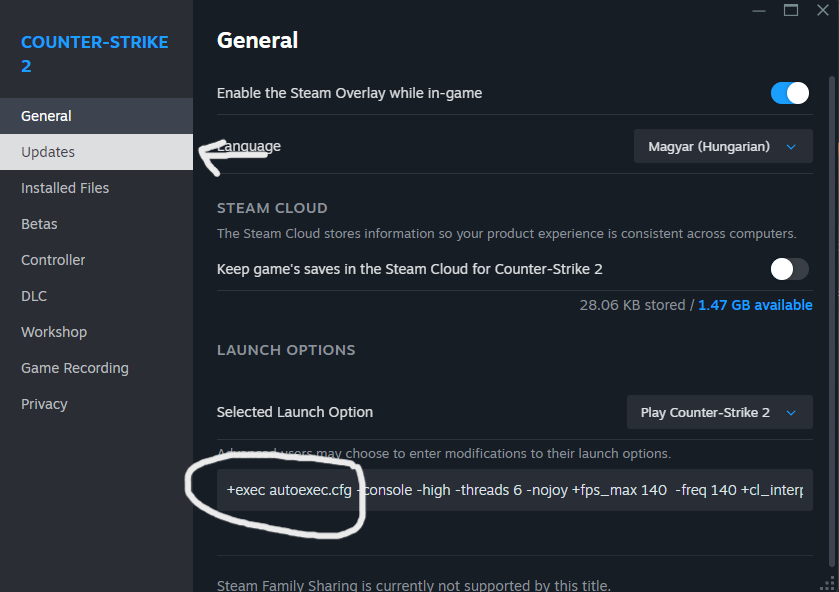
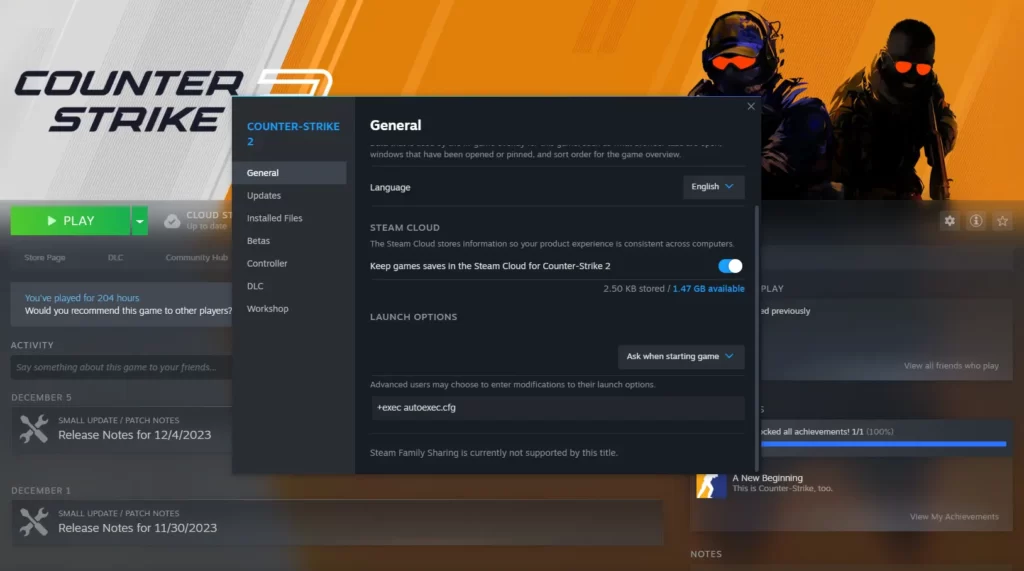
Abra Steam → haga clic con el botón derecho CS2 → Propiedades → General → Opciones de inicio → agregue +exec autoexec.cfg.
Una vez que el archivo esté en su lugar y la opción de inicio esté configurada, puede probarlo inmediatamente. Abra la consola con ~ y escriba exec autoexec — si todo está configurado correctamente, los comandos se aplicarán instantáneamente en su sesión actual sin necesidad de reiniciar. Para confirmar que está funcionando, agregue la línea echo "¡Autoexec cargado!" al final de su archivo — cada vez que se carga correctamente, ese mensaje aparecerá en la consola.
Una cosa que hace tropezar a la gente al configurar una configuración CS2: Windows oculta las extensiones de archivos de forma predeterminada. Eso significa que un archivo llamado autoexec.cfg.txt puede verse como autoexec.cfg en Explorer — visualmente correcto, pero invisible para el juego. La solución: habilite las extensiones de archivo a través de Ver → Mostrar → Extensiones de nombre de archivo en el Explorador de Windows.
¿Qué comandos deberían ir en la configuración?
Una vez que haya configurado la configuración en CS2, la siguiente pregunta lógica es qué poner en ella. Una configuración no es mágica —, es solo una lista de comandos de la consola que se ejecutan automáticamente cada vez que se inicia el juego. Introduces cosas que no existen en el menú de configuración estándar, o cosas que prefieres no escribir manualmente en cada sesión.
Un sólido conjunto básico de comandos para comenzar:
cl_crosshairsize 3 — tamaño de la cruz.
cl_righthand 0 — modelo de arma de la mano izquierda.
fps_max 300 — límite de velocidad de fotogramas.
viewmodel_fov 65 — campo de visión del modelo de arma.
enlazar "F" "usa arma_flashbang" — enlace rápido para flashbang.
enlazar "MWHEELDOWN" "+jump" — salto de rueda de desplazamiento.
host_writeconfig — guarda la configuración (siempre la última línea).
Este es el punto de partida que utilizan la mayoría de los jugadores. Con el tiempo, todos adaptan su configuración CS2 a su propio estilo de juego: vinculaciones de alineación de granadas, ajustes de radar, ajustes de modelo de vista. Una configuración es un documento vivo que crece contigo y tu comprensión del juego. Comience magro y luego agregue solo lo que realmente usa en partidos reales.
Cómo instalar una configuración descargada en CS2
Muchos jugadores quieren probar las configuraciones profesionales. — Las configuraciones de los mejores jugadores circulan ampliamente en la comunidad. Instalar una configuración descargada en CS2 técnicamente no es diferente de configurar la tuya propia: el proceso es idéntico, el archivo ya está escrito. Lo único que debe hacer antes de instalarlo es abrirlo en un editor de texto y asegurarse de comprender lo que contiene y de que nada se vea mal.
Pasos para instalar una configuración descargada:
Descargue el archivo .cfg de una fuente confiable.
Ábralo en Notepad++ y lea los comandos — para asegurarse de que todo tenga sentido.
Cambie el nombre del archivo a autoexec.cfg o mantenga el nombre original —, en cuyo caso agregue +exec filename.cfg a sus opciones de inicio.
Copie el archivo a ...\game\csgo\cfg.
Confirma que la opción de inicio ya esté configurada en Steam.
Inicie el juego o ejecute exec autoexec en la consola para aplicarlo inmediatamente.
Antes de instalar la configuración CS2 de otra persona, haga una copia de seguridad de la actual —, simplemente copie su autoexec.cfg en una carpeta diferente. Tarda diez segundos y le ahorra dolores de cabeza si la nueva configuración no le parece correcta. Una cosa importante que debes saber: la configuración de video no está controlada por la configuración — resolución y las opciones de gráficos se almacenan en un archivo separado llamado cs2_video.txt y deben configurarse manualmente a través del menú del juego. Eso no es un error, así es como funciona CS2.
Cómo restablecer la configuración predeterminada CS2
A veces es la situación contraria: has modificado tanto que empezar de nuevo es más fácil que desenredarlo todo. Restablecer la configuración CS2 predeterminada es una pregunta justa —, pero hay un problema importante. CS2 no tiene un archivo "configuración predeterminada" independiente. Los valores predeterminados se integran en los archivos internos del juego y se generan nuevos en el primer lanzamiento. No hay ninguna configuración predeterminada lista para usar en una carpeta o disponible para descargar a través de canales oficiales.
Dicho esto, existen dos métodos prácticos para volver al estado de fábrica. La primera es rápida y se realiza a través del menú de configuración del propio juego. El segundo es más exhaustivo y pasa por el sistema de archivos.
Método 1 — a través de la configuración del juego: inicia CS2, ve al menú de configuración y restablece manualmente las categorías que necesiten corregirse. Se usa mejor cuando algo específico está roto en lugar de todo a la vez.
Método 2 — reinicio completo a través del sistema de archivos: esto funciona incluso cuando no puedes acceder al juego o cuando la configuración está lo suficientemente defectuosa como para que el menú no ayude. Antes de borrar todo y comenzar de nuevo, haga una copia de seguridad de todo lo importante — cambie el nombre de los archivos en lugar de eliminarlos.
Deshabilite Steam Cloud para CS2: haga clic con el botón derecho en el juego → Propiedades → Pestaña Nube → desmarque la casilla.
Navegue a: C:\Program Files (x86)\Steam\userdata\<YourSteamID>\730\local\cfg.
Elimine o cambie el nombre del contenido de la carpeta cfg (cambiar el nombre es más seguro —, puede restaurar los archivos si es necesario).
Inicie CS2 — y el juego generará automáticamente una nueva configuración con la configuración predeterminada.
Método de reinicio | Dificultad | ¿Qué se reinicia? | Riesgo de pérdida de datos |
A través de la configuración del juego | Bajo | Sólo categorías seleccionadas | Mínimo |
A través del sistema de archivos | Medio | Todo | Alto sin respaldo |
Después de un reinicio completo, puede configurar su configuración CS2 desde cero nuevamente — esta vez sabiendo exactamente qué debe incluirse y por qué.
Por qué su configuración no funciona — Errores comunes
A veces todo parece estar bien pero la configuración sigue sin aplicarse. Es una situación común y, en la gran mayoría de los casos, la causa es uno de los pocos errores típicos. Antes de intentar reinstalar la configuración o sumergirse en una madriguera de explicaciones complejas, lea la siguiente tabla —, que cubre el 90% de todos los casos.
Asunto | Causa | Arreglar |
La configuración no se carga al iniciar | Desaparecido +exec autoexec.cfg | Agréguelo a las opciones de inicio de Steam |
El juego no lee el archivo | La extensión es .TXT en lugar de .cfg | Habilite las extensiones de archivo en el Explorador y luego cambie el nombre |
Restablecimiento de la configuración después de las actualizaciones | Steam Cloud está sobrescribiendo el archivo | Desactivar Steam Cloud para CS2 |
La configuración está en la carpeta incorrecta. | Archivo colocado en una ruta al que le falta /juego/ segmento | Muévelo a ...\juego\csgo\cfg |
Los comandos no se aplican | Múltiples comandos en una sola línea | Cada comando debe estar en su propia línea. |
El error más común al configurar una configuración CS2 es la ruta de carpeta incorrecta. Cuando CS:GO se convirtió en CS2, la estructura del directorio cambió: la ruta ahora requiere un segmento /game/. Un archivo colocado en la ubicación anterior sin ella simplemente no se encontrará. El segundo culpable más común es que Steam Cloud sobrescribe silenciosamente tus archivos locales con lo que esté guardado en la nube. La solución es simple: desactiva la sincronización en la nube en las propiedades del juego una vez y el problema desaparecerá para siempre.
Para verificar que su configuración CS2 se cargó correctamente, agregue la línea echo "Autoexec cargado!" al final de su archivo. Después de iniciar el juego, abre la consola — si aparece ese mensaje, la configuración fue seleccionada. De lo contrario, siga los puntos anteriores hasta que encuentre al culpable.
Configuración realizada — Tus configuraciones van dondequiera que vayas
Configurar una configuración CS2 es el primer paso hacia un entorno de juego estable —, no el último. A partir de aquí crece: se agregan nuevos enlaces, se realizan ajustes en forma de cruz, se agregan alias útiles para los servidores de práctica. Una configuración es una herramienta de trabajo, no un artefacto de una sola vez que configuras y olvidas.
Un buen hábito es mantener una copia de seguridad no sólo localmente sino también en la nube o en una unidad USB. Esto es especialmente importante para los jugadores que juegan en varias máquinas o asisten a torneos LAN: drop tu autoexec.cfg en una unidad flash, cópialo en la carpeta correcta de cualquier computadora y estarás jugando con tu propia configuración inmediatamente — sin problemas.
Una configuración CS2 correctamente configurada no aumentará tu rango por sí sola, pero elimina las situaciones en las que tu configuración se borró justo antes de una partida importante, tu punto de mira se movió o tus enlaces dejaron de responder. Menos sorpresas técnicas significan más ancho de banda mental para el juego real — y eso vale bastante la pena.
