


En Counter-Strike 2, una ronda es el latido del juego—un momento de tensión y batalla. Pero a veces, hay otra cosa que importa más: cómo hacer una ronda infinita en CS2 para practicar en paz, probar granadas o posicionamiento perfecto. No todo el mundo se une a una partida para ganar—algunos quieren sentirse cómodos con el mapa, otros quieren perfeccionar un tiro. Sin presión de tiempo, el proceso se vuelve más productivo y cómodo.
Los métodos de configuración varían según el modo—si se trata de un juego local con bots, tu propio servidor o una partida de lobby con amigos. Por eso es importante entender cómo y dónde funcionan los comandos, y qué es exactamente lo que se debe cambiar para que la ronda dure todo el tiempo que desees.
¿Qué es una ronda en CS2 y cómo funciona?
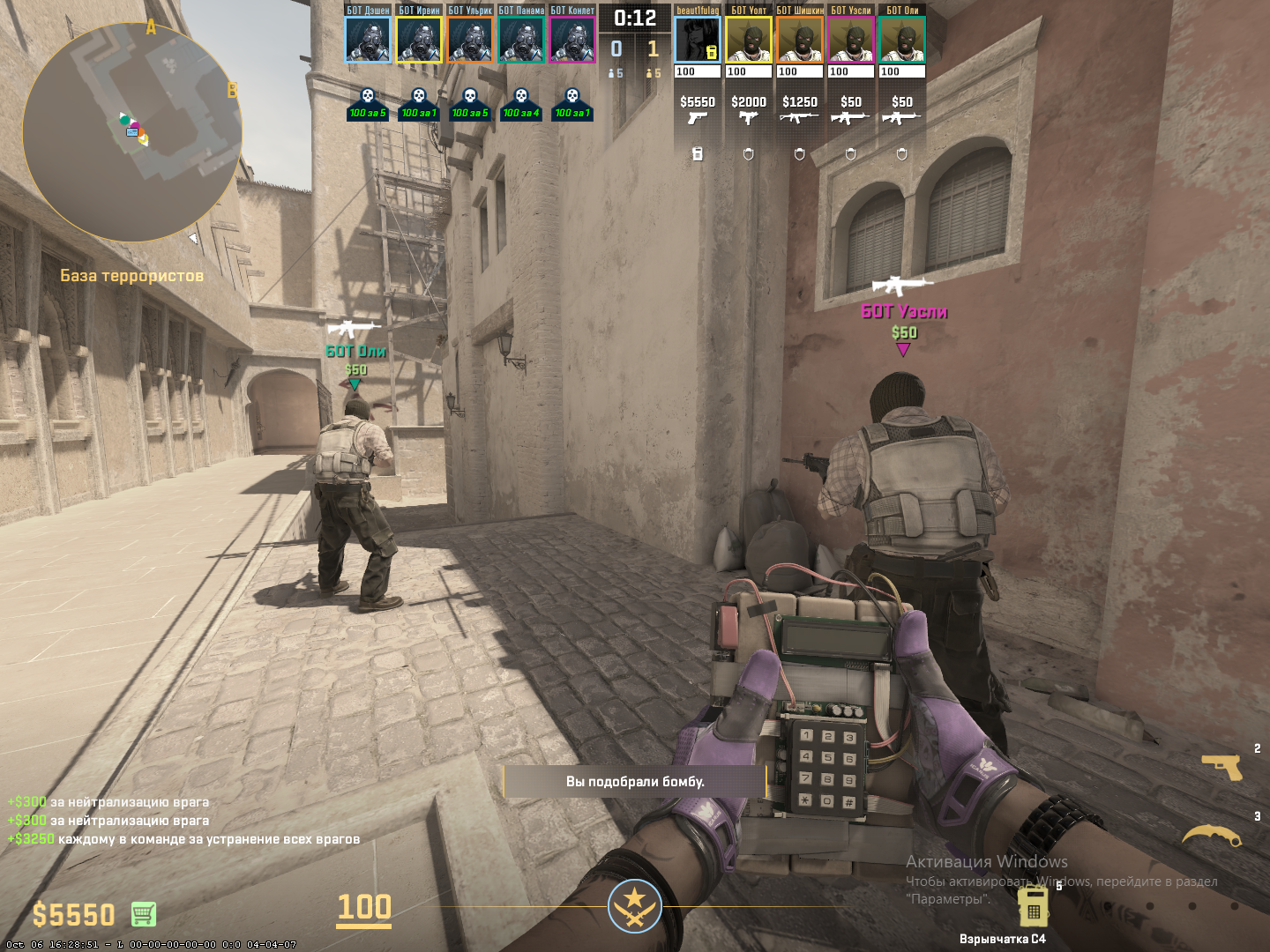
Una ronda en CS2 es una fase de un partido de tiempo limitado durante la cual un lado debe lograr su objetivo—plantar y defender la bomba o evitar que eso suceda. En los modos de emparejamiento estándar, la ronda dura 1 minuto y 55 segundos. Un equipo gana eliminando al oponente o completando el objetivo, como una detonación exitosa.
Pero estos valores están codificados y no son adecuados para tareas personalizadas. En servidores locales o en el modo "con amigos", es diferente: los jugadores pueden editar los parámetros del juego, incluida la duración y el comportamiento de las rondas. Aquí surge la pregunta: cómo hacer una ronda infinita en CS2 desactivando las restricciones estándar.
Cómo habilitar la consola de desarrollador
Para tomar el control de la configuración de ronda, debe habilitar la consola de desarrollador. Esto se hace una vez en la configuración:
Vaya a Configuración → "Juego" → "Habilitar consola de desarrollador" — configúrelo en "Sí."
De forma predeterminada, la consola se abre con la tecla ~ (tilde), ubicada a la izquierda de 1. Puede reasignar esta tecla en la sección "Teclado/Ratón".
Para comenzar, ingrese estos comandos básicos:
sv_trucos 1
estado
bot_kick
Estos comandos habilitan el modo trampa (necesario para la mayoría de los entrenamientos), muestran el estado del servidor y eliminan bots. Tenga en cuenta que dichos comandos no funcionan en juegos competitivos o de emparejamiento—solo en juegos locales o salas personalizadas.
Comandos para controlar el tiempo de ronda
Para realizar una ronda larga en CS2, simplemente establece un valor de tiempo alto. El comando principal es:
mp_roundtime 60
Esto establece la duración de la ronda en 60 minutos—el máximo permitido por el juego. Los comandos adicionales incluyen:
mp_roundtime_defuse 60
mp_roundtime_hostage 60
Estos son para mapas de desactivación de bombas y rescate de rehenes, respectivamente. Algunos mapas ignoranmp_roundtime, por lo que es más seguro configurar ambos.
Ejemplo de configuración para entrenamiento con granadas:
mp_roundtime 60
mp_roundtime_defuse 60
Verdadero infinito
A veces no sólo quieres una ronda larga, sino una realmente interminable. Aquí cómo hacer una ronda infinita en CS2:
mp_roundtime 60
mp_ignore_round_win_conditions 1
— esto creará una ronda casi infinita sin terminar debido a las condiciones de victoria, aunque no superará el límite técnico de 60 minutos.
Cómo cambiar el número de rondas
A veces es importante no sólo cuánto dura cada ronda, sino también cuántas rondas hay. Por ejemplo, en torneos, modos personalizados o entrenamientos de maratón. Aquí cómo configurar más rondas en CS2:
mp_maxrondas 100— establece el número de rondas en una partida;
mp_winlimit 50— establece cuántas rondas necesita un equipo para ganar el partido.
Estos comandos se aplican sólo a partidas de servidor o lobby con un sistema de rondas. En las sesiones de entrenamiento utilizandomp_ignore_round_win_conditions, pueden ser ignorados.
Si desea establecer un número específico de rondas en CS2, como 30, use esto:
mp_maxrondas 30
Puede mantener el tiempo de ronda predeterminado o aumentarlo según sea necesario.
Cómo establecer una hora o más para una ronda
Algunos jugadores necesitan establecer un tiempo de ronda específico—como una hora. Aquí cómo configurar una ronda de una hora en CS2:
mp_roundtime 60
mp_ignore_round_win_conditions 1
Elmp_roundtimeEl valor no puede exceder 60—cualquier valor más alto y el juego lo limitará automáticamente a 60.
Estos parámetros permiten una práctica relajada de humo, destellos y alineaciones de granadas sin reinicios constantes.
Cómo reiniciar una partida y guardar la configuración
Una vez que haya ingresado todos los comandos, deberá activarlos reiniciando. Aquí cómo reiniciar una ronda en CS2:
mp_restartjuego 1
El número establece el retraso antes del reinicio (en segundos). Después de eso, se aplicarán todos los parámetros.
Para evitar escribir comandos cada vez, cree unautoexec.cfgarchivo en elcsgo/cfg/carpeta e insertar:
sv_trucos 1
mp_ignore_round_win_conditions 1
mp_restartjuego 1
Al cargar un mapa, escribaejecutivo autoexecen la consola y todos los parámetros se aplicarán automáticamente. Esto es especialmente conveniente si entrenas o revisas configuraciones de granadas con frecuencia.
Comandos y consejos adicionales
Para un control total y flexibilidad, utilice lo siguiente:
mp_freezetime 0— desactiva el tiempo de congelación al inicio de la ronda;
mp_respawn_on_death_ct 1y mp_respawn_on_death_t 1— reaparición instantánea;
mp_buy_anywhere 1— permite comprar en cualquier lugar del mapa en cualquier momento.
Estas configuraciones convierten tu partido en un modo de entrenamiento completo y sin interrupciones.
Si quiereshaz una vuelta larga en CS2Manteniendo mecánicas de juego como la bomba, usa el siguiente combo:
mp_roundtime 60
mp_roundtime_defuse 60
mp_freezetime 0
mp_ignore_round_win_conditions 1
Estos comandos funcionan especialmente bien con mapas personalizados del Taller — como entrenadores de puntería, mapas de práctica AWP o sesiones de entrenamiento en equipo.
Además, si su objetivo esagregue muchas rondas en CS2, combinarmp_maxrondasymp_roundtime, Por ejemplo:
90 rondas de 3 minutos cada una —mp_maxrounds 90, mp_roundtime 3
Si desea ejecutar una secuencia larga de rondas, utilice:
mp_maxrounds 999
mp_ignore_round_win_conditions 1
Sin embargo, el juego seguirá tratando esto como una única partida continua, no como una serie de "infinitas" rondas separadas.
Cómo configurar una ronda infinita en mapas de taller
Los jugadores suelen entrenar no solo en mapas predeterminados sino también en mapas personalizados del Taller — como aim_botz, Training_aim_csgo2, Yprac y otros. A primera vista, los comandos de ronda infinita también deberían funcionar allí. Pero en la práctica, s no es tan simple.
Muchos mapas personalizados utilizan secuencias de comandos de inicio integradas (normalmentemodo de juego_script.txtomodo de juego_entrenamiento.cfg) que sobrescriben automáticamente tus configuraciones: temporizadores, tiempo de congelación, recuento de bots, condiciones de victoria e inclusosv_cheats.
Por eso, incluso si ingresas manualmentemp_roundtime 99999omp_ignore_round_win_conditions 1, el mapa puede restablecerlos en cuestión de segundos — y usted se pregunta por qué nada "se queda."
Qué hacer si los comandos no funcionan:
Compruebe si el mapa está sobrescribiendo los valores. solo vuelve a ingresarmp_roundtime— si el valor cambia o muestra algo más, el mapa lo está reiniciando.
Intente iniciar el mapa con un archivo de configuración. Agregue esto a sus opciones de inicio de Steam:+taller de mapas/aim_botz +práctica ejecutiva.cfg
Explora el menú del mapa. Algunos mapas, especialmente los de la serie Yprac, tienen sus propios sistemas de interfaz de usuario. Busque un menú "Configuración redonda" para deshabilitar los temporizadores o habilitar el modo infinito sin usar la consola.
Abra los archivos cfg del mapa. Puede editar manualmente valores conflictivos dentro de — pero hágalo bajo su propio riesgo.
Ejemplos de comportamiento popular en mapas:
Mapa del taller | Compatibilidad con mp_roundtime y mp_ignore_round_win_conditions | Comentario |
objetivo_botz | Parcial | Permite la mayoría de los comandos pero restablece algunos al inicio |
entrenamiento_aim_csgo2 | Lleno | Totalmente compatible, los comandos funcionan consistentemente |
Polvo Yprac2, Bomba nuclear de Yprac | No | Los comandos no funcionan — se manejan completamente a través del menú del juego |
Entrenamiento de puntería (CS2) | Sí | Los comandos funcionan, pero es mejor ejecutarlos mediante ejecutivo |
Si nota que los parámetros aún se restablecen, la forma más sencilla es utilizar un mapa predeterminado como de_dust2, establecer sus valores y practicar allí. Alternativamente, busque mapas personalizados que indiquen explícitamente: "soporte completo de configuración del servidor."
Errores comunes y cómo solucionarlos
Incluso si los comandos para configurar una ronda infinita en CS2 se ingresan correctamente, el juego no siempre se comporta como se esperaba. Puede ser frustrante — especialmente cuando estás listo para entrenar y algo sale mal. A continuación se detallan los problemas más comunes que encuentran los jugadores y formas sencillas de solucionarlos:
Asunto | Lo que sucede | Cómo arreglar |
La consola no se abre | El ~ key no hace nada, no hay ningún lugar para escribir comandos | Vaya a Configuración del juego → "Juego" sección → habilite la Consola de desarrollador (Sí) |
Los comandos no funcionan | Ingresas mp_roundtime, pero el juego lo ignora | Habilitar sv_trucos 1 — muchos comandos están bloqueados sin él |
Restablecimiento de la configuración después del reinicio | Configura todo, reinicia — y todos los valores desaparecen | Crear un autoexec.cfg archivo y coloque los comandos allí, luego ejecútelo a través de ejecutivo autoexec |
La ronda termina a pesar de los ajustes. | Todo parece correcto, pero el partido aún termina con condición de victoria. | Agregar mp_ignore_round_win_conditions 1 para desactivar todas las condiciones de victoria |
El mapa restablece los parámetros | Algunos mapas de Workshop ejecutan scripts integrados que pueden anular parcialmente tus comandos (como temporizadores o condiciones de victoria). Esto depende del creador del mapa. | Compruebe si el mapa contiene modo de juego.txt o reglas integradas y deshabilítelas si es posible |
Estos matices son familiares para la mayoría de los jugadores que alguna vez han intentado hacer una ronda infinita en CS2. La clave es no entrar en pánico. Estos no son errores, sino más bien mecanismos de configuración y motor. Una vez que lo configure correctamente y lo guarde en un archivo de configuración, todas las sesiones de práctica futuras se ejecutarán sin problemas.
Ejemplos de configuración listos para usar
Cuando necesites comenzar a entrenar rápidamente sin complicaciones innecesarias, lo mejor es guardar todos los comandos en un archivo de configuración separado. Esto le evita tener que ingresar manualmente cada línea cada vez que inicia un mapa y garantiza que todos los parámetros funcionen exactamente como se esperaba. A continuación se muestran dos opciones probadas: una para una ronda completamente infinita y otra para una larga sesión de entrenamiento con un número fijo de rondas.
Configuración para ronda infinita
Perfecto para situaciones en las que necesitas desactivar todos los límites de tiempo y condiciones de victoria. Funciona muy bien para explorar mapas, probar granadas, grabar videos o crear escenarios de entrenamiento.
sv_trucos 1
mp_roundtime 60
mp_roundtime_defuse 60
mp_roundtime_hostage 60
mp_ignore_round_win_conditions 1
mp_freezetime 0
mp_restartjuego 1
Con esta configuración, la partida no terminará incluso si se coloca la bomba o se eliminan todos los enemigos. El juego continúa hasta que reinicias o apagas manualmente el servidor. Así es como hacer una ronda infinita en CS2 eliminando por completo los temporizadores.
Configuración para partidas de entrenamiento largas (por rondas)
Esta opción es adecuada para los jugadores que quieran ejecutar una serie completa de rondas —, por ejemplo, 60 rondas que duren 5 minutos cada una. Es es fantástico para practicar la puntería, el trabajo en equipo o probar escenarios "casi parecidos a partidos" pero con una duración personalizada.
mp_roundtime 5
mp_maxrondas 60
mp_freezetime 0
mp_restartjuego 1
Cuando se usa en la práctica para un jugador, es posible que mp_maxrounds no se aplique. — este parámetro funciona principalmente en modos de partido o en servidores dedicados.
Cómo guardar e iniciar la configuración:
Abre la carpeta del juego a través de Steam → Administrar → Explora archivos locales. En CS2 la estructura del directorio puede variar, pero las configuraciones generalmente se encuentran en.../Counter‑Strike Global Offensive/juego/csgo/cfg/— verifique su ruta de instalación real.
Crear un nuevo archivo, por ejemplopractica.cfgy pegue el conjunto de comandos deseado en él.
En el juego, inicia el mapa deseado, abre la consola y escribe:
práctica ejecutiva
Si la configuración tiene el formato correcto, todas las configuraciones se aplicarán automáticamente. Es es una manera conveniente de configurar rápidamente una sesión — especialmente si regresas con frecuencia a los mismos modos de práctica.
Pensamientos y consejos finales
Ahora ya sabes cómo crear una ronda infinita en CS2, establecer un número exacto de rondas, ajustar el temporizador e incluso habilitar la reaparición. Estas funciones son útiles no sólo para entrenadores o profesionales sino también para jugadores habituales. Tenga en cuenta que la duración máxima de la ronda en CS2 está limitada a 60 minutos, incluso si se ingresan valores más altos — que es un límite técnico del motor Source 2.
Todos los comandos descritos funcionan en juegos locales, en tu propio servidor o en salas personalizadas. En partidos competitivos, estos cambios, naturalmente, no están permitidos.
En última instancia, ajustar los cronómetros y las condiciones de las rondas no es una trampa — sino es una herramienta. Lo principal es utilizarlo sabiamente para crecer y practicar. Experimentar con estos parámetros no sólo es útil sino también divertido.
