


Muchos jugadores de Counter-Strike 2 sufren incomodidad visual por la animación del movimiento del arma. Tras las actualizaciones de mediados de febrero de 2024, en las que Valve mencionó cambios relacionados con la fluidez de la animación del viewmodel con FPS bajos o inestables, algunos jugadores empezaron a notar que las manos se balanceaban de forma más marcada al moverse y al disparar, lo que generó reacciones encontradas en la comunidad. A unos les gustó este efecto por la sensación de «vida» que transmite, mientras que otros empezaron a buscar activamente cómo quitar el balanceo de las manos en CS2, porque la animación distrae al apuntar y puede dar la sensación de una imagen menos estable.
El problema es especialmente molesto para quienes estaban acostumbrados a la imagen estática de CS:GO o juegan en ordenadores poco potentes. El balanceo constante del modelo del arma genera ruido visual que dificulta concentrarse en los enemigos y apuntar con precisión. Por suerte, existen varios métodos probados para reducir al mínimo este efecto y recuperar la comodidad al jugar.
Es importante entender que es imposible quitar por completo el balanceo de las manos en CS2: las opciones de personalización son más limitadas que en CS:GO. Sin embargo, combinando comandos de consola, ajustes del viewmodel y algunos retoques adicionales, puedes reducir al mínimo las molestias y mejorar notablemente la percepción visual del juego.
Qué es el balanceo de las manos y por qué existe
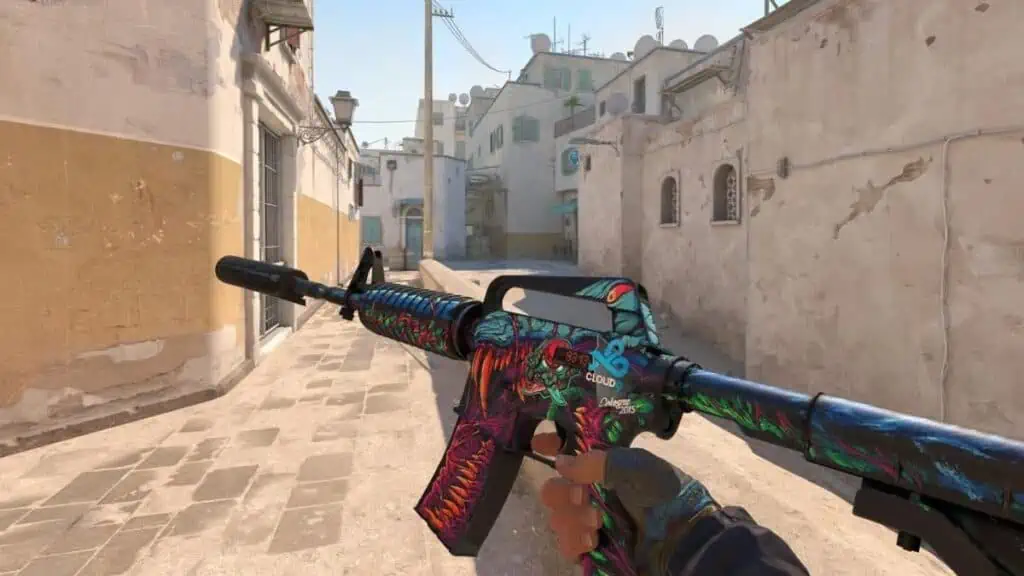
El balanceo de las manos en CS2 es un efecto visual que imita el vaivén natural del arma cuando el personaje se mueve y dispara. Los desarrolladores introdujeron esta mecánica para dar más realismo al juego: en la vida real es imposible mantener un arma pesada totalmente inmóvil mientras corres o disparas. El motor Source 2 permitió crear animaciones más complejas que tienen en cuenta la física y el peso de cada tipo de arma. En febrero de 2024, Valve mencionó expresamente correcciones relacionadas con la fluidez de la animación del viewmodel con FPS bajos o inestables.
Un punto clave: el balanceo de las manos no afecta en absoluto a la precisión del disparo ni al comportamiento real del arma. Es un efecto puramente cosmético que no cambia la dispersión de las balas ni el retroceso. Aun así, la interferencia visual puede influir psicológicamente en la percepción de la precisión y crear una sensación de inestabilidad de la mira, sobre todo en situaciones de juego tensas.
Cómo quitar el balanceo de las manos al moverse: el comando principal
La forma más eficaz de quitar el balanceo del arma al moverse es usar un comando de consola (si está disponible en tu versión de CS2). Antes de introducir cualquier comando, tienes que activar la consola de desarrollador en los ajustes del juego. Se hace desde el menú principal: abre «Ajustes», ve a la pestaña «Juego», busca la opción «Habilitar consola de desarrollador» y ponla en «Sí».
Una vez activada la consola, pulsa la tecla de la virgulilla (~), que suele estar debajo de Escape. Se abrirá la ventana de la consola, donde puedes escribir comandos. Para quitar el balanceo de las manos al moverte, introduce el comando cl_usenewbob 0 y pulsa Enter. Como alternativa, cl_usenewbob false tiene exactamente el mismo efecto.
Este comando desactiva el nuevo sistema de animación del movimiento de las manos y devuelve una imagen más estática, la que conocen los jugadores de CS:GO. Los cambios se aplican al instante después de introducir el comando: puedes entrar enseguida en cualquier mapa y comprobar el resultado. La diferencia se nota sobre todo al correr con rifles como el AK-47 o el M4A4, donde el balanceo era más pronunciado.
Si la consola responde «comando desconocido», significa que el comando no está disponible en tu versión de CS2 y debes pasar a los ajustes del viewmodel (ver más abajo).
Aclaración importante: incluso cuando cl_usenewbob está disponible, afecta solo al balanceo durante el movimiento, no al «retroceso visual» al disparar.
Tabla: valores del comando cl_usenewbob (si el juego reconoce el comando)
Valor del comando | Efecto | Resultado visual |
cl_usenewbob 1 (o true) | Balanceo activado | Balanceo más marcado al moverse |
cl_usenewbob 0 (o false) | Balanceo reducido | Modelo más estable al moverse |
Es importante entender que este comando solo actúa sobre el balanceo de las manos al moverse, pero no elimina del todo los efectos visuales al disparar. Para una solución completa hacen falta comandos adicionales.
Cómo quitar la sacudida de la pantalla al disparar
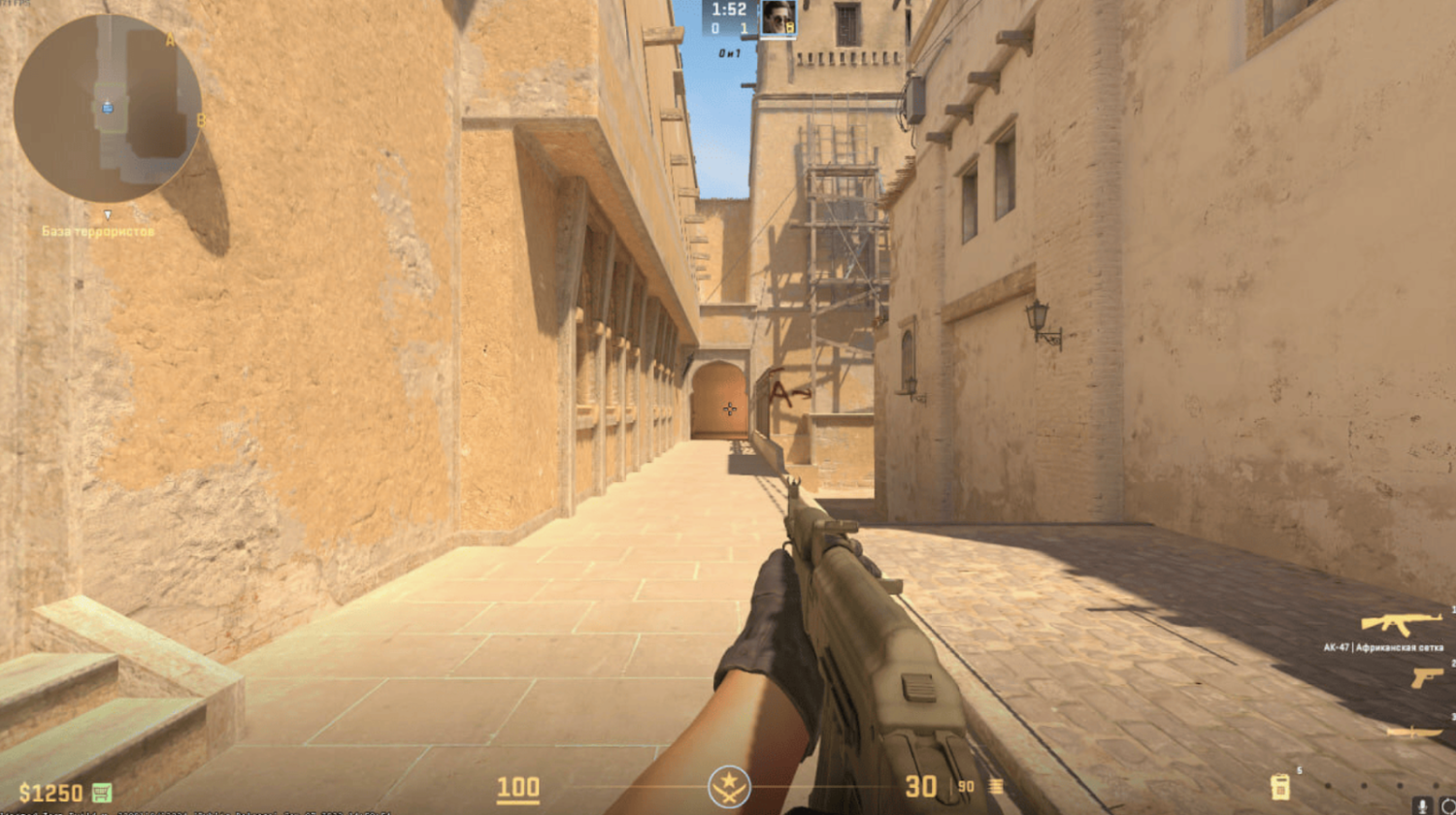
Además del balanceo del modelo del arma, existe otro efecto visual: la sacudida de la cámara o de la pantalla al disparar, conocida técnicamente como view punch. Se manifiesta como un ligero temblor de toda la imagen en el momento del disparo, y también al recibir daño, con las explosiones de granadas o al caer desde cierta altura. Para eliminar a la vez el balanceo de las manos y la sacudida de la cámara, hay que aplicar ajustes adicionales.
El comando view_punch_decay 999 puede acelerar la atenuación del view punch, pero normalmente solo funciona en un servidor local o en práctica con sv_cheats 1. Por eso, en Premier o Matchmaking no debes contar con él: allí lo principal son los ajustes del viewmodel. El valor por defecto de este parámetro es mucho más bajo, lo que provoca que la pantalla tiemble durante más tiempo después de cada disparo. Al fijar el valor máximo, obligas al juego a devolver la cámara a su posición inicial al instante, lo que ayuda a eliminar visualmente la sacudida.
Si entrenas en un servidor local con sv_cheats 1, abre la consola, escribe view_punch_decay 999 y pulsa Enter. El efecto se nota especialmente al disparar ráfagas largas con armas automáticas o al usar armas potentes como la AWP. En guías antiguas también puedes encontrar cl_bob_lower_amt 1, pero en CS2 este comando a menudo no existe o no se aplica (si ves «comando desconocido», sáltate este paso).
Por desgracia, comandos populares de CS:GO como viewmodel_recoil 0, cl_bobamt_vert 0.1 y cl_bobamt_lat 0.1 no funcionan en Counter-Strike 2. Valve cambió la estructura interna del juego con el motor Source 2, lo que hizo que los parámetros antiguos dejaran de ser compatibles. Conviene comprobar estos comandos de vez en cuando, ya que los desarrolladores podrían volver a admitirlos en futuras actualizaciones.
Tabla: comandos para reducir la sacudida
Comando | Efecto | Estado en CS2 |
view_punch_decay 999 | Acelera la atenuación del view punch | Normalmente solo con sv_cheats 1 |
cl_bob_lower_amt 1 | Parámetro de bobbing de guías antiguas | A menudo no existe / depende de la versión |
viewmodel_recoil 0 | Desactiva la animación de retroceso | No funciona en CS2 |
cl_bobamt_vert 0.1 | Elimina la sacudida vertical. Comando de CS:GO | No funciona en CS2 |
Importante: los consejos populares sobre view_punch_decay y otros comandos «antisacudida» suelen referirse a entrenar en un servidor local. Por ejemplo, view_punch_decay normalmente solo funciona con sv_cheats 1, así que no sirve para Premier o Matchmaking.
Por eso, en los modos competitivos, lo que realmente funciona es desplazar el viewmodel para que los movimientos llamen menos la atención.
Método alternativo con los ajustes de compatibilidad
Algunos jugadores recurren a un método del sistema en Windows: desactivar la optimización de pantalla completa para que la imagen se sienta más estable y se reduzcan los microtirones. Este método consiste en desactivar la función de optimización de pantalla completa y puede ayudar, además, a reducir visualmente el balanceo de las manos.
Abre la biblioteca de Steam y busca Counter-Strike 2. Haz clic derecho en el nombre del juego y selecciona «Propiedades». En la ventana que se abre, ve a la pestaña «Archivos instalados» y haz clic en «Explorar». Se abrirá el Explorador de Windows con la carpeta de instalación del juego.
Haz clic derecho en el icono de CS2 y selecciona «Propiedades». Ve a la pestaña «Compatibilidad», busca la opción «Deshabilitar optimizaciones de pantalla completa» y marca la casilla. Haz clic en «Aplicar» y después en «Aceptar».
Muchos jugadores notan que, después de esto, el balanceo de las manos se percibe menos y la imagen resulta más estable. A veces el efecto se nota más en monitores de 144 Hz o superiores. Este método normalmente no afecta al rendimiento ni supone ningún riesgo de ban.
El mapa crashz' Viewmodel Generator
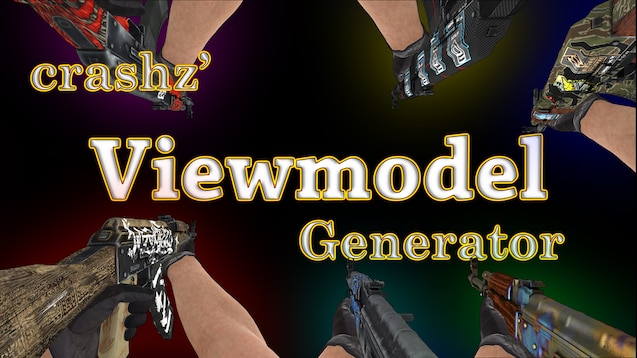
Para los jugadores que no quieren lidiar con comandos de consola, existe un mapa del Steam Workshop. El mapa crashz' Viewmodel Generator CS2 ofrece una zona interactiva para configurar cómo se muestra el arma sin introducir comandos a mano, lo que también ayuda a reducir visualmente el balanceo de las manos.
Abre Steam y entra en el Workshop de Counter-Strike 2. En el buscador, escribe «crashz' Viewmodel Generator CS2» y suscríbete al mapa. Al iniciar el juego, selecciona «Play» → «Workshop Maps» → crashz' Viewmodel Generator.
Para reducir al mínimo el balanceo de las manos, busca el bloque «Viewmodel Bob Motion». Pulsa el botón verde «Lowest» (el valor más bajo): así se aplicarán automáticamente los parámetros mínimos de balanceo. Cuando tengas la configuración que quieres, dispara al botón «Save Viewmodel» para guardarla.
La ventaja del mapa es que puedes ver los cambios en tiempo real. Puedes correr, saltar y disparar mientras observas cómo cambia el comportamiento del arma. El mapa también ofrece presets listos de la comunidad de CS2, cuyos autores ya han optimizado sus ajustes para reducir el balanceo de las manos de la forma más eficaz.
Cómo configurar el viewmodel para reducir al mínimo la sacudida visual
Aunque no puedas quitar del todo el balanceo de las manos, una buena configuración de la posición del arma reduce notablemente su impacto visual. La idea es desplazar el modelo del arma para que ocupe el mínimo espacio en pantalla y así el balanceo se note menos.
Comandos principales para configurar el viewmodel: viewmodel_fov fija el campo de visión del modelo (de 54 a 68). Cuanto mayor es el valor, más pequeña se ve el arma. La mayoría de los profesionales usa el valor máximo, 68, que ayuda a sacar visualmente el balanceo de las manos de la zona principal de visión.
Comandos adicionales: viewmodel_offset_x desplaza el arma a la izquierda/derecha, viewmodel_offset_y desplaza el modelo adelante/atrás y viewmodel_offset_z lo desplaza arriba/abajo.
Ajustes recomendados para reducir al mínimo el balanceo visual de las manos:
viewmodel_fov (normalmente 54-68): campo de visión del modelo; se suele fijar en 68.
viewmodel_offset_x: desplazamiento a izquierda/derecha (X).
viewmodel_offset_y: desplazamiento adelante/atrás (Y).
viewmodel_offset_z: desplazamiento arriba/abajo (Z).
Rangos (según la mayoría de las guías de CS2): X normalmente hasta ±2.5, Y/Z hasta ±2.
La lógica es sencilla: cuanto menos espacio ocupa el modelo del arma, menos se nota el balanceo de las manos. Aunque la animación siga funcionando, en la visión periférica resulta mucho menos molesta.
A algunos jugadores se les «resetea» el viewmodel. En las discusiones de Steam se propone una solución: fijar viewmodel_presetpos 0 (modo de viewmodel personalizado) y solo después ajustar los desplazamientos.
Ajustes de los jugadores profesionales
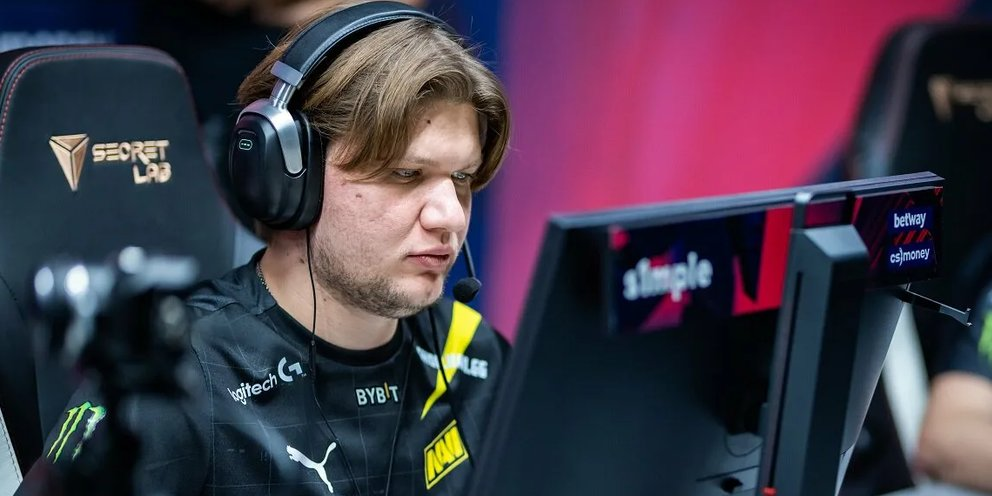
Analizar los ajustes de los mejores jugadores de esports revela ciertos patrones. Los profesionales pasan miles de horas en el juego y, a base de prueba y error, dan con los parámetros óptimos para apartar el balanceo de las manos de su campo de visión de la forma más eficaz.
El legendario s1mple usa: viewmodel_fov 68, viewmodel_offset_x 2.5, viewmodel_offset_y 0, viewmodel_offset_z -1.5. ZywOo y m0NESY usan ajustes prácticamente idénticos, lo que confirma la eficacia de esta configuración para reducir al mínimo el balanceo de las manos.
Además del viewmodel, los profesionales usan una sensibilidad del ratón baja, en el rango de 1.5-2.2 a 400 DPI. Esto les da el máximo control sobre los micromovimientos y les permite compensar la interferencia visual del balanceo de las manos.
Tabla: ajustes de los jugadores profesionales
Jugador | Equipo | FOV | Offset X | Offset Y | Offset Z |
s1mple | Natus Vincere | 68 | 2.5 | 0 | -1.5 |
ZywOo | Team Vitality | 68 | 2.5 | 0 | -1.5 |
m0NESY | G2 Esports | 68 | 2.5 | 0 | -1.5 |
Es importante no copiar a ciegas los ajustes de los profesionales, sino usarlos como punto de partida para experimentar según tu estilo de juego.
Cómo crear un autoexec.cfg para la carga automática
Introducir los comandos cada vez que inicias el juego es tedioso. La solución es crear un archivo autoexec.cfg que ejecute los comandos automáticamente al arrancar CS2 y te permita quitar el balanceo de las manos de forma permanente sin tener que escribir nada.
Abre el Bloc de notas de Windows y escribe los comandos, cada uno en una línea:
viewmodel_presetpos 0
viewmodel_fov 68
viewmodel_offset_x 2
viewmodel_offset_y 0
viewmodel_offset_z -2
La forma más rápida de abrir la carpeta necesaria: Steam → CS2 → «Propiedades» → «Archivos instalados» → «Explorar», y después ve a game\csgo\cfg.
Guarda el archivo como autoexec.cfg (elige «Todos los archivos» en lugar de «Documento de texto»). Colócalo en la carpeta game\csgo\cfg del directorio de instalación del juego.
Para asegurarte de que se carga, añade una opción de lanzamiento en Steam: clic derecho en CS2 → «Propiedades» → «Opciones de lanzamiento» → escribe +exec autoexec.cfg. A partir de ahora, todos los ajustes se aplicarán automáticamente cada vez que inicies el juego y no tendrás que volver a configurar nada para quitar el balanceo de las manos.
Ajuste adicional del sistema en Windows (no sobre el «balanceo de las manos», sino sobre la fluidez)
En Windows puedes probar a desactivar las optimizaciones de pantalla completa para cs2.exe. Es una función del sistema que, en algunos casos, influye en el input lag, el stuttering y la sensación de «tirones».
Importante: el efecto depende del sistema; a unos les ayuda y a otros no.
Preguntas frecuentes
¿Desactivar el balanceo afecta a la dispersión de las balas?
No, es un error muy extendido. El balanceo de las manos es un efecto exclusivamente visual que no afecta a las mecánicas del juego. El cálculo de la dispersión y del retroceso funciona con independencia de la animación del modelo del arma. Al quitar el balanceo de las manos, solo cambias la percepción visual, no la física del juego.
¿Te pueden dar un VAC ban por usar estos comandos?
No, si hablamos de comandos estándar del cliente y ajustes del viewmodel sin software de terceros. VAC banea por trampas o por manipular el juego, no por los parámetros de visualización normales. Estos ajustes del viewmodel y los comandos del cliente suelen ser seguros siempre que no uses software de terceros ni modifiques los archivos del juego.
¿Por qué ha vuelto el balanceo después de una actualización?
Las actualizaciones importantes a veces restablecen los ajustes del usuario. Por eso se recomienda usar un archivo autoexec.cfg con una opción de lanzamiento. Así, los ajustes para quitar el balanceo de las manos se cargarán automáticamente después de cualquier parche.
¿Se pueden usar estos ajustes en torneos?
En el matchmaking normal y en la mayoría de los servidores no hay restricciones. En los torneos profesionales, los organizadores pueden limitar determinados comandos. Consulta siempre el reglamento del torneo en concreto.
¿Por qué algunos comandos no funcionan «como en CS:GO»?
Muchos parámetros cl_bob* y similares son de CS:GO y en CS2 a menudo no existen o no se aplican (de ahí el mensaje de comando desconocido).
Recomendaciones finales
El problema del balanceo de las manos en Counter-Strike 2 preocupa a una parte importante de la comunidad. Aunque Valve limita las opciones de personalización, los métodos disponibles bastan para mejorar notablemente la comodidad visual. No puedes quitar por completo el balanceo de las manos en CS2, pero una buena combinación de ajustes ayuda a reducir al mínimo las molestias.
Las principales formas de quitar el balanceo de las manos son: el comando cl_usenewbob 0 (si está disponible en la versión actual) para reducir el balanceo al moverse, la configuración del viewmodel con un FOV mayor y el arma desplazada, el mapa crashz' Viewmodel Generator CS2 y, como paso adicional para una imagen más estable, desactivar la optimización de pantalla completa en Windows. Comandos como view_punch_decay pueden funcionar solo en servidores locales con sv_cheats 1, así que en Matchmaking y Premier no debes contar con ellos.
Conviene recordar que los ajustes son solo una parte del éxito. Una buena configuración hace que la imagen sea más estable, pero no sustituye a la práctica ni a la experiencia. Incluso después de quitar visualmente el balanceo de las manos, el entrenamiento, el control del spray y una memoria muscular sólida siguen siendo la clave para jugar con seguridad en Counter-Strike 2.
