


Con la llegada de Counter-Strike 2 en el motor Source 2, los jugadores recibieron no solo gráficos renovados, sino también algunas sorpresas inesperadas. Una de ellas son textos que antes no existían o se veían de otra forma. La esquina inferior izquierda muestra ahora la información de la versión de la build. Los contadores de FPS aparecen en el momento menos oportuno. Y los mensajes de depuración pueden llegar a tapar media pantalla.
Es lógico que muchos se pregunten cómo quitar los textos en CS2. Al fin y al cabo, en el CS:GO clásico todo era más sencillo y claro. Los desarrolladores de Valve, por supuesto, no añadieron estos elementos porque sí: cada uno tiene una razón técnica. Pero, siendo sinceros, eso no ayuda mucho al jugador medio. Quitar los textos en CS2 es posible, y de varias formas. Cada tipo de texto requiere su propio enfoque, y a continuación repasamos todas las opciones basándonos en los comandos oficiales.
¿Qué es el texto de la esquina inferior izquierda en CS2?
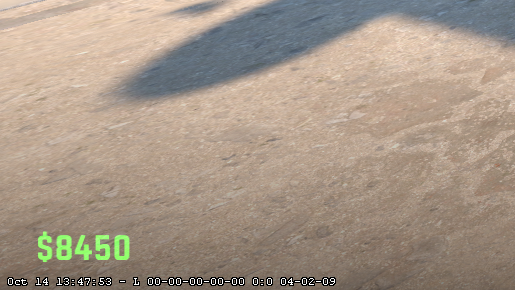
Esa línea de la esquina es información interna sobre la build actual (versión o número de build y datos de compilación). El formato puede variar según la versión del cliente. Lo más habitual es llamarla build info.
Aparece en todas partes. En el menú principal. Durante la partida. En el lobby.
¿Para qué lo necesita Valve? Muy sencillo: cuando un jugador encuentra un bug y envía una captura o un vídeo, los programadores ven al instante la versión del juego. Eso agiliza mucho el trabajo, sobre todo con las frecuentes actualizaciones de CS2. La lógica es clara.
Pero ahí está el problema. Para el jugador medio, esta información no sirve de nada. Simplemente molesta. Los jugadores profesionales no toleran ninguna interferencia visual: en una ronda tensa cuenta cada detalle. No es de extrañar que la pregunta de cómo quitar el texto de abajo en CS2 se haya convertido en una de las más frecuentes de la comunidad.
¿Cómo quitar el texto de abajo en CS2 desde la consola?
La consola de desarrollador es la herramienta principal para ajustar el juego al detalle. Desde ella se controlan los parámetros de visualización, el rendimiento, los binds y mucho más. Pero antes hay que activarla.
Cómo activar la consola de desarrollador
Primera opción: desde los ajustes del juego. Inicia CS2, haz clic en el engranaje de la parte superior izquierda, ve a la pestaña "Juego" y busca "Activar consola de desarrollador". Selecciona "Sí". Listo. Ahora la consola se abre con la tecla tilde (~) en la distribución de teclado inglesa. En la distribución rusa es la tecla "ё".
Segunda opción: desde Steam, para quienes prefieren dejarlo todo configurado de antemano. Abre la biblioteca, busca Counter-Strike 2 y haz clic derecho → "Propiedades". Ahí hay un campo de "Opciones de lanzamiento". Escribe -console. A partir de ahora, la consola se abrirá automáticamente cada vez que inicies el juego, algo muy práctico.
El comando principal para quitar la build info
¿Consola activada? Perfecto. Vamos al grano. Para quitar el texto de abajo en CS2, abre la consola e introduce uno de estos comandos:
r_show_build_info false
O, si te resulta más fácil de recordar:
r_show_build_info 0
No hay ninguna diferencia: false y 0 funcionan igual. Pulsa Enter. El texto desaparece al instante. Si alguna vez necesitas recuperarlo, usa r_show_build_info true o r_show_build_info 1.
Una limitación importante del método de consola
Hay un matiz. Si introduces el comando manualmente en la consola, el efecto suele durar hasta que reinicies el juego; para desactivarlo de forma permanente, usa las opciones de lanzamiento de Steam +r_show_build_info 0 (o añade el comando a autoexec.cfg).
La próxima vez que abras CS2, el texto volverá. Tendrás que introducir el comando de nuevo. Para quien juega a diario, esto cansa enseguida.
Aun así, para tareas puntuales el método es ideal. ¿Vas a grabar un vídeo? ¿Haces capturas para una guía? Introduces el comando y la pantalla queda limpia. Sencillo y cómodo.
¿Cómo quitar el texto de la fecha en CS2 con las opciones de lanzamiento?
Para quienes buscan una solución permanente, hay un método más eficaz: usar las opciones de lanzamiento de Steam. Este método permite ejecutar automáticamente comandos de consola cada vez que se inicia el juego, sin necesidad de volver a escribirlos.
Ventajas de las opciones de lanzamiento
Las opciones de lanzamiento (launch options) son comandos especiales que Steam pasa al juego en el momento de iniciarlo. Se procesan antes de que cargue el menú principal, así que todos los ajustes indicados se aplican automáticamente. La gran ventaja de este método es que basta con quitar el texto en CS2 una sola vez para que no vuelva a aparecer en pantalla.
Configuración paso a paso
La configuración de las opciones de lanzamiento empieza en el cliente de Steam. En la biblioteca de juegos, busca Counter-Strike 2, haz clic derecho en el nombre y elige "Propiedades" en el menú contextual. En la ventana de propiedades que se abre, en la parte inferior, está el campo de texto "Opciones de lanzamiento".
En ese campo hay que introducir el siguiente comando:
+r_show_build_info 0
Un detalle fundamental: el símbolo "+" delante del nombre del comando. En las opciones de lanzamiento, este signo indica al sistema que lo que sigue debe ejecutarse como un comando de consola. Sin el "+", el comando no funcionará y el texto seguirá apareciendo.
Si en el campo de opciones de lanzamiento ya hay otros comandos, añade el nuevo separado por un espacio. Por ejemplo, la línea completa podría quedar así: -console -novid +r_show_build_info 0. Después de escribir el comando puedes cerrar la ventana de propiedades: los cambios se guardan automáticamente.
Comprobar que funciona
Tras configurar las opciones de lanzamiento, reinicia Counter-Strike 2 por completo. Al cargar el juego, el comando se ejecutará automáticamente y el texto de la versión de la build no aparecerá en pantalla. Si sigues viéndolo, revisa cómo has escrito el comando: una errata o la falta del signo "+" pueden ser la causa. También es importante comprobar que haya espacios entre los comandos en la línea de opciones de lanzamiento.
¿Cómo quitar el texto de FPS en CS2?
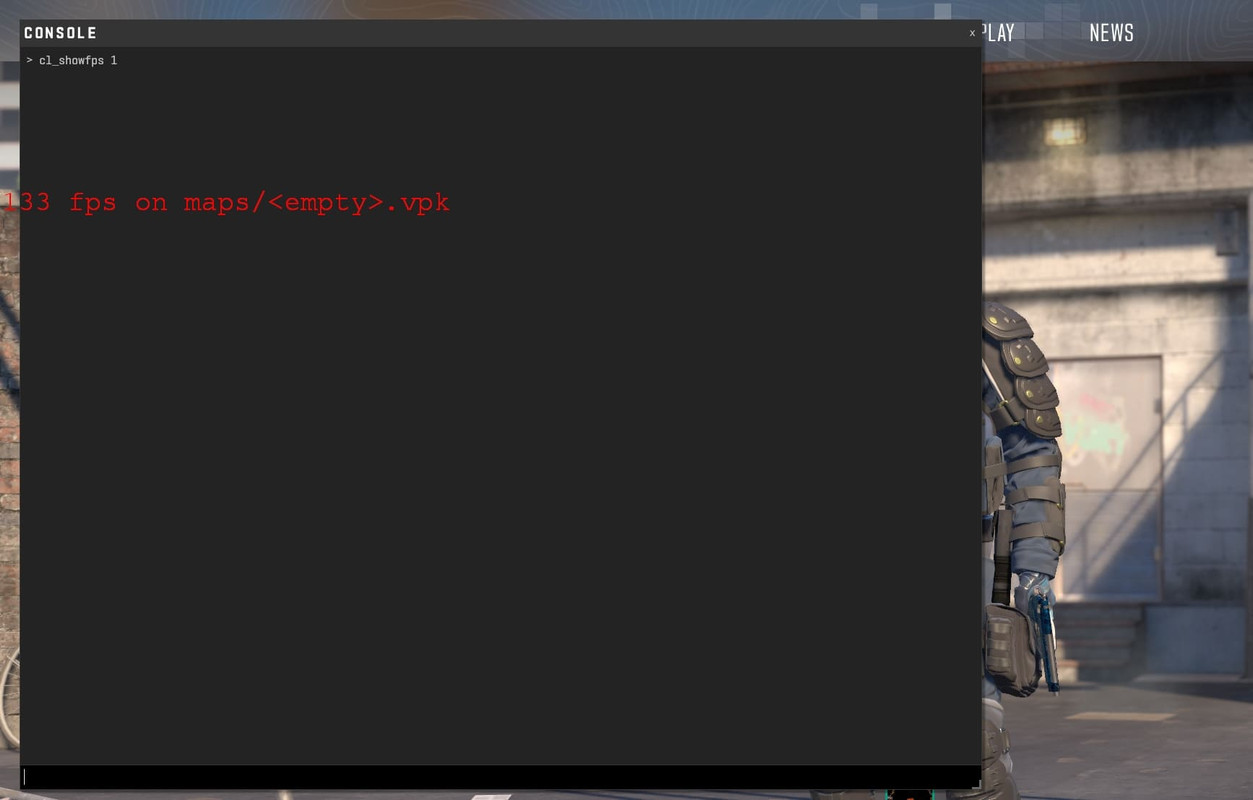
El contador de fotogramas por segundo (FPS) es otro tipo de texto que puede aparecer en la pantalla de Counter-Strike 2. A diferencia de la build info, el contador de FPS no está activado por defecto: el propio jugador lo activa manualmente con comandos de consola. Muchos jugadores lo usan para vigilar el rendimiento, pero hay situaciones en las que conviene desactivarlo temporalmente.
Qué muestra el contador de FPS
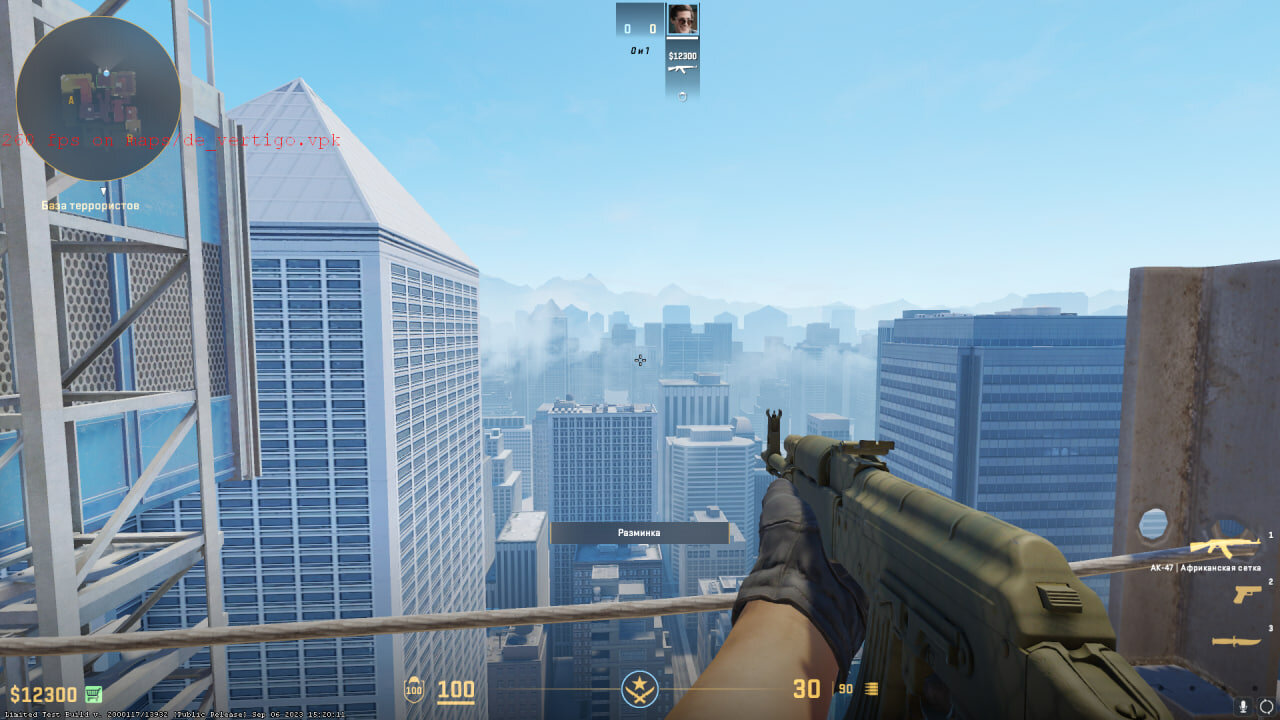
Cuando el contador está activo, aparece en la parte izquierda de la pantalla una línea roja con un número, por ejemplo, "120 fps". Ese valor indica cuántos fotogramas por segundo está generando la tarjeta gráfica en ese momento. Los jugadores profesionales vigilan a menudo este indicador, ya que unos 200+ FPS estables son fundamentales en el juego competitivo.
En Counter-Strike 2 hay varios modos de mostrar los FPS con distintos niveles de detalle. Los desarrolladores han previsto cuatro variantes del comando, y cada una muestra una cantidad de información diferente:
Comando | Información mostrada |
cl_showfps 0 | Desactiva completamente la visualización de FPS |
cl_showfps 1 | Muestra solo los fotogramas por segundo |
cl_showfps 2 | Muestra los FPS y el ping actual |
cl_showfps 3 | Estadísticas ampliadas: FPS, ping e información del tick del servidor |
Las métricas de red ampliadas se activan más cómodamente desde la Telemetría en los ajustes o con los comandos cl_hud_telemetry_* (FPS/ping/drops/frametime); el conjunto disponible depende de la versión del cliente.
Cómo desactivar el contador de FPS
Quitar el texto de FPS en CS2 es muy sencillo. Basta con abrir la consola de desarrollador e introducir el comando:
cl_showfps 0
Al pulsar Enter, el texto rojo con los fotogramas desaparece de la pantalla al instante. El comando funciona de inmediato y no hace falta reiniciar el juego. Puedes volver a activar el contador en cualquier momento con cl_showfps 1 o con cualquier otro modo de la tabla anterior.
Otras formas de controlar los FPS
Para quienes quieren vigilar el rendimiento sin usar el contador integrado de CS2, hay alternativas. Steam ofrece su propio contador de FPS a través del overlay del juego. Para activarlo, abre los ajustes de Steam, ve a la sección "En la partida" y, en la opción "Contador de FPS en la partida", elige una de las cuatro esquinas de la pantalla.
Quienes tengan una tarjeta gráfica NVIDIA pueden usar GeForce Experience, que incluye un overlay con estadísticas de rendimiento detalladas. Tras instalarlo y activar el overlay con Alt+Z, tendrás acceso al contador de FPS y a otras métricas del sistema. La ventaja de este método es que los datos se muestran en cualquier juego, no solo en CS2.
¿Cómo quitar el texto blanco en CS2 (mensajes de depuración)?
Además de la build info y el contador de FPS, en la esquina inferior izquierda de Counter-Strike 2 pueden aparecer distintos mensajes de depuración en blanco. Están relacionados con el funcionamiento del motor Source 2 y suelen aparecer en servidores de la comunidad o en determinadas situaciones de juego.
Tipos de textos de depuración
En CS2 hay varias categorías de mensajes del sistema, y cada una se controla con un comando de consola distinto. Los comandos developer muestran información de prueba que los desarrolladores usan al depurar el juego. Los registros de depuración muestran mensajes de error sobre problemas del servidor o de carga de mapas. Normalmente, estos textos no contienen nada útil para el jugador medio y solo estorban la vista.
Existe un conjunto específico de comandos para controlar estos mensajes. Es importante entender que cada tipo de texto necesita su propio comando para desactivarse:
developer 0: desactiva los mensajes de desarrollador
cl_showerror 0: oculta los mensajes de error
Si el comando no funciona y la consola muestra unknown command, el parámetro no está disponible en tu versión; en ese caso, céntrate en desactivar la fuente de los mensajes (por ejemplo, developer 0) o un tipo concreto de overlay o telemetría.
Estos comandos se introducen en la consola igual que todos los demás. Tras escribir el comando y pulsar Enter, los mensajes correspondientes dejan de aparecer. Así es como se puede quitar el texto blanco en CS2, según el tipo de texto que aparezca.
Cuándo resulta útil el texto de depuración
Aunque estos mensajes suelen distraer, en algunas situaciones pueden ser útiles. Al crear mapas propios o probar modificaciones, los comandos developer aportan información técnica importante. Los registros de depuración ayudan a detectar problemas en los servidores de la comunidad. Por eso se recomienda desactivar estos textos solo para jugar normalmente y dejarlos activos cuando trabajes con contenido o diagnostiques problemas.
Textos que no se pueden quitar en CS2
No todos los textos de la pantalla de Counter-Strike 2 se pueden desactivar con comandos de consola. Los desarrolladores hicieron que algunos tipos de avisos no se pudieran desactivar a propósito, ya que contienen información crítica para la seguridad y la estabilidad del juego.
Advertencias de VAC
El sistema VAC (Valve Anti-Cheat) muestra avisos del servidor cuando un jugador se conecta a un servidor con configuraciones o modificaciones potencialmente peligrosas. Estos mensajes suelen aparecer en amarillo o rojo e informan de posibles riesgos de bloqueo. Este tipo de texto no se puede quitar en CS2: es una medida de protección de Valve.
Las advertencias de VAC aparecen sobre todo en servidores no oficiales de la comunidad, donde se usan modificaciones o configuraciones no estándar. En los servidores oficiales de Valve prácticamente nunca aparecen. La única forma de evitar estos textos es jugar solo en los servidores oficiales de matchmaking o en servidores de la comunidad de confianza.
Avisos de bajo rendimiento
Cuando el juego detecta caídas críticas de FPS o problemas de rendimiento del sistema, aparecen en pantalla los avisos correspondientes. Estos mensajes no se pueden desactivar con comandos de consola, ya que advierten al jugador de problemas técnicos que requieren atención.
En lugar de intentar ocultar estos avisos, lo lógico es resolver el propio problema de rendimiento. Eso puede incluir optimizar la configuración gráfica de CS2, actualizar los controladores de la tarjeta gráfica, cerrar aplicaciones en segundo plano o incluso mejorar los componentes del ordenador. Cuando el sistema dé unos FPS normales de forma estable, los avisos desaparecerán por sí solos.
Preguntas frecuentes
¿Por qué el comando no se guarda al reiniciar el juego?
Counter-Strike 2 no guarda automáticamente la mayoría de los comandos de consola entre sesiones. Cada vez que se inicia, el juego carga la configuración estándar. Para solucionarlo, usa las opciones de lanzamiento de Steam con el símbolo "+" delante del comando, como se explica más arriba.
¿Se pueden quitar todos los textos con un solo comando?
No, no existe un comando universal para desactivar todos los tipos de textos. Cada elemento de la interfaz se controla con un comando distinto: r_show_build_info para la versión de la build, cl_showfps para el contador de FPS, y developer y cl_showerror para los mensajes de depuración. Está hecho a propósito para que los jugadores puedan ajustar la interfaz a su gusto con flexibilidad.
No se abre la consola en CS2, ¿qué hago?
Primero, comprueba que la consola esté activada en los ajustes del juego. Después, asegúrate de pulsar la tecla correcta: la tilde (~) en la distribución inglesa o la "ё" en la rusa. Si la consola sigue sin abrirse, prueba a cambiar la distribución del teclado. Otra solución es añadir -console a las opciones de lanzamiento de Steam.
¿Desactivar los textos afecta al rendimiento?
Desactivar los textos apenas influye en el rendimiento. El contador de FPS y la build info consumen muy pocos recursos. Aun así, en equipos poco potentes incluso una pequeña mejora de 1 o 2 fotogramas puede notarse. El motivo principal para desactivar los textos es mejorar la visibilidad y la concentración, no subir los FPS.
¿Es seguro usar estos comandos?
Todos los comandos descritos son oficiales y seguros. Los han integrado los propios desarrolladores de Valve y no infringen las normas de uso del juego. No hay ningún riesgo de recibir un ban de VAC: el sistema anticheat no reacciona a los cambios en la configuración visual de la interfaz. Puedes quitar los textos en CS2 con estos métodos sin ninguna preocupación.
Configuración óptima para una pantalla limpia
Para conseguir una interfaz lo más limpia y cómoda posible en Counter-Strike 2, se recomienda combinar varios métodos. El texto de la versión de la build conviene desactivarlo con las opciones de lanzamiento de Steam y el comando +r_show_build_info 0, lo que garantiza un efecto permanente. El contador de FPS se puede dejar controlado con el comando de consola cl_showfps 0, para activarlo rápidamente cuando quieras comprobar el rendimiento.
Esta es la tabla final con todos los comandos importantes para tenerlos a mano:
Tipo de texto | Comando de consola | Comando para las opciones de lanzamiento |
Build info (versión y fecha) | r_show_build_info 0 | +r_show_build_info 0 |
Contador de FPS | cl_showfps 0 | +cl_showfps 0 |
Mensajes de desarrollador | developer 0 | +developer 0 |
Registros de depuración | cl_showerror 0 | +cl_showerror 0 |
Si un comando no se aplica y la consola indica unknown command, el parámetro no está disponible en tu versión o modo del cliente: simplemente quítalo de las opciones de lanzamiento.
Con estos ajustes, cada jugador puede adaptar la interfaz de Counter-Strike 2 a sus preferencias. Una pantalla limpia, sin textos innecesarios, mejora la concentración en los momentos decisivos de la partida y permite centrarse por completo en el juego. Los jugadores profesionales de esports saben desde hace tiempo lo importante que es una interfaz minimalista, y ahora cualquier jugador puede seguir su ejemplo con unos simples comandos de consola.
