


Cuando un jugador ingresa a CS2 después de innumerables horas en CS:GO, casi de inmediato nota un detalle: la cámara comenzó a comportarse de manera diferente. Al disparar, aparece un retroceso notable, la pantalla comienza a "saltar,", lo que puede interferir con la puntería. Esa es exactamente la razón por la que muchos se preguntan – cómo eliminar el movimiento de la pantalla en CS2 para que el juego se sienta más cómodo y preciso. La respuesta no es tan sencilla como podría parecer. No puedes desactivar completamente todos los efectos, pero puedes reducirlos al mínimo y personalizar el juego tú mismo.
¿Qué es el movimiento de pantalla en CS2 y por qué ocurre?
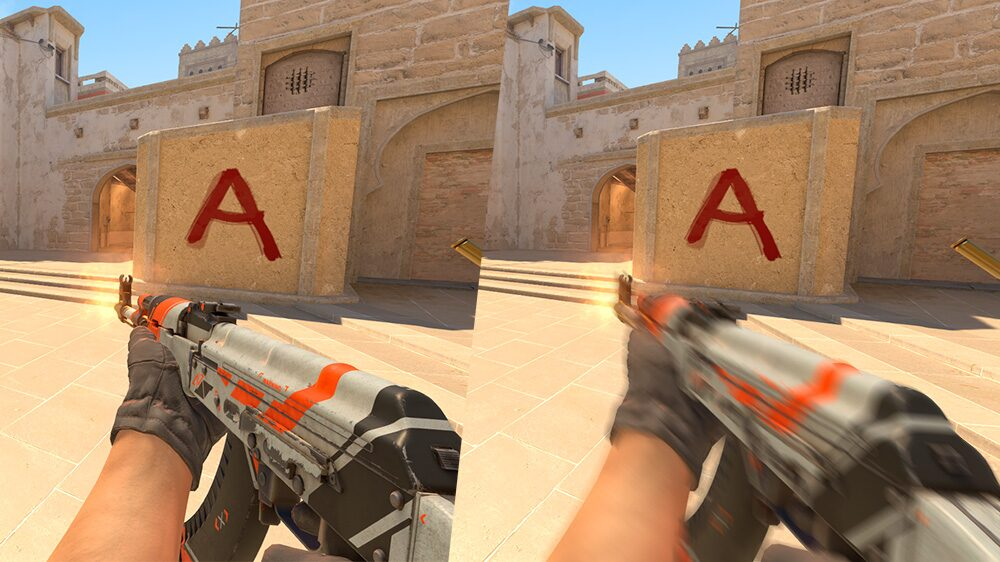
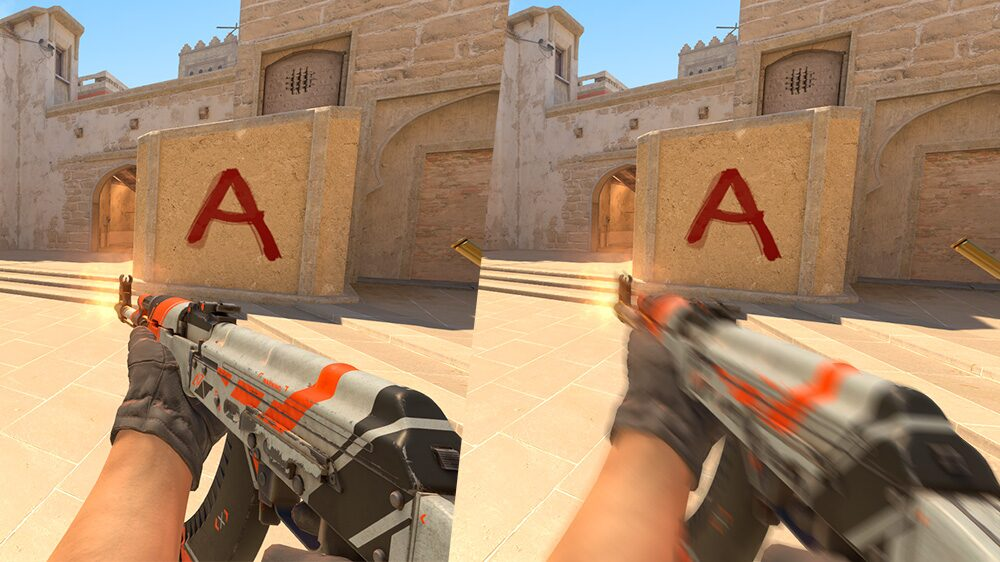
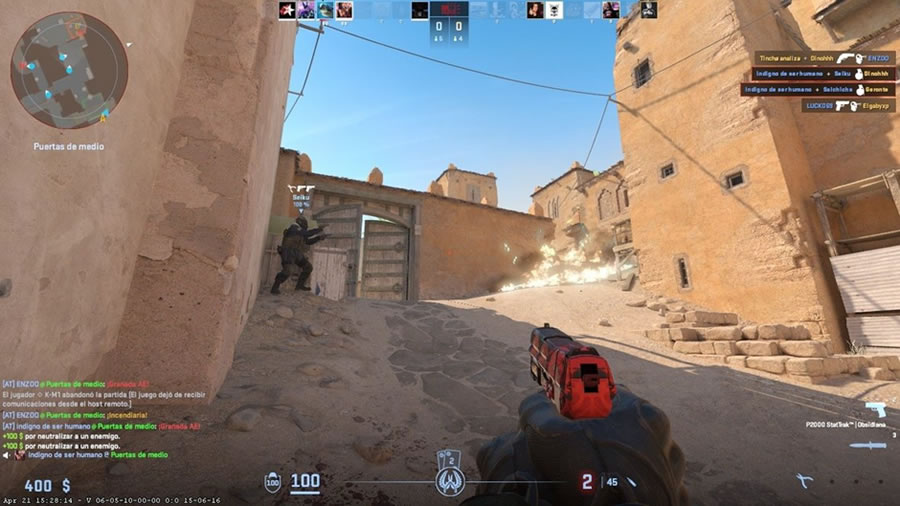
El movimiento de la pantalla en CS2 es un efecto visual que ocurre al disparar, correr, recibir impactos de bala y otras acciones. La cámara se mueve para crear una sensación de realismo. En el motor Source 2, este efecto se hizo más pronunciado: la cámara reacciona a cada movimiento, el retroceso se hizo visualmente más fuerte y el modelo del arma cambia constantemente. Parece impresionante visualmente, pero no siempre es conveniente.
El movimiento de la pantalla al disparar en CS2 es especialmente notable e interfiere con el disparo preciso. Sin embargo, la balística real no cambia – las balas vuelan de la misma manera que con la vibración desactivada. En otras palabras, es un componente puramente visual.
¿Se puede desactivar oficialmente el movimiento de pantalla en CS2?
No puedes desactivar completamente el movimiento – parte de los efectos de movimiento están integrados en la Fuente 2. Sin embargo, ciertos comandos y configuraciones en realidad te permiten reducir el movimiento de la pantalla en CS2 o incluso visualmente "deshabilitarlo". Valve no prohíbe el uso de estos comandos y muchos profesionales de los deportes electrónicos los configuran activamente en sus configuraciones.
Entonces, si está interesado en cómo desactivar el movimiento de la pantalla en CS2 –, a continuación encontrará todos los comandos y configuraciones que lo afectan.
Usar la consola es la forma más directa de eliminar el movimiento de la pantalla. Valve ofrece a los jugadores libertad para personalizar la interfaz y el comportamiento del modelo de arma, incluidos los efectos de vibración.
¿Se puede desactivar el movimiento de la pantalla al disparar?
Muchos jugadores quieren eliminar el movimiento de la pantalla al disparar en CS2 para que la mira no "salte" y la precisión sea mayor. El comando viewmodel_recoil 0 resuelve parcialmente esta tarea. Desactiva el cambio de modelo de arma durante el retroceso, sin embargo, la mecánica de disparo sigue siendo la misma. – el spray aún requiere control.
Esto permite una mejor visibilidad del centro de la pantalla, especialmente cuando se usan AK-47, M4A4 y otras armas automáticas. El comando para desactivar el movimiento de la pantalla en CS2 se incluye a menudo en las instrucciones de los jugadores de deportes electrónicos. configuraciones básicas.
Cómo reducir las vibraciones mediante la configuración de gráficos y vídeo
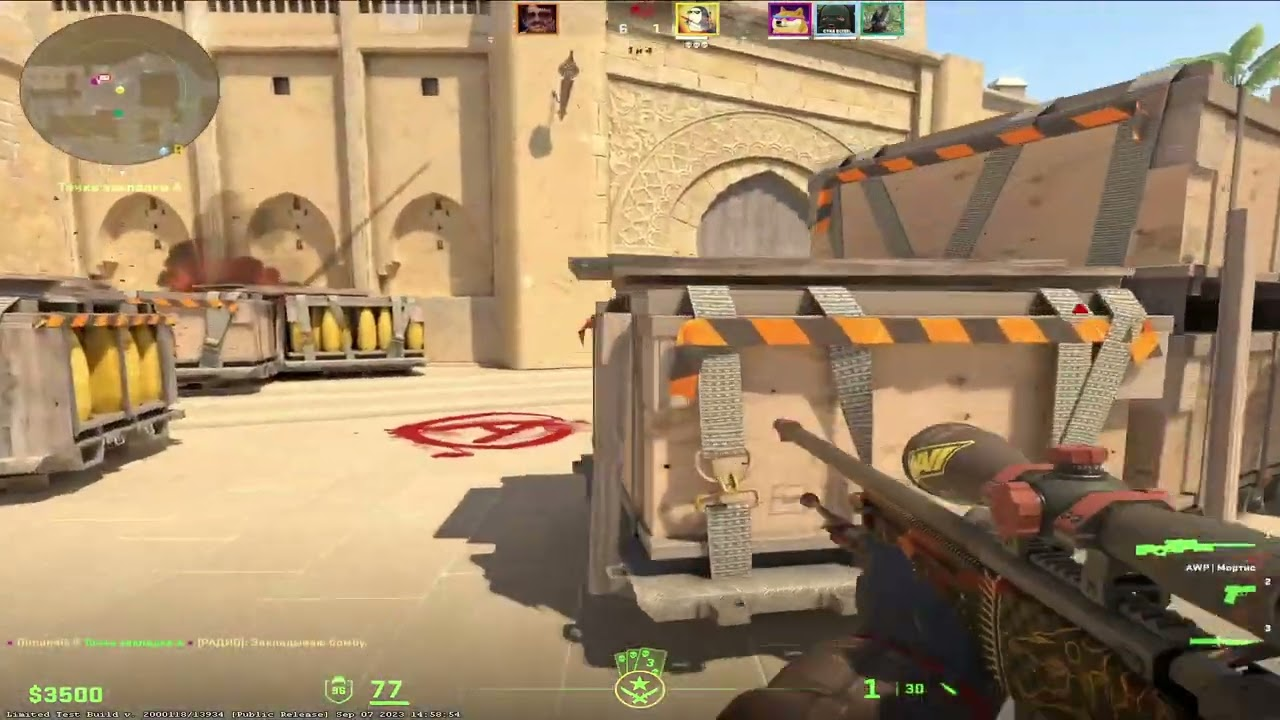
Además de la consola, parte del temblor visual se puede eliminar de manera efectiva mediante la configuración de gráficos. Esto es especialmente relevante para los jugadores que no usan los comandos de la consola o desean lograr imágenes fluidas sin interferir con los archivos de configuración. Los parámetros de video seleccionados correctamente ayudan a lograr una imagen estable, minimizar el modelo de arma "sacudidas," y reducir la fatiga visual durante largas sesiones de juego.
El objetivo principal de estos ajustes es eliminar efectos adicionales que intensifican las oscilaciones visuales de la cámara. Reducir el movimiento de la pantalla en CS2 mediante gráficos no afecta la mecánica de disparo, pero hace que apuntar sea mucho más cómodo.
Se recomienda modificar los siguientes parámetros:
Desactivar el desenfoque de movimiento.Este efecto añade cinematografía, pero en CS2 interfiere – la imagen se vuelve borrosa durante el movimiento, especialmente durante giros y cambios bruscos de dirección. La eliminación de este parámetro hace que la imagen sea nítida y reduce la carga visual.
Disminuya o deshabilite los efectos de posprocesamiento.El posprocesamiento agrega efectos de iluminación, filtros y sombras, pero al mismo tiempo aumenta la carga del sistema y la sobrecarga visual. Con un posprocesamiento alto, la pantalla puede "saltar" aún más, especialmente cuando se dispara en espacios cerrados.
Desactive el suavizado.En PC débiles, esto es especialmente importante. – el suavizado afecta el rendimiento y con FPS drops, la vibración se vuelve aún más notoria. Es mejor habilitar solo el suavizado básico o deshabilitarlo por completo para mayor estabilidad.
Utilice FPS altos y habilite G-Sync/FreeSync (si el monitor lo admite).A menudo los jugadores piensan que los comandos de la consola son lo principal, pero es precisamente la alta velocidad de fotogramas y la sincronización adaptativa de fotogramas lo que permite lograr imágenes fluidas y estables. Si FPS es inestable, la cámara se sacudirá independientemente de la configuración.
Establecer punto de mira fijo (estilo de punto de mira estático).Una mira que se mueve, escala o reacciona al retroceso intensifica visualmente la sacudida. Una mira estática ayuda a concentrarse y reduce el ruido visual.
Configurar estos parámetros no requiere conocimientos especiales – todo está en el menú estándar CS2'. Such changes are especially useful for those playing on weak hardware or laptops, where even minor graphics optimization leads to significant comfort increase.
Esto es especialmente importante si desea reducir el movimiento de la pantalla en CS2 sin utilizar comandos de la consola. Incluso si no está familiarizado con las configuraciones, los parámetros gráficos seleccionados correctamente ya producirán resultados notables.
Cómo guardar comandos de vibración de pantalla en la configuración
Para evitar ingresar comandos cada vez, se pueden guardar en el archivo autoexec.cfg. Contenidos de ejemplo:
vistamodel_recoil 0
cl_bobamt_lat 0
cl_bobamt_vert 0
cl_bobciclo 2
cl_viewmodel_shift_left_amt 0
cl_viewmodel_shift_right_amt 0
El archivo se guarda en el...\csgo\cfg\carpeta. En CS2 parámetros de lanzamiento, debe especificar+exec autoexec.cfg.
¿Qué dispositivos y parámetros afectan el movimiento de la pantalla?
Muchos jugadores intentan eliminar el movimiento de la pantalla en CS2 solo mediante comandos, sin considerar que las características del hardware también juegan un papel crucial. Incluso con la configuración ideal del juego y las configuraciones escritas, un hardware débil o un monitor inadecuado pueden afectar negativamente a la estabilidad de la imagen. La vibración visual se intensifica cuando el sistema no puede manejar el procesamiento de gráficos o si la pantalla no puede representar cada cuadro.
A continuación se detallan los componentes clave que afectan directamente cómo se percibirá la imagen en el juego:
Monitor.Cuanto mayor sea la frecuencia de actualización del monitor, menos vibración se sentirá. Si está utilizando una pantalla de 60 Hz, la imagen puede parecer rota incluso con FPS altos. Al cambiar a 144 Hz o 240 Hz, la imagen se vuelve más suave y todos los movimientos más naturales. Esto es especialmente notable durante los ametrallamientos y disparos. Para CS2, un monitor con 144 Hz o superior no es un lujo –, es una necesidad.
FPS (fotogramas por segundo).Incluso si tienes un monitor potente pero los FPS son inestables, la vibración no desaparecerá. Cuanto más estable sea el FPS, más fluida será la imagen. Lo ideal es – bloquearlo alrededor de 240 fotogramas por segundo para que la frecuencia coincida con los hercios del monitor. Cualquier drops o picos agudos de FPS hacen que la cámara se mueva, incluso con los efectos de vibración desactivados.
G-Sync/FreeSync.Se trata de tecnologías de sincronización adaptativa que eliminan los artefactos visuales – parpadeo, desgarro de la pantalla y microretrasos. With enabled G-Sync (on NVIDIA) or FreeSync (on AMD), monitor refresh rate synchronizes with game FPS, eliminating desync between video card and display. The result – the picture becomes smooth, and visual screen shake in CS2 decreases even without changing the game settings themselves.
¿Cómo afecta la vibración de la pantalla al disparo y la precisión?
Los jugadores, especialmente los de alto rango, lo entienden perfectamente: en CS2 cada milisegundo y cada píxel importan. Incluso una desviación visual mínima puede afectar la precisión del tiro. That's exactly why screen shake in CS2 becomes a real problem – it interferes with stably keeping crosshair on opponent, especially during prolonged firefights or spray.
Cuanto más se mueve la pantalla – más difícil será controlar los disparos. La cámara se mueve hacia arriba, la mira se cae y el jugador tiene que compensar constantemente estos micromovimientos. Esto es especialmente crítico al disparar armas como AK-47, M4A4 o FAMAS –, todas armas con retroceso vertical y horizontal. Incluso un spray bien aprendido pattern puede "ser derribado" si la imagen tiembla.
La vibración no sólo interfiere con la puntería sino que también afecta la percepción del tiempo. Cuando la cámara se mueve, es más difícil que los ojos se fijen en un punto. Los ojos se cansan más rápido, especialmente durante el juego prolongado. Esto reduce la reacción general, causa irritación y reduce la concentración en momentos cruciales – por ejemplo, en las garras.
That's exactly why for most players, disabling screen shake in CS2 becomes not just an aesthetic setting but an important step toward stable and predictable shooting. Al eliminar la interferencia visual, el jugador se queda solo con el retroceso real del arma, que ya puede controlarse mediante habilidad y práctica.
¿En qué se diferencia la vibración de la pantalla en CS2 y CS:GO?
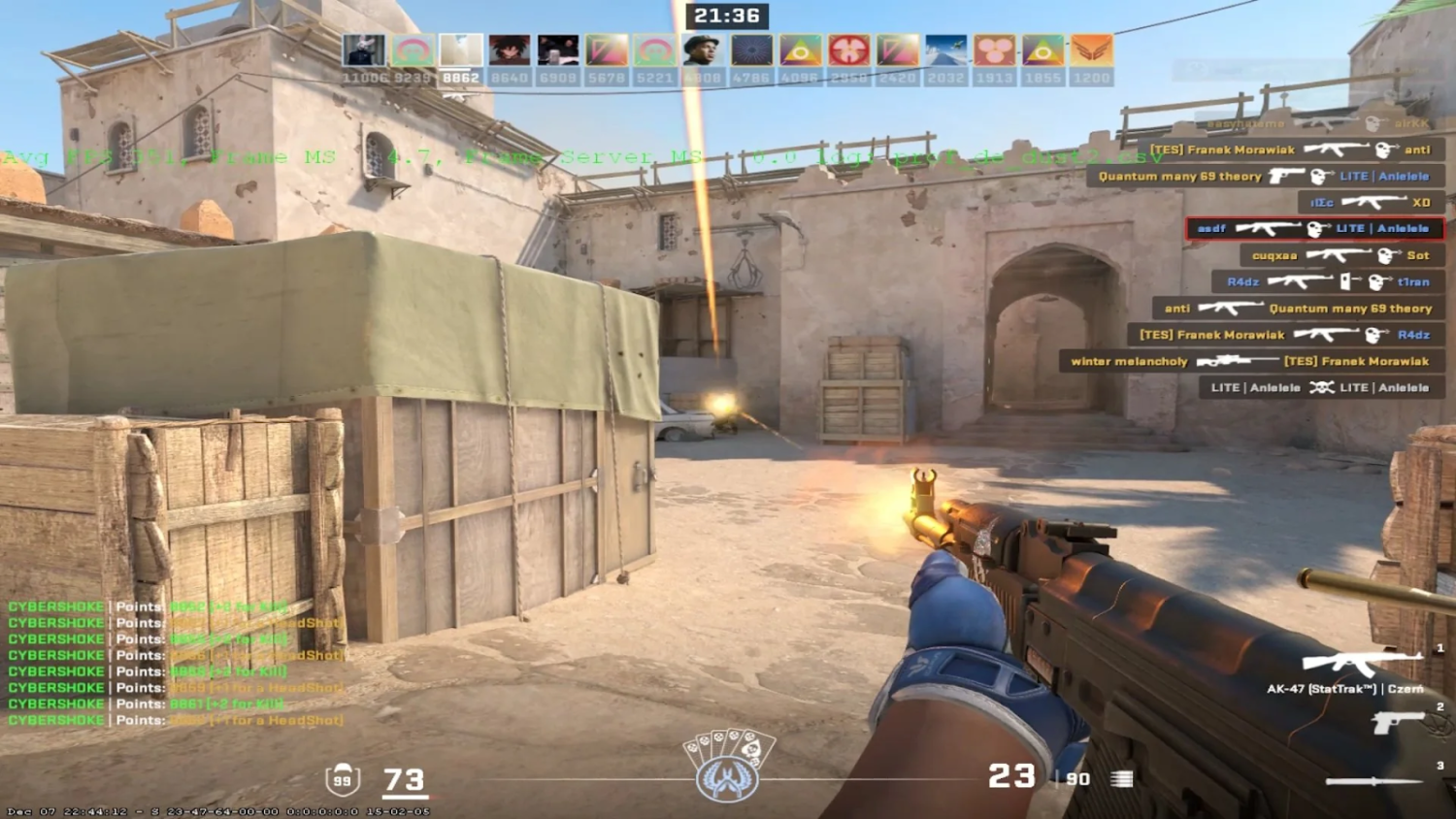
Para entender claramente la diferencia, comparemos los parámetros clave que afectan el retroceso y la percepción del movimiento en ambas versiones del juego:
Parámetro | CS:GO | CS2 |
Cámara | Fijado | Floating |
Ver modelo | Estable | Balanceo |
Retroceso | Seco, controlado | Visualmente fuerte, con vibración. |
Cámara
En CS:GO, la cámara siempre permaneció fija y rígida. No reaccionaba al movimiento del personaje ni al retroceso del arma – todos los efectos visuales se limitaban al movimiento de la mano. En CS2, la cámara cobró "vida": se mueve ligeramente al caminar, se inclina durante los ametrallamientos y notablemente "se mueve" durante los disparos. Esto hace que el juego sea más cinematográfico pero complica los disparos precisos.
Viewmodel (modelo de arma)
En CS:GO, el modelo de arma en las manos se mantuvo estable y no cambió mucho incluso al disparar o correr. En CS2, se mueve de manera más realista – se balancea de izquierda a derecha, rebota en los golpes y da un retroceso visual. Esto intensifica el efecto de vibración de la pantalla en CS2, especialmente en armas rápidas y ligeras como SMG.
Retroceso
En CS:GO, el retroceso era seco y predecible: las balas volaban en un claro pattern, y visualmente apenas se sentía. En CS2, el retroceso va acompañado de efectos visuales: la cámara se estremece, el modelo vuela hacia atrás y la pantalla tiembla ligeramente. Esto hace que disparar sea más "vivo" visualmente, pero al mismo tiempo visualmente más difícil de percibir y controlar.
Todos estos cambios intensifican visualmente el movimiento de la pantalla, y esta es una de las razones por las que muchos jugadores quieren volver a la sensación de CS:GO'. Sin embargo, con una configuración de gráficos adecuada, desactivando efectos innecesarios y usando los comandos correctos de la consola, CS2 también puede resultar cómodo y estable para disparar.
En CS2, todo se basa en la sensación de – que los jugadores tienen que adaptarse.
¿Qué comandos elegir para tu estilo de juego?
Cada CS2 jugador elige su propio camino – algunos prefieren permanecer con AWP en posiciones perfectas de píxeles, algunos se lanzan primero al sitio con rifles y otros juegan desde la posición y el tiempo. Es importante recordar: la vibración de la pantalla en CS2 se siente diferente según el estilo de juego. Por lo tanto, no existe una receta universal –; debes adaptar la configuración específicamente para ti.
A continuación se presentan recomendaciones para configurar los comandos y gráficos de la consola según su estilo de juego:
Francotiradores (AWP, Scout, a veces AUG)
Al apuntar, incluso la más mínima vibración de la cámara o movimiento del modelo de arma puede alterar el enfoque. Los francotiradores necesitan urgentemente "clean" y elementos visuales estables.
Recomendado:
deshabilite Motion Blur y todos los efectos visuales borrosos;
use el comando viewmodel_recoil 0 para que no haya movimiento adicional del modelo al disparar;
Configure un punto de mira minimalista y estático sin animaciones.
Esto ayuda a centrarse en el punto y reducir al máximo el impacto de la interferencia visual.
Fusiles (AK-47, M4A4, Galil, SG553)
En este caso, la estabilidad al disparar en ráfaga es importante. El comportamiento tranquilo de la cámara brinda ventaja en el control de la pulverización.
Recomendado:
habilite viewmodel_recoil 0 para evitar ver el cambio de modelo;
utilizar punto de mira fijo;
deshabilite el balanceo del brazo a través de cl_bobamt_lat 0 y cl_bobamt_vert 0.
Estas configuraciones no solo reducen el movimiento de la pantalla en CS2 sino que también aumentan la precisión de los golpes en la dinámica.
Jugadores de estilo asalto agresivo (MAC-10, MP9, P90, escopetas)
Para aquellos que juegan cerca y se mueven activamente, eliminar animaciones adicionales es especialmente importante. Interfieren con la orientación a distancias de alta velocidad.
Recomendado:
deshabilitar el posprocesamiento;
utilice la frecuencia de actualización máxima y FPS estable;
deshabilite todos los comandos de agitación, incluidos cl_viewmodel_shift_left_amt 0 y cl_viewmodel_shift_right_amt 0.
Con estas configuraciones, incluso las ráfagas rápidas se sentirán predecibles, sin temblores visuales ni "saltos" punto de mira.
Todos los comandos enumerados son completamente legales. No se consideran trampas ya que solo cambian el lado visual. – no afectan el retroceso, la dispersión, las zonas de impacto ni otros parámetros del juego. Es simplemente una forma de adaptar el juego a tus sensaciones y reducir las interferencias, evitando disparos precisos y seguros.
Reducir el movimiento de la pantalla en CS2 no es una configuración mágica, sino parte de un enfoque sistemático para la comodidad del juego. Y cuanto más precisamente configures tu configuración para tu estilo – mayor será tu efectividad.
Cómo los principiantes pueden configurar rápidamente CS2
Habilite la consola.
Copie los comandos en autoexec.
Agregue el parámetro de inicio +exec autoexec.cfg.
Desactive los efectos gráficos innecesarios.
Reinicia el juego.
Después de esto, deshabilitar el movimiento de pantalla en CS2 funcionará en cada inicio.
¿Qué hacer si los comandos no funcionan?
Compruebe si la consola está activa.
Asegúrese de que el archivo autoexec.cfg esté en la carpeta correcta.
Verifique la sintaxis (sin espacios ni comillas).
Inicie CS2 con +exec autoexec.cfg.
Ingrese comandos manualmente para realizar pruebas.
Preguntas frecuentes
¿Se puede desactivar completamente?
No, solo minimizado visualmente.
¿Esto no está prohibido?
No. Todos los comandos son parámetros oficiales del motor.
¿Qué método es mejor?
Combinar: comandos + gráficos + FPS estable.
Configúralo – y juega cómodamente
Ahora ya sabes cómo desactivar el movimiento de la pantalla en CS2. Utilice comandos, optimice gráficos y disfrute de un juego estable. Todas las acciones son completamente legales y te ayudarán a concentrarte en la victoria.
