


En Counter-Strike 2 puedes personalizar prácticamente cualquier elemento de la pantalla. Muchos se preguntan cómo quitar la mira en CS2: unos hacen capturas para crear contenido, otros experimentan con formas de jugar poco habituales y otros simplemente quieren probar algo nuevo. Valve ha incluido en el juego varias formas de controlar la visibilidad de la mira, y cada uno encontrará la que mejor le vaya.
La forma más rápida de quitar la mira en CS2 es el comando cl_crosshairalpha 0, que la vuelve invisible al instante. También puedes hacerlo desde el menú del juego: abre los ajustes, busca la pestaña "Mira" y lleva el control deslizante de transparencia a cero. Ambos métodos funcionan al momento, y deshacer los cambios es igual de fácil.
¿Por qué quitar la mira del juego?
Los jugadores quitan la mira estándar por distintos motivos. Los creadores de contenido y los streamers graban constantemente imágenes sin interfaz para conseguir momentos cinematográficos limpios o demostraciones espectaculares. Nadie quiere ver un montón de iconos en una jugada bonita. Es el primer motivo y el más evidente.
Algunos jugadores instalan programas externos de superposición (overlays) con miras personalizadas encima de la imagen de CS2. La gracia es que estas miras se ven incluso al disparar con la AWP u otros rifles de francotirador sin usar la mira telescópica. En ciertas situaciones ayuda de verdad, aunque es un tema polémico.
El tercer grupo lo forman quienes se complican la vida a propósito para mejorar su nivel. Prueba a jugar sin mira y enseguida verás cuánto dependes de la memoria muscular. Este tipo de entrenamiento obliga al cerebro a percibir de otra forma el retroceso del arma y el movimiento del ratón. Sí, es duro, pero funciona.
Cómo habilitar la consola de desarrollador
Antes de introducir comandos, tendrás que activar la consola. Solo hay que hacerlo una vez y a partir de ahí la tendrás siempre a mano. La consola da acceso a cientos de ajustes que no aparecen en el menú normal: un auténtico paraíso para quienes disfrutan trasteando con los parámetros.
Entra en Counter-Strike 2, haz clic en el engranaje de ajustes y abre la sección "Juego". Allí verás la opción "Habilitar consola de desarrollador": cámbiala a "Sí" y listo. A partir de ahora la consola se abre con la tecla de la tilde (~); según la distribución del teclado, puede ser la tecla situada a la izquierda del 1.
Una vez activada, la consola aparece encima de cualquier pantalla, ya sea en el menú o en plena ronda. Arriba está el campo para escribir comandos y debajo se van mostrando el historial y las notificaciones del sistema. Se cierra pulsando la misma tecla.
Cómo ocultar la mira por completo con comandos
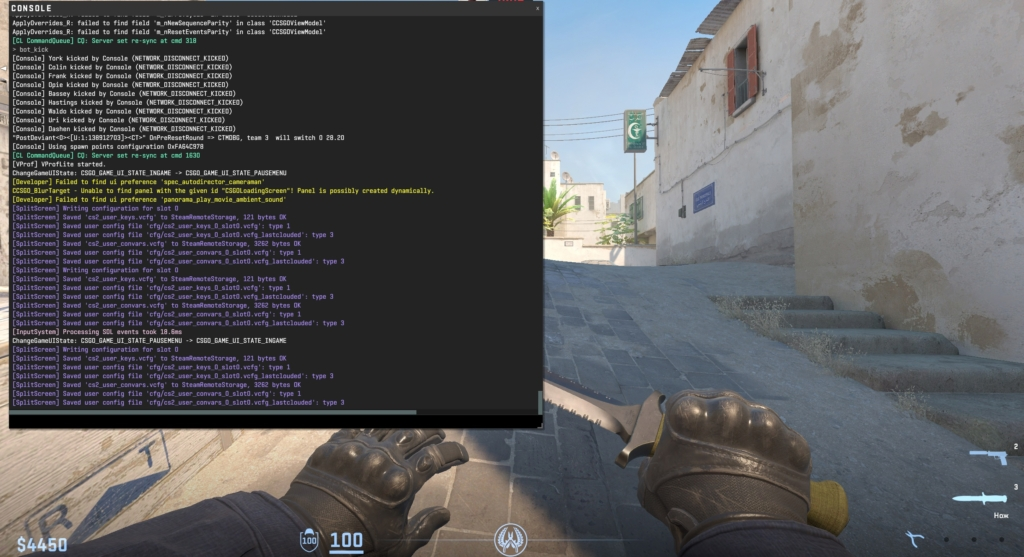
La consola es la forma más conveniente de trabajar con la mira en CS2.
El comando cl_crosshairalpha 0 reduce la opacidad a cero y la mira se vuelve invisible. Técnicamente sigue en su sitio, pero el ojo no la distingue. Para quitar la mira en CS2 con este método, pulsa la tilde, escribe el comando tal cual y pulsa Enter. La mira desaparece al instante.
Puedes recuperarla con el comando cl_crosshairalpha 255, que corresponde a la opacidad máxima. Entre 0 y 255 hay muchos valores intermedios, así que puedes dejar una mira semitransparente si te apetece.
Hay una opción aún más radical: cl_drawhud 0. Desactiva toda la interfaz de golpe: mira, contador de munición, radar, temporizador y barras de vida y armadura. Es ideal para grabar vídeo limpio o hacer capturas artísticas. El comando cl_drawhud 1 vuelve a mostrar la interfaz.
Comando | Efecto | Comando para deshacer |
cl_crosshairalpha 0 | Vuelve invisible la mira | cl_crosshairalpha 255 |
cl_drawhud 0 | Oculta toda la interfaz | cl_drawhud 1 |
cl_crosshairsize 0 | Reduce la mira a un punto | cl_crosshairsize 5 |
Configurar la mira desde el menú del juego
No todo el mundo quiere lidiar con la consola, y es normal. Los desarrolladores han creado una interfaz gráfica en la que puedes ajustarlo todo con el ratón. Es el método que más gustará a los principiantes, porque ven el resultado en pantalla al momento, sin tener que memorizar comandos.
Para quitar la mira en CS2 desde el menú, haz clic en el engranaje del menú principal, entra en los ajustes, abre la pestaña "Juego" y verás el apartado "Mira". Ahí están todas las opciones principales: el estilo, el grosor, el color y, lo más importante, el control deslizante de transparencia.
Lleva la "Transparencia" a cero y la mira desaparecerá. El rango va de 0 a 255, así que también puedes probar variantes semitransparentes. Arriba hay una ventana de vista previa en la que se ve cómo queda la mira sobre distintos fondos. Todo se guarda automáticamente, no hace falta pulsar ningún botón más.
Quitar el punto central
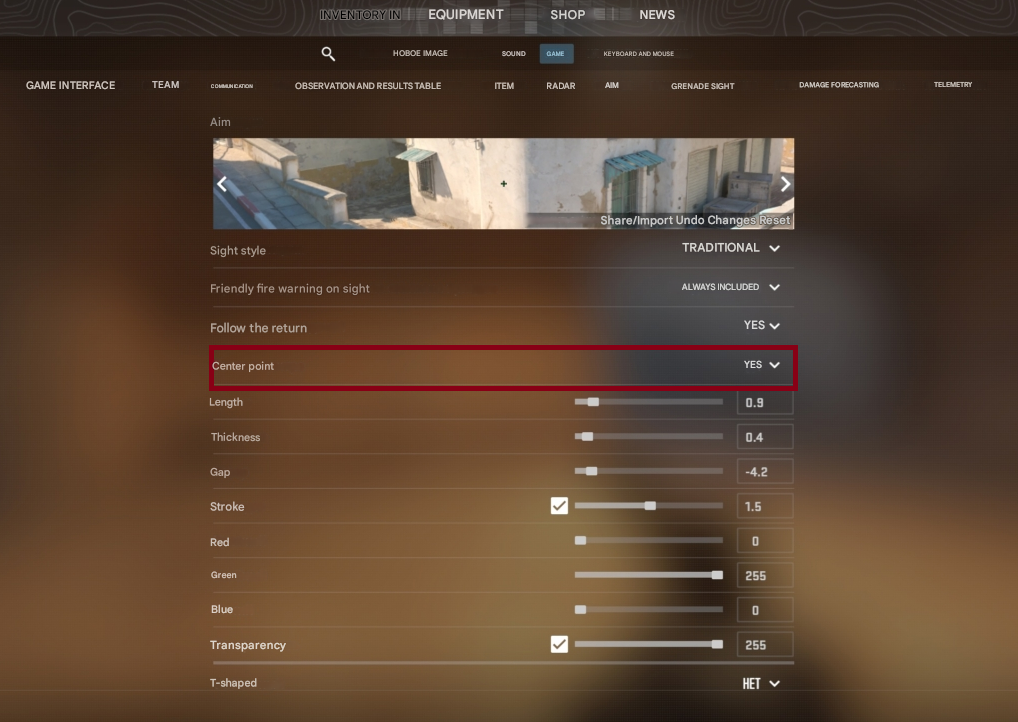
A algunos les encanta el punto en el centro de la mira, porque les ayuda a hacer tapeos más precisos.
Otros creen que ese punto solo molesta y tapa la visión. Quitar el punto de la mira en CS2 se hace en un par de segundos, con un comando o un clic en el menú.
El comando cl_crosshairdot 0 borra el punto al instante y deja solo las cuatro líneas. ¿Quieres recuperarlo? Escribe cl_crosshairdot 1 y vuelve a aparecer. También puedes hacerlo sin consola: en los ajustes de la mira hay un parámetro "Punto central"; ponlo en "No" y listo.
Sin el punto es más fácil controlar las ráfagas largas y ver hacia dónde se desplaza el retroceso. Muchos jugadores profesionales quitan el punto cuando juegan de rifler, porque así ven mejor el movimiento de la cabeza del rival mientras controlan el spray. Depende del rol y de las preferencias de cada uno.
Cómo acabar con la mira que se mueve
Los principiantes suelen preguntar cómo quitar el temblor de la mira en CS2, porque la mira estándar se mueve en todas direcciones. Corres y se abre. Saltas y se dispersa. Disparas y parece que tiene vida propia. Es la mira dinámica, que muestra lo imprecisa que es el arma en ese momento.
Para quien ya entiende la mecánica del retroceso, esta animación solo molesta: genera ruido visual que distrae del objetivo. Para quitar la mira dinámica en CS2 basta con el comando cl_crosshairstyle, que alterna entre distintos modos de comportamiento de la mira.
En CS2 hay seis estilos y cada uno se comporta de forma distinta. Merece la pena conocerlos, porque de tu elección depende tu comodidad al jugar. La mayoría de los profesionales usan una opción totalmente estática: la mira no se mueve nunca, hagas lo que hagas.
Comando | Descripción del estilo | Movimiento | Al disparar |
cl_crosshairstyle 0 | Dinámica (predeterminada) | Se expande | Se expande |
cl_crosshairstyle 1 | Estática predeterminada | Inmóvil | Inmóvil |
cl_crosshairstyle 2 | Clásica con puntos dinámicos | Inmóvil | Los puntos se mueven |
cl_crosshairstyle 3 | Clásica dinámica | Se expande | Se expande |
cl_crosshairstyle 4 | Clásica estática | Inmóvil | Inmóvil |
cl_crosshairstyle 5 | Híbrida | Inmóvil | Se expande |
Para eliminar la expansión y el movimiento de la mira en CS2, se recomienda usar el comando cl_crosshairstyle 4. Este estilo es una mira clásica estática que permanece completamente inmóvil hagas lo que hagas. Es la opción que usan profesionales como s1mple, ZywOo y donk.
El comando cambia al instante el comportamiento de la mira y elimina cualquier efecto visual del retroceso. Alternativa desde los ajustes: sección "Mira" → parámetro "Estilo" → seleccionar "Clásica (estática)".
Si quieres ver la respuesta visual solo al disparar, te conviene el comando cl_crosshairstyle 5. Este modo híbrido muestra la expansión de la mira únicamente con el retroceso del arma y la mantiene inmóvil cuando el personaje se mueve.
Mira en forma de T: cómo quitar la línea superior
Algunos jugadores prefieren una mira poco convencional, sin la línea superior. Esta mira en forma de T deja un poco más de visión en la parte superior de la pantalla, lo que puede ser útil al aguantar posiciones o revisar ángulos por encima de las coberturas. Para crearla basta con un comando de consola, y es otra forma de quitar la mira en CS2 de forma parcial.
El comando cl_crosshair_t 1 activa el modo en T y elimina la línea superior de la mira. Visualmente, la mira pasa a parecerse a la letra "T", de ahí el nombre de este estilo. Para volver a la mira estándar en forma de cruz se usa el comando cl_crosshair_t 0. Este ajuste funciona con cualquier estilo de mira y se puede combinar con otros parámetros.
La mira en forma de T es especialmente popular entre los jugadores que suelen aguantar ángulos a la altura de la cabeza del rival. Sin la línea superior la visibilidad mejora un poco, aunque la mayoría de los profesionales siguen prefiriendo la clásica en cruz. Probar distintas formas de mira ayuda a encontrar la más cómoda si buscas cómo quitar la nueva mira estándar de CS2.
Comandos adicionales para el ajuste fino
Una vez resuelto lo básico de la visibilidad, puedes profundizar más. CS2 está lleno de comandos para personalizar el aspecto de la mira: se puede cambiar literalmente cada detalle. Si entiendes cómo funciona, puedes crear la mira de tus sueños y, de paso, completar lo que sabes sobre cómo quitar la mira en CS2 o transformarla por completo.
El color se cambia con cl_crosshaircolor, que tiene cinco opciones predefinidas: 0 es rojo, 1 verde (el predeterminado), 2 amarillo, 3 azul oscuro y 4 celeste. ¿Quieres un tono propio? Usa los comandos RGB: cl_crosshaircolor_r, cl_crosshaircolor_g y cl_crosshaircolor_b. Cada uno admite valores de 0 a 255, así que la paleta es prácticamente infinita.
El comando cl_crosshairsize controla la longitud de las líneas y admite valores de 0 a 1000. Con cero, las líneas desaparecen por completo. El grosor se ajusta con cl_crosshairthickness, normalmente entre 0,5 y 5. Y cl_crosshairgap controla la separación entre líneas: de -10 a 10; los valores negativos hacen que las líneas se superpongan, con un resultado bastante peculiar.
Mapa del Steam Workshop para configurar la mira visualmente
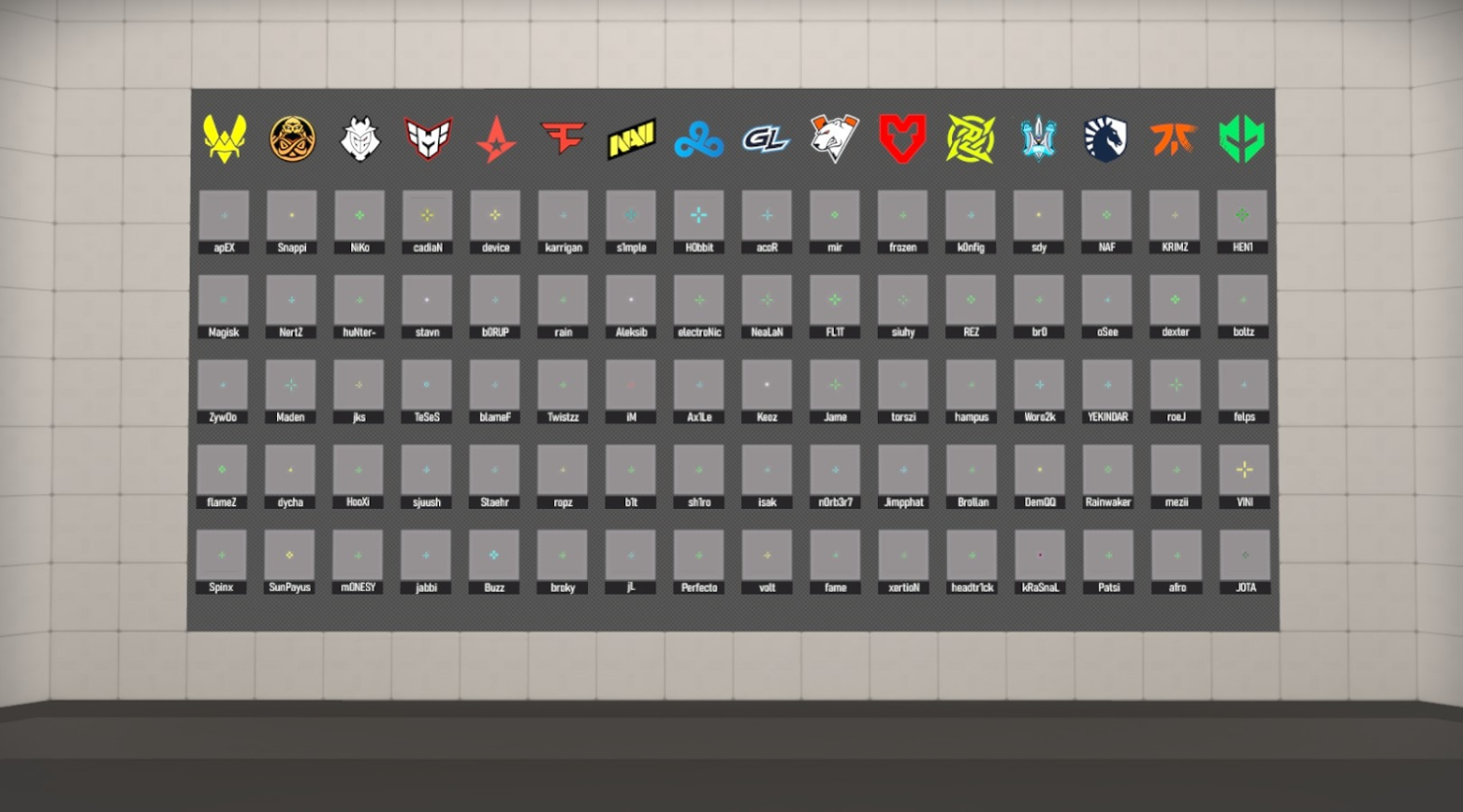
Además de los comandos de consola, hay una herramienta muy práctica: el mapa crashz' Crosshair Generator v4 del Steam Workshop. Es un entorno interactivo en el que puedes ajustar visualmente todos los parámetros de la mira y probar el resultado al momento. El mapa se actualiza con regularidad e incluye las configuraciones de jugadores profesionales, algo útil si quieres quitar la mira estándar de CS2 y probar opciones contrastadas.
La instalación lleva unos segundos: abre el Workshop en Steam, busca "crashz' Crosshair Generator v4" y pulsa el botón de suscribirse. Tras la descarga, el mapa aparecerá en la lista de mapas disponibles. Incluye todos los parámetros de configuración principales, preajustes de profesionales y una zona especial con bots para probar la mira que hayas creado.
La gran ventaja del mapa es que muestra los cambios al instante y genera automáticamente los comandos de consola para guardarlos. Puedes copiar la configuración de cualquier profesional o crear una combinación de parámetros propia. El mapa es especialmente útil para los principiantes, que aún están descubriendo los detalles de la configuración y buscan cómo quitar la mira en CS2 o modificarla sin memorizar decenas de comandos.
Preguntas frecuentes sobre la configuración de la mira
¿Por qué la consola no responde al pulsar la tilde?
Lo más probable es que la consola de desarrollador esté desactivada en los ajustes. Entra en la sección "Juego" y activa la opción "Habilitar consola de desarrollador" cambiándola a "Sí". Después, la tecla funcionará de inmediato, sin necesidad de reiniciar Counter-Strike 2.
Introduzco los comandos, pero no pasa nada o aparece un error: ¿qué ocurre?
La consola de CS2 es estricta con la sintaxis. Todas las letras deben ir en minúscula y dentro del nombre del comando no puede haber espacios, solo guiones bajos. Una sola mayúscula o un espacio de más estropean el comando. Cuando intentes quitar la mira en CS2 o cambiar sus parámetros, revisa lo que escribes dos veces: la mínima errata convierte el comando en un conjunto de caracteres inútil.
La mira ha desaparecido de la pantalla: ¿cómo la recupero?
El comando cl_crosshairalpha 255 restaura la mira con opacidad total. Si no funciona, abre los ajustes del juego, ve a la sección "Mira" y busca el botón para restablecer los valores predeterminados. Así todos los parámetros volverán a su estado original.
Los ajustes se borran cada vez que inicio el juego: ¿cómo lo soluciono?
El problema suele estar relacionado con los permisos de acceso a los archivos de configuración. El archivo config.cfg puede tener el atributo "solo lectura" o estar en una carpeta protegida en la que el sistema bloquea los cambios. Revisa las propiedades del archivo y asegúrate de que Counter-Strike 2 tiene permiso de escritura en la carpeta de configuración. En condiciones normales, el juego guarda todos los ajustes automáticamente.
Encuentra la configuración ideal para tu estilo de juego
Saber quitar la mira en CS2 o ajustar sus parámetros es útil para jugadores de cualquier nivel en Counter-Strike 2. Valve ofrece un amplio abanico de herramientas de personalización, desde ajustes intuitivos en el menú hasta comandos de consola avanzados. Cada método tiene sus ventajas y sirve para situaciones concretas.
Los métodos principales son el comando cl_crosshairalpha 0 para que la mira sea totalmente transparente, cl_drawhud 0 para ocultar toda la interfaz y cl_crosshairstyle 4 para eliminar la expansión dinámica. Todos los comandos son reversibles y no modifican los archivos del juego de forma permanente: puedes volver a la configuración original en cualquier momento.
Probar distintos estilos y parámetros te ayudará a encontrar la configuración ideal para tu estilo de juego. Es importante recordar los comandos para restablecer los ajustes estándar y no tener miedo de probar opciones nuevas. Una mira bien elegida puede mejorar notablemente la comodidad y la precisión al apuntar en Counter-Strike 2.
