


Muchos jugadores se encuentran con que la imagen va a tirones o no es fluida, aunque su hardware da para mucho más. El motivo es que Dota 2 limita por defecto los FPS a 120, y eso se nota en monitores de 144 Hz o más. La solución más rápida: abre las propiedades de Dota 2 en Steam, añade +fps_max 0 a las opciones de lanzamiento y el límite desaparece por completo. Te lo explicamos todo paso a paso.
¿Por qué Dota 2 tiene un límite de FPS?
No es un error ni un descuido. Valve fija el límite por defecto a propósito, para que el juego funcione bien en la mayor variedad posible de equipos, incluidos los de hardware modesto o portátiles sin buena refrigeración. Si quitas todos los límites en un equipo poco potente, la GPU empezará a renderizar cientos de fotogramas que el monitor ni siquiera mostrará, mientras las temperaturas se disparan.
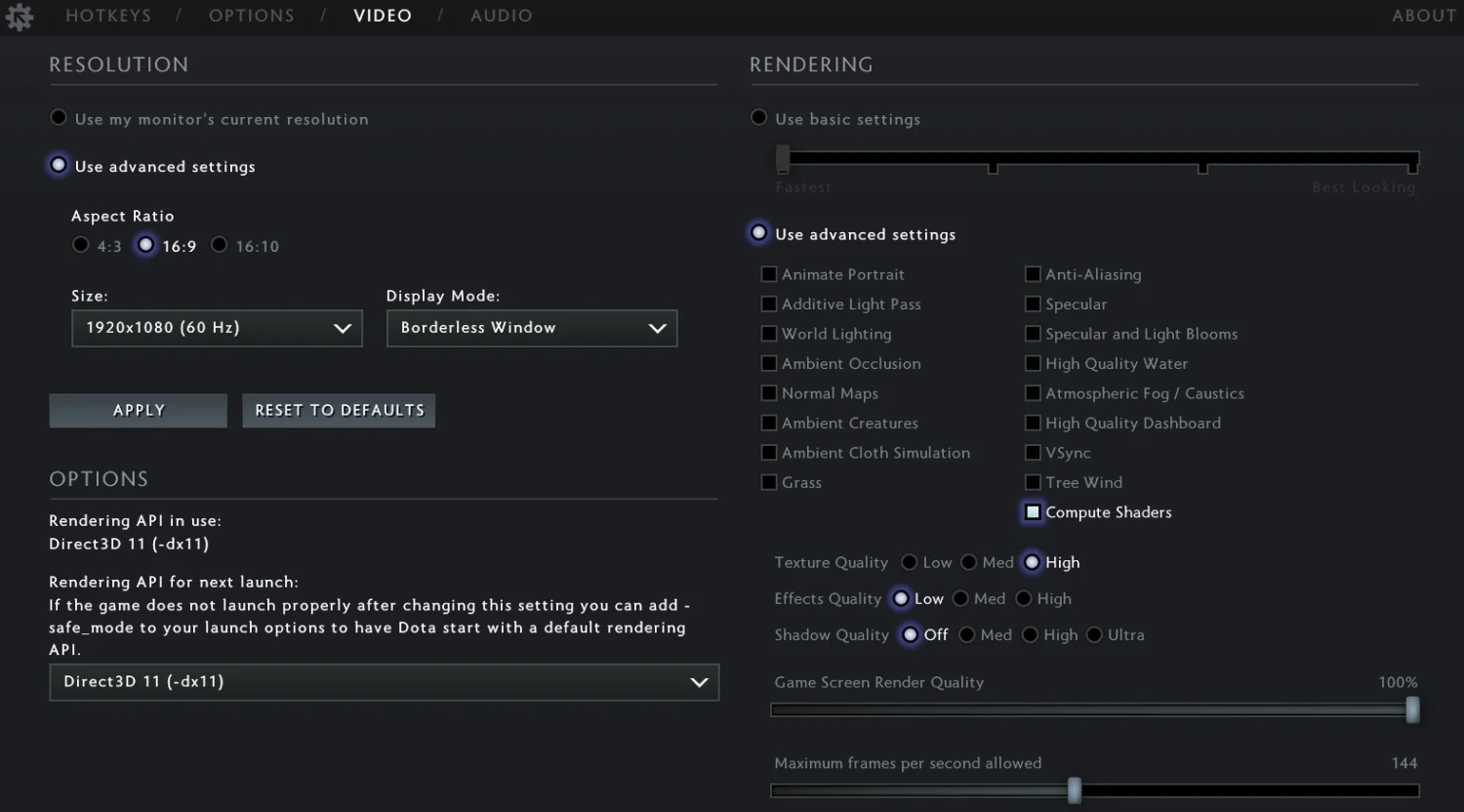
Por defecto, Dota 2 limita los FPS a 120. Desde los ajustes de vídeo del juego puedes subirlo manualmente hasta 240 FPS como máximo. Cualquier valor superior solo se puede fijar con las opciones de lanzamiento o la consola.
Si tienes un monitor de 144 Hz, 165 Hz o 240 Hz, el límite por defecto te recorta el rendimiento justo donde más lo necesitas. Para eso sirve quitar el límite de FPS en Dota 2, o al menos ajustarlo a la frecuencia de tu monitor.
Cómo quitar el límite de FPS en Dota 2 desde los ajustes de vídeo
Empecemos por el método más sencillo: no requiere comandos y sirve para la mayoría de los jugadores. Todo se hace directamente desde el menú del juego, sin tocar las opciones de lanzamiento.
Paso a paso:
Abre Dota 2 y entra en Ajustes (el icono del engranaje en la esquina superior izquierda).
Ve a la pestaña «Vídeo».
Busca la opción «Fotogramas máximos por segundo».
Pon el valor que quieras, hasta 240 FPS.
Pulsa «Aplicar» y reinicia el juego.
Este método es ideal si solo quieres subir el límite a 144 o 240 sin meterte en las opciones de lanzamiento. Pero tiene un tope: desde la interfaz no puedes pasar de 240 FPS. Si necesitas quitar el límite por completo, sigue leyendo.
Cómo quitar el límite de FPS en Dota 2 con las opciones de lanzamiento de Steam
Es el método más fiable y universal, y el que usan la mayoría de los jugadores experimentados. El comando +fps_max 0 se escribe una sola vez y se aplica automáticamente cada vez que abres el juego. Así es como quitan el límite quienes quieren exprimir al máximo su hardware.
Paso a paso:
Abre Steam → ve a la Biblioteca.
Haz clic derecho en Dota 2 → selecciona «Propiedades».
En el campo «Opciones de lanzamiento», escribe: +fps_max 0.
Cierra la ventana y abre el juego.
El 0 significa que no hay ningún límite: el juego renderiza tantos fotogramas como permita tu hardware. Si quieres un límite concreto, cambia el 0 por el número que necesites.
Estos son los valores que más usan los jugadores:
Comando | Resultado |
+fps_max 0 | Sin límite: el máximo que dé tu hardware |
+fps_max 240 | Limitado a 240 FPS |
+fps_max 165 | Limitado a 165 FPS |
+fps_max 144 | Limitado a 144 FPS |
+fps_max 60 | Limitado a 60 FPS, para PC poco potentes |
Un detalle importante: si pones +fps_max 0 y en los ajustes de vídeo sigue apareciendo un límite de 120 FPS, manda la opción de lanzamiento. El comando de Steam tiene prioridad.
Cómo quitar el límite de FPS en Dota 2 a través de la consola
La consola es práctica si quieres cambiar el valor durante la partida, por ejemplo, pasar rápido de 240 a 60 FPS para una prueba, o al revés. Todo sin reiniciar el juego. Para usarla, primero tienes que activarla.
Hay dos formas de activar la consola:
Añade -console a las opciones de lanzamiento de Steam (así se abrirá automáticamente al iniciar el juego).
O añade +con_enable 1 y ábrela con la tecla ~ (virgulilla), a la izquierda del 1.
Con la consola abierta, basta con escribir:
fps_max 0
Ojo: en la consola el comando se escribe sin el signo +, que solo hace falta en las opciones de lanzamiento. El efecto es el mismo: el límite se quita al instante, sin reiniciar el juego.
¿Por qué los FPS se quedaron bloqueados en 60 tras una actualización y cómo solucionarlo?
Una de las situaciones más frustrantes: el juego iba a unos 120-144 FPS estables, sale un parche y, de repente, la imagen va a tirones y los FPS caen a 60. El comando +fps_max 0 ya está puesto, pero no sirve de nada. Eso significa que el límite viene de otro sitio.
Lo primero que hay que comprobar es la sincronización vertical (V-Sync). Literalmente ata los FPS a la frecuencia del monitor: si tu monitor es de 60 Hz, tendrás exactamente 60 fotogramas por muy potente que sea tu hardware.
Cómo desactivar V-Sync en Dota 2:
Ajustes → Vídeo.
Busca la opción «Sincronización vertical».
Ponla en «Desactivada».
Aplica y reinicia.
Además de V-Sync, el bloqueo a 60 FPS puede venir de otras fuentes. Esta es la lista de las causas más habituales:
V-Sync activada: limita los FPS a la frecuencia del monitor.
Plan de energía de Windows en modo ahorro: limita la carga de la CPU y la GPU.
Límite de FPS en el driver de NVIDIA o AMD: se configura aparte del juego.
El Modo de juego (Game Mode) de Windows 10/11: en casos poco frecuentes puede interferir.
Sobrecalentamiento: cuando hay thermal throttling, la GPU baja su frecuencia por sí sola y los FPS caen.
En la mayoría de los casos, desactivar V-Sync y revisar el plan de energía elimina el bloqueo a 60. Si no, toca revisar el driver.
Cómo quitar el límite de FPS desde el driver de NVIDIA o AMD
A veces el límite no está en el juego, sino en el driver de la tarjeta gráfica. Es menos habitual, pero no hay que descartarlo, sobre todo si tienes +fps_max 0, V-Sync desactivada y aun así los FPS se topan con un techo.
Si tienes NVIDIA:
Abre el Panel de control de NVIDIA con clic derecho en el escritorio. Ve a «Administrar la configuración 3D», elige la pestaña «Configuración de programa», busca Dota 2 en la lista y revisa la opción «Velocidad máxima de fotogramas»: no debe tener un límite forzado.
Si tienes AMD:
En AMD Software: Adrenalin Edition, ve a la sección Gaming, elige Dota 2 y revisa el parámetro Frame Rate Target Control: debe estar desactivado (Off) o en el valor que prefieras.
Aquí tienes dónde está el ajuste según el fabricante de tu GPU:
Fabricante | Software | Ruta del ajuste |
NVIDIA | Panel de control de NVIDIA | Administrar la configuración 3D → Configuración de programa → Dota 2 → Velocidad máxima de fotogramas |
AMD | AMD Software: Adrenalin Edition | Gaming → Dota 2 → Frame Rate Target Control |
Intel | Intel Arc Control | Performance → Frame Rate Limit |
¿Conviene quitar del todo el límite de FPS o es mejor mantenerlo?
Aquí la comunidad está dividida. Unos dicen que lo quites todo y dejes que el hardware trabaje a tope. Otros opinan que no tiene sentido sacar 400 fotogramas en un monitor de 144 Hz, porque solo calientas la tarjeta gráfica. Como siempre, la verdad está en el término medio.
Quitar el límite por completo tiene sentido en varios casos: si tu monitor admite una frecuencia alta (144 Hz o más), si tu equipo se refrigera bien y si quieres reducir el input lag, es decir, el retraso entre el movimiento del ratón y la respuesta en pantalla. Incluso con un monitor de 144 Hz, si el juego va a 200-300 FPS, el retraso de entrada será menor que con un límite de exactamente 144.
Si tu PC es poco potente o tu portátil tiende a calentarse, es mejor fijar un límite igual a la frecuencia de tu monitor. Así tendrás una imagen estable sin cargar el hardware de más.
Valores de fps_max recomendados según el monitor:
Frecuencia del monitor | fps_max recomendado |
60 Hz | 60–120 |
144 Hz | 144 o 0 |
165 Hz | 165 o 0 |
240 Hz | 240 o 0 |
360 Hz | 0 |
Opciones de lanzamiento adicionales de Dota 2 para jugar con más fluidez
Ya que estás en las opciones de lanzamiento, merece la pena añadir otros comandos que influyen de verdad en el rendimiento. La comunidad los tiene más que probados y no entran en conflicto con +fps_max 0. Cada uno resuelve una tarea concreta: elimina procesos innecesarios, desactiva funciones que no usas o acelera la carga.
Este es el conjunto de comandos que más usan los jugadores experimentados:
-novid: omite el vídeo de introducción de Valve al abrir el juego.
-nojoy: desactiva la compatibilidad con mandos y libera un poco de RAM.
-novr: desactiva el módulo de realidad virtual, que se carga aunque no tengas un visor conectado.
+dota_embers 0: quita la animación de brasas del menú principal.
+map_enable_portrait_worlds 0: desactiva los mundos 3D de fondo de la pantalla principal.
-prewarm: precarga los recursos antes de la partida y reduce los tirones de los primeros minutos.
La línea completa podría quedar así:
+fps_max 0 -novid -nojoy -novr +dota_embers 0 +map_enable_portrait_worlds 0 -prewarm
Cada parámetro va separado por un espacio. Nada de comas ni de punto y coma: solo espacios. Guarda, cierra y abre el juego.
¿Qué método elegir?
Si quieres un resultado rápido, poner +fps_max 0 en las opciones de lanzamiento de Steam lo resuelve en 30 segundos. Si aun así los FPS no suben, revisa primero V-Sync en los ajustes de vídeo, después el plan de energía de Windows y, por último, el límite del panel de control de la tarjeta gráfica.
Quitar el límite de FPS por completo está justificado en cualquier PC con un monitor de 144 Hz o más: reduce de forma notable el input lag y hace el control más preciso, algo que se nota en las partidas competitivas. En hardware modesto es más sensato poner +fps_max 144 o la frecuencia de tu monitor: la estabilidad importa más que los picos.
La regla principal: el límite de FPS en Dota 2 es un ajuste, no una condena. Tres minutos en Steam y el juego responde como debe.
