


Counter-Strike 2 ofrece a los jugadores un modo de práctica para desarrollar habilidades y aprender mecánicas de juego. Este modo se ha convertido en una herramienta indispensable tanto para los recién llegados que dan sus primeros pasos como para los atletas experimentados de deportes electrónicos que perfeccionan sus habilidades profesionales. Muchos jugadores se enfrentan a la pregunta: cómo eliminar la práctica en CS2 y volver rápidamente al menú principal sin manipulaciones innecesarias.
Existen varios métodos eficaces para finalizar una sesión de práctica –, desde el uso de la tecla ESC estándar hasta comandos avanzados de consola para la disconnection instantánea del servidor. Cada método tiene sus ventajas y se adapta a diferentes situaciones de juego.
Esta guía detalla todos los métodos disponibles para finalizar la práctica, administrar bots, configurar equipos y crear condiciones óptimas para una práctica efectiva en Counter-Strike 2.
¿Qué representa la práctica en Counter-Strike 2?
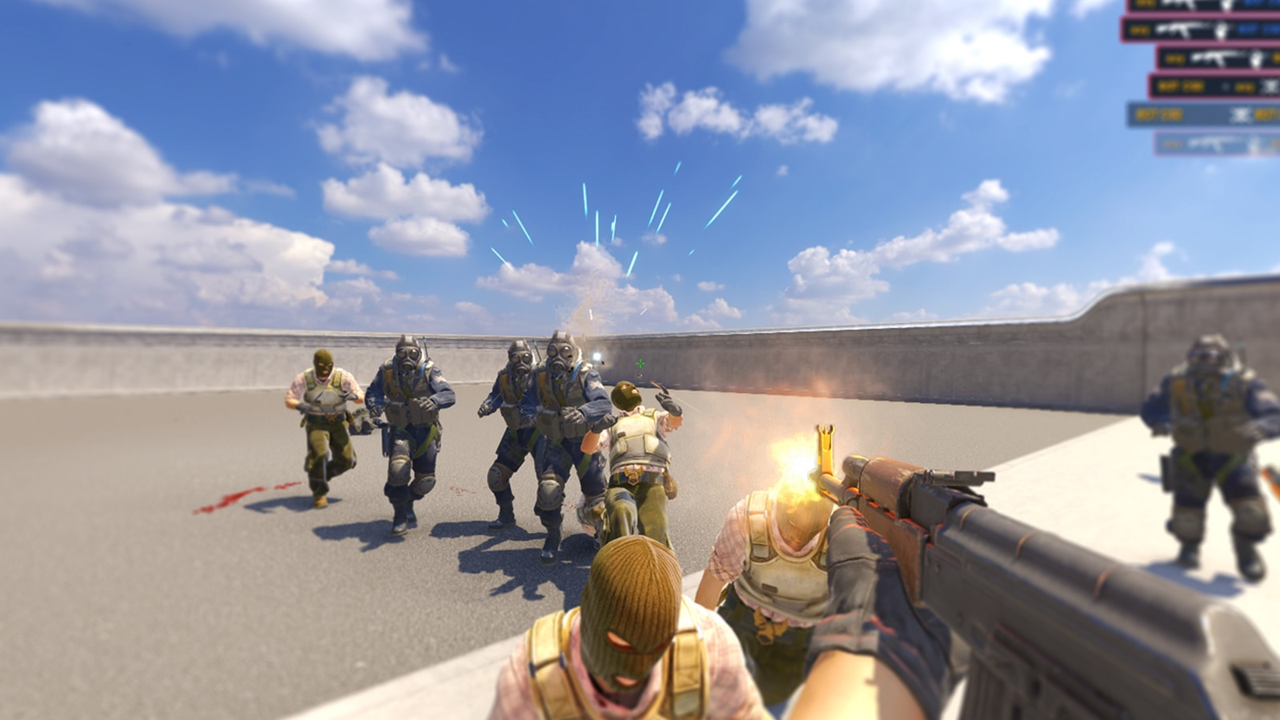
El modo de práctica es un formato de juego especial al que se puede acceder directamente desde el menú principal del cliente. Al iniciar la práctica en CS2, el sistema crea automáticamente un servidor local donde el jugador obtiene control total sobre todos los parámetros del partido. Aquí puedes elegir cualquier mapa del grupo oficial, configurar la cantidad y dificultad del bot, activar el período de calentamiento o comenzar inmediatamente un juego completo.
La principal ventaja del modo de práctica radica en la capacidad de utilizar comandos extendidos de la consola para ajustar las condiciones del juego. Valve implementó este modo para que los jugadores pudieran usar su tiempo de manera más efectiva para desarrollar habilidades y practicar elementos de entrenamiento.
Características principales del modo de práctica:
Las alineaciones de granadas practican – aprendiendo posiciones y trayectorias precisas para humos, molotovs y flashes.
Entrenamiento de Wallbang – practicando disparar a través de varios objetos, paredes y cajas para dominar las posiciones de Wallbang.
Estudio de tiempos – practicando momentos críticos de movimiento del mapa para un posicionamiento adecuado.
Dominio de nuevas tácticas – prueba segura de estrategias de entrada al sitio y mantenimiento de posiciones.
Práctica de tiro – mejorando el control de retroceso, la precisión y la velocidad de reacción.
Aprendizaje de mapas – exploración detallada de la geometría de la ubicación, la cobertura y los puntos clave.
Los atletas profesionales de deportes electrónicos pasan una parte importante de su tiempo de juego en el modo de práctica antes de aplicar las habilidades que dominan en los torneos oficiales. Para eliminar correctamente la práctica en CS2 después de finish practicar, es importante comprender que el servidor local opera independientemente de los servidores oficiales de Valve. Esto significa total libertad para usar comandos especiales sin riesgo de prohibición.
¿Cómo salir del modo de práctica en CS2?
Salida estándar a través del menú del juego
La forma más sencilla e intuitiva de eliminar la práctica en CS2 es usar la tecla ESC para abrir el menú de pausa del juego. Al presionar este botón durante una sesión de práctica activa, aparece en pantalla el menú estándar con varias opciones disponibles.
Instrucciones de salida del menú paso a paso:
Presione la tecla ESC durante la práctica.
Espere a que aparezca el menú de pausa en la pantalla.
Selecciona "Salir del juego" o "Disconnect."
Confirme la acción cuando se le solicite.
Espere a regresar al menú principal.
Después de seleccionar la opción de salida, se produce la disconnection adecuada desde el servidor de práctica local. Se guardan todas las configuraciones del juego del usuario, incluidos gráficos, sonido y parámetros de control. Este método es absolutamente seguro y recomendado para completar la práctica normal.
Salir a través de la consola de desarrollador
Para usuarios avanzados, Valve brindó la posibilidad de usar comandos de consola para una administración rápida. La consola se abre con la tecla tilde ~, ubicada debajo de ESC. Si la consola no se abre, actívela en Configuración → Juego → Habilitar consola de desarrollador. Este método permite una eliminación de prácticas lo más rápida posible en CS2.
Comandos de la consola principal para salir:
disconnect – disconnection desde el servidor actual con regreso al menú principal.
salir – cierre completo del cliente Counter-Strike 2.
cs_quit_prompt – salir del juego con el cuadro de diálogo de confirmación.
exit – comando alternativo para cerrar el cliente (puede estar ausente; cree un alias si es necesario).
Vuelva a intentar – reconnection al último servidor para un reinicio rápido de práctica.
El comando disconnect disconnects desde cualquier servidor, incluida la práctica. Después de ingresar el comando y presionar Enter, se produce la terminación connection inmediata. El jugador regresa instantáneamente al menú principal sin demoras, lo que hace que el proceso de salida de la práctica sea máximamente eficiente.
El comando salir funciona de manera diferente – cierra completamente el cliente sin regresar al menú. Los atletas profesionales de deportes electrónicos suelen utilizar precisamente este comando para completarlo con la máxima rapidez. Después de ingresar a salir, el cliente se cierra en 1 o 2 segundos, lo que permite la eliminación instantánea de la práctica en CS2.
Configurar enlaces rápidos para salir
Los jugadores experimentados utilizan el sistema de vinculación para la automatización de comandos. Para crear un botón personal para salir de la práctica instantánea, ingrese bind "x" "quit", donde "x" se puede reemplazar con cualquier clave.
Variantes de enlace de salida populares:
bind "p" "quit" – salida rápida con la tecla P.
bind "kp_multiply" "quit" – vinculante al asterisco en el teclado numérico.
enlazar "o" "disconnect" – volver al menú en la tecla O.
bind "F10" "quit" – cierre del juego en la tecla de función.
Después de configurar el enlace, presionar una tecla ejecuta instantáneamente el comando. Muchos profesionales configuran el enlace en el teclado numérico, minimizando el riesgo de presión accidental durante el partido de práctica.
Tabla de comparación de métodos de salida:
Método | Dominio | Resultado | Velocidad |
Menú de juego | ESC | Volver al menú | 3-4 segundos |
Consola | disconnect | Disconnection | 1-2 segundos |
Consola | abandonar | Cierre del juego | 1-2 segundos |
Unir | enlazar "p" "salir" | Instantáneamente | 1 segundo |
Cómo eliminar bots en la práctica CS2
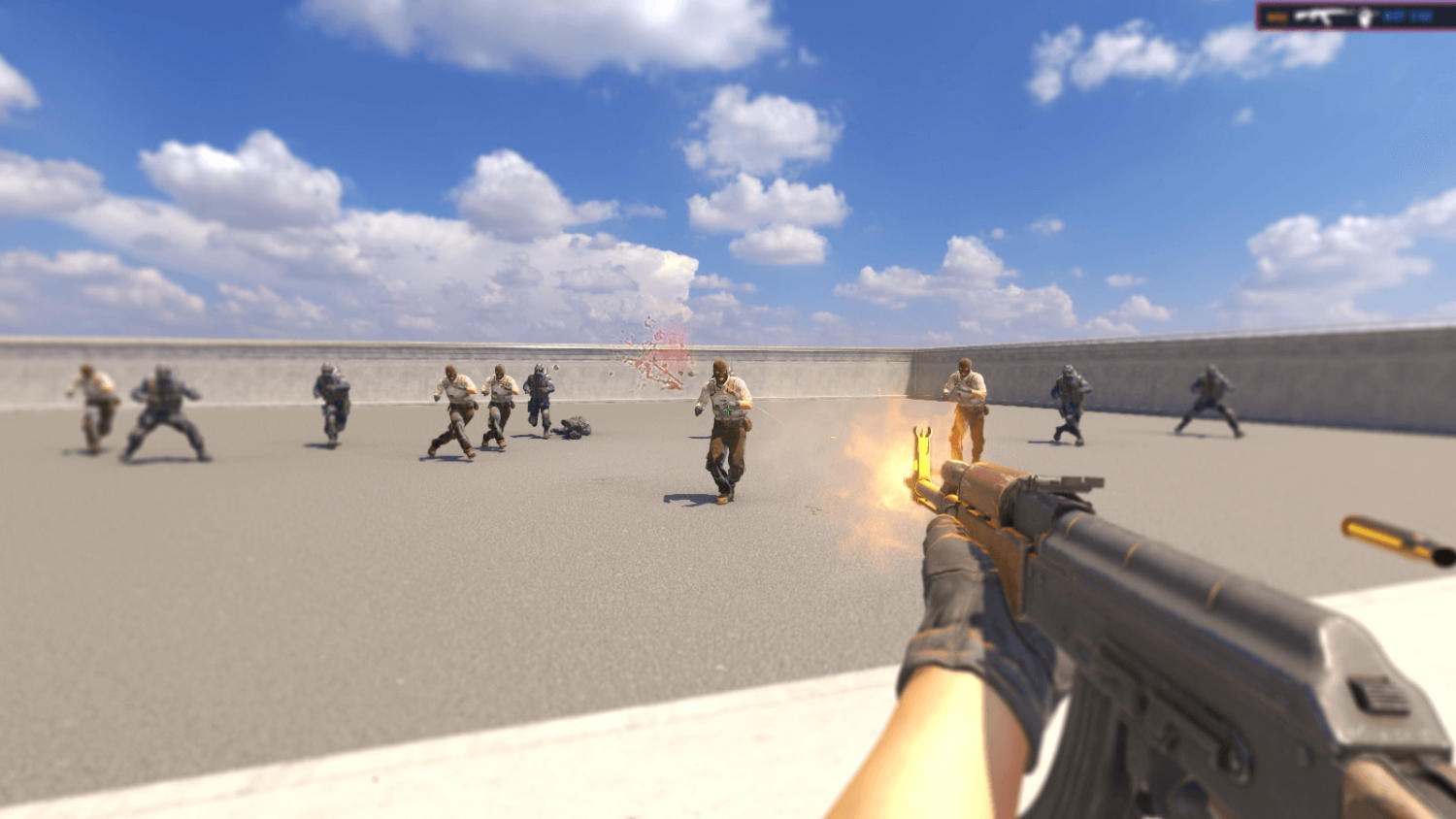
La gestión de la inteligencia artificial en modo práctica es una habilidad clave para organizar una práctica eficaz. Muchos jugadores se preguntan cómo eliminar bots en la práctica CS2 para centrarse en practicar habilidades técnicas específicas sin interferencia de los oponentes de la computadora. La eliminación de bots permite crear condiciones ideales para la práctica de CS2.
Activación de consola para el trabajo
Si el comando no funciona o la consola se queja de los derechos, habilite sv_cheats 1 –, esto activa el modo de capacidades extendidas especiales para el servidor local. Sin activar este comando, la mayoría de las funciones de control para la gestión de la consulta no estarán disponibles.
Comandos principales de control de bots
El comando bot_kick es una solución universal y rápida para eliminar por completo todos los jugadores de la computadora del mapa. Después de ingresar este comando, todos los bots desaparecen instantáneamente del servidor, dejando el mapa completamente vacío para la práctica individual. Esto es de vital importancia para aquellos que desean eliminar bots de manera efectiva en la práctica CS2.
Comandos extendidos para el control de bots:
bot_kick Bob – elimina solo un bot específico con el nombre especificado.
bot_kill – mata a todos los bots, pero reaparecerán en la siguiente ronda.
bot_zombie 1 – congela todos los bots en las posiciones actuales.
bot_dont_shoot 1 – prohíbe a los bots usar armas.
bot_add_ct – agrega un bot al equipo CT.
bot_add_t – crea un bot del lado terrorista.
Los comandos mp_autoteambalance 0 y mp_limitteams 0 desactivan el equilibrio automático y eliminan las restricciones de tamaño del equipo, brindando total libertad en la configuración del modo de práctica.
Instrucciones de eliminación de bots paso a paso:
Inicie el modo de práctica con cualquier mapa desde el menú principal.
Espere a que se cargue completamente el mapa y comience la partida.
Abra la consola de desarrollador con la tecla ~.
Ingrese el comando sv_cheats 1 para activar las capacidades.
Ingrese el comando bot_kick para eliminar todos los bots.
Si es necesario, utilice comandos de configuración adicionales.
Después de realizar estas acciones, el mapa quedará completamente limpio de jugadores del ordenador, permitiendo una correcta organización de la práctica sin interferencias.
Cómo quitar la armadura en la práctica CS2
La configuración del equipo en el modo de práctica juega un papel importante a la hora de practicar escenarios de juego específicos. Muchos jugadores están interesados en cómo quitar la armadura en la práctica CS2 para evaluar correctamente el daño base real de varios tipos de armas. La desactivación de armadura es un elemento importante para una práctica CS2 de calidad.
Razones prácticas para desactivar la armadura
La práctica de tiro sin armadura tiene ventajas tácticas específicas para el proceso de entrenamiento. En primer lugar, permite evaluar con precisión el daño base de cada arma contra un oponente desprotegido. En segundo lugar, el entrenamiento con disparos a la cabeza se vuelve más efectivo sin armadura, ya que un golpe en la cabeza puede destruir al objetivo con un solo disparo.
Comandos de consola para gestión de armaduras
El comando mp_free_armor 0 es la herramienta principal para desactivar la entrega automática de equipos de protección a los jugadores al comienzo de cada ronda. Este comando es de vital importancia para aquellos que quieran quitarse correctamente la armadura en la práctica.
Comandos principales para trabajar sin armadura:
sv_cheats 1 – comando obligatorio para activar capacidades extendidas.
mp_free_armor 0 – desactiva la emisión automática de armaduras gratuitas para todos los jugadores.
mp_damage_scale_ct_body 1.0 – establece un multiplicador de daño corporal estándar.
mp_damage_scale_t_body 1.0 – multiplicador de daño corporal para terroristas.
mp_friendlyfire 1 – habilita la capacidad de dañar a los compañeros de equipo para realizar pruebas.
El comando mp_buy_anywhere 1 permite comprar en cualquier punto del mapa, haciendo más conveniente el proceso de configuración de la práctica.
Gestión del calentamiento en la práctica
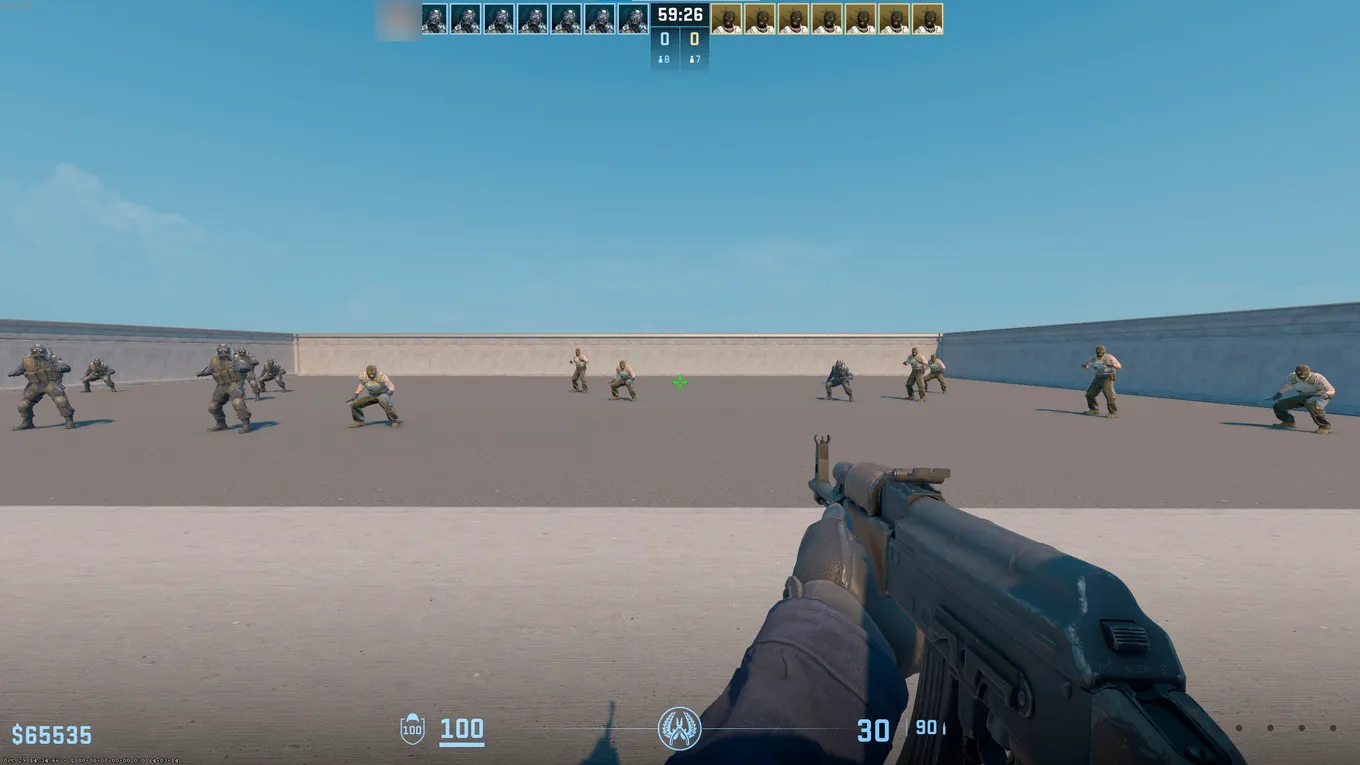
El período de calentamiento en Counter-Strike 2 representa una fase preparatoria que dura 2 minutos antes de que comience el partido principal. Una gestión adecuada del calentamiento permite una organización de la práctica CS2 más eficaz.
Comandos principales de calentamiento:
mp_warmup_end – finalización inmediata del calentamiento y inicio de la primera ronda.
mp_warmup_start – lanzamiento de un nuevo período de calentamiento.
mp_warmuptime 300 – configuración de duración específica.
mp_warmuptime 999999 – creando un calentamiento prácticamente infinito.
mp_warmup_pausetimer 1 – deteniendo el temporizador de calentamiento en el valor actual.
Para comenzar la práctica rápidamente y sin demoras, use la combinación de comandos: sv_cheats 1 → mp_warmup_end → mp_restartgame 1. Esto permite completar rápidamente el calentamiento (eliminando la práctica en CS2) y reiniciar la sesión de práctica.
Comandos de consola adicionales
Gestión de tiempo y vueltas
mp_restartgame 1 – reinicio completo del partido actual para reiniciar la práctica.
mp_roundtime 60 – configuración de la duración de la ronda en minutos.
mp_timelimit 0 – deshabilitando el límite de tiempo completo del partido.
mp_freezetime 0 – eliminación completa de la congelación inicial.
mp_buytime 3600 – ampliando el tiempo de compra a 60 minutos.
Configuración económica
mp_maxmoney 65000 – establecer la cantidad máxima de dinero para fines de práctica.
mp_startmoney 16000 – determinando el dinero inicial para cada ronda.
mp_buy_anywhere 1 – que permite comprar en cualquier lugar del mapa.
sv_infinite_ammo 1 – activando munición infinita sin recargar.
sv_infinite_ammo 2 – suministro de munición infinita con necesidad de recarga.
Modos de práctica especiales
noclip – activando el modo de vuelo libre a través de objetos para el estudio de mapas en la práctica.
dios – habilitando el modo de inmortalidad completa del personaje.
sv_grenade_trajectory_prac_pipreview – muestra la trayectoria de vuelo de la granada en color (depende de la versión).
sv_rethrow_last_grenade – repetición instantánea del último lanzamiento de granada.
Creando el archivo autoexec.cfg
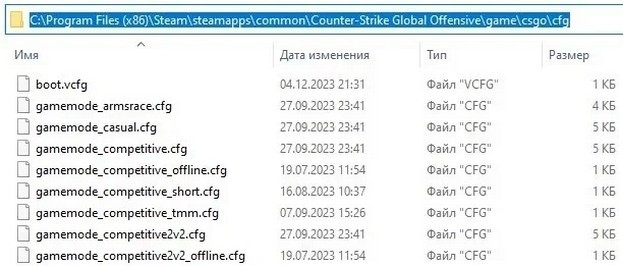
Para automatizar configuraciones repetitivas, cree el archivo de configuración autoexec.cfg en el directorio:C:\Archivos de programa (x86)\Steam\steamapps\common\Counter-Strike Global Offensive\game\csgo\cfg
Este archivo permite configurar automáticamente la práctica CS2 en cada lanzamiento.
Ejemplo de contenido de archivo óptimo:
sv_trucos 1
mp_warmup_end
bot_kick
mp_maxmoney 65000
mp_startmoney 16000
mp_buy_anywhere 1
mp_buytime 3600
sv_infinite_ammo 2
sv_grenade_trajectory 1
mp_roundtime 60
mp_timelimit 0
mp_freezetime 0
mp_restartjuego 1
Métodos de carga de configuración:
Carga automática al inicio del juego.
Comando exec autoexec en la consola después del lanzamiento.
+ parámetro exec autoexec en las propiedades del juego en Steam.
Crear una configuración personalizada ahorra tiempo en cada sesión de práctica y permite una configuración rápida de la práctica.
Resolver problemas comunes
La consola no se abre
Soluciones:
Active la consola en Configuración → Juego → Habilite la Consola de desarrollador.
Verifique la distribución del teclado – use inglés para la tecla ~.
Agregue el parámetro de inicio -console en las propiedades del juego en Steam.
Volver a vincular la clave en la configuración de la interfaz.
Sin una consola activa, es imposible gestionar eficazmente la práctica CS2.
Los comandos no funcionan correctamente
Principales causas y soluciones:
Si el comando no funciona – habilite sv_cheats 1.
Utilice mp_restartgame 1 después de ingresar comandos para aplicar cambios.
Recuerde que los comandos – solo funcionan en el servidor local y en la práctica.
Verifique la corrección ortográfica del comando.
La configuración no se guarda entre sesiones
Solución del problema:
Cree el archivo autoexec.cfg para la carga automática de comandos.
Verifique los derechos de acceso a la carpeta cfg – ejecute el editor como administrador.
Asegúrese de que el archivo tenga la extensión .cfg, no .txt.
Usarejecutivo autoexeccomando para cargar la configuración manual.
La configuración adecuada permite no perder tiempo ingresando comandos repetidamente en cada inicio del modo de práctica.
Lista de verificación de configuración final
Saber quitar correctamente la práctica en CS2 y configurar las condiciones óptimas es una habilidad fundamental para cualquier jugador de Counter-Strike 2. Desde la simple salida ESC hasta la creación de archivos de configuración – cada método tiene su aplicación. Gestión de bots a través de bot_kick cuando necesitas eliminar bots en la práctica CS2 y configuración del equipo usandomp_free_armor 0para quitar armadura en la práctica CS2, permite crear escenarios de práctica especializados.
Automatización medianteautoexec.cfgEl archivo ahorra tiempo en cada sesión de práctica. Es importante recordar – que todos los comandos funcionan exclusivamente en modo de práctica en servidores locales. La práctica regular con la configuración adecuada es la clave para progresar en Counter-Strike 2.
