


Muchos jugadores preguntan cómo hacer que Dota 2 funcione sin problemas, y por una buena razón: una congelación en una pelea de equipo o una pantalla entrecortada durante una emboscada de humo te cuesta mucho más que unos pocos últimos golpes fallidos. La respuesta es sencilla: todo se encuentra en Configuración → Vídeo, que se divide en tres secciones: Pantalla, Representación y Opciones. No existe un ajuste preestablecido universal: la configuración de gráficos correcta de Dota 2 depende de tu hardware, tu monitor y lo que realmente buscas: 144 FPS fijos o las imágenes más atractivas que tu equipo pueda generar.
¿Dónde están las configuraciones y qué cubren?
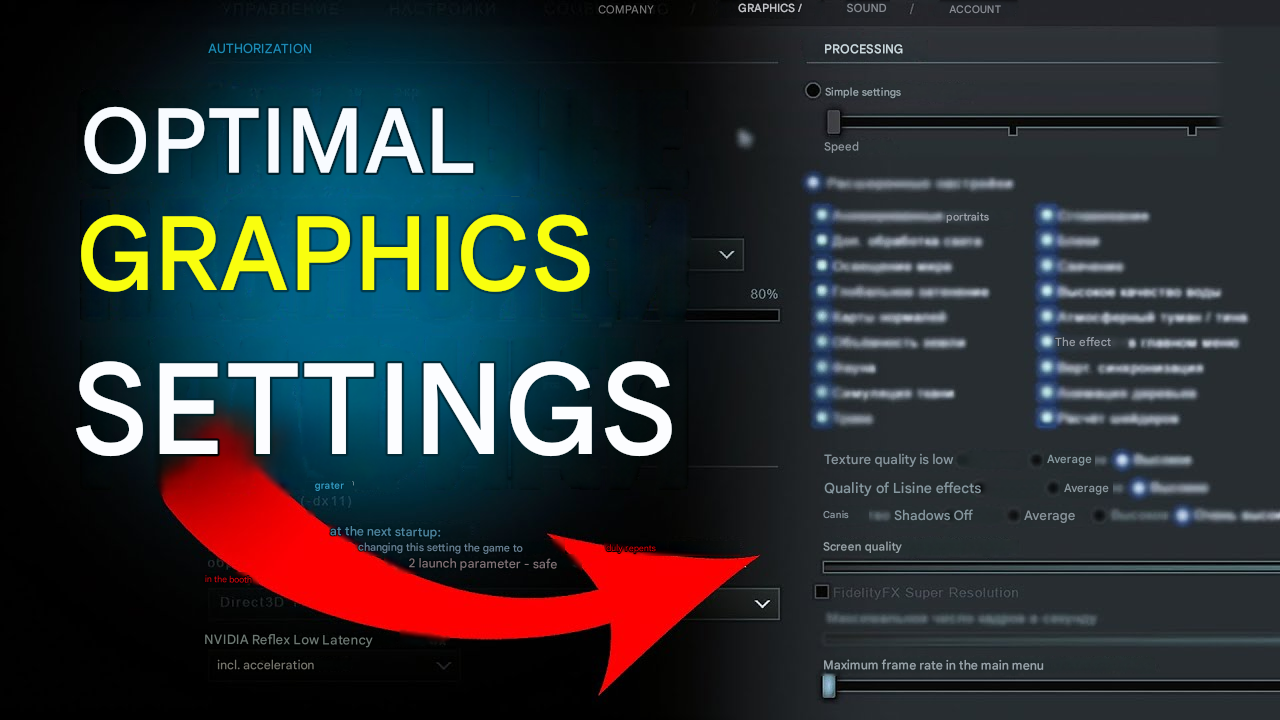
Antes de cambiar algo, es útil comprender el diseño del menú. Haga clic en el ícono de ajustes en la esquina superior izquierda de la pantalla principal, vaya a Configuración y abra la pestaña Video, o simplemente escriba "Video" en la barra de búsqueda dentro de la configuración. Valve revisó la interfaz no hace mucho y ahora está limpia y organizada de manera lógica.
La sección de Vídeo está dividida en tres partes, cada una de las cuales maneja una capa diferente de las imágenes de Dota 2. El modo básico le ofrece un único control deslizante que va desde el rendimiento hasta la calidad. El modo avanzado te brinda control individual sobre cada parámetro; esto es lo que usan los jugadores competitivos, porque te permite desactivar quirúrgicamente sólo las cosas que realmente están poniendo a prueba tu sistema.
Estructura del menú de vídeo:
- Pantalla: monitor, resolución, relación de aspecto, modo de pantalla, límites de FPS.
- Renderizado: parámetros básicos y avanzados: texturas, sombras, efectos, suavizado, FSR.
- Opciones: selección de API de gráficos (Vulkan, DX11) y NVIDIA Reflex Low Latency.
Una vez que comprendes el diseño, queda claro que mejorar las imágenes de Dota 2 es un problema que se puede resolver para cualquier nivel de hardware. Sólo necesita saber qué hace realmente cada configuración y cuáles cortar primero.
Cómo configurar la pantalla: resolución, modo de pantalla y FPS
La pantalla es donde comienzas. Hacerlos bien aporta más a tu experiencia que cualquier ajuste de textura posterior.
Resolución
La resolución nativa de su monitor es la opción correcta: para la mayoría de los reproductores es 1920×1080. Drophacer ping a la resolución da un modesto aumento de FPS pero hace que todo esté borroso, lo cual es especialmente doloroso cuando intentas leer descripciones de habilidades en mitad de una pelea en equipo. Si su monitor admite 1440p o 4K, evalúe si su GPU realmente puede mantener el ritmo.
Modo de pantalla
Pantalla completa exclusiva es lo que utilizan la mayoría de los reproductores para obtener la latencia de entrada más baja. La pantalla completa compatible con escritorio es más conveniente si presiona la tecla Alt con frecuencia o transmite. El modo de ventana sólo es útil para realizar pruebas: nadie juega clasificado en él.
V-Sync: apágalo
V-Sync sincroniza la velocidad de fotogramas con la frecuencia de actualización del monitor, pero a costa del retraso de entrada. En un MOBA de ritmo rápido que se traduce en un cursor "pegajoso" que aparece exactamente en el peor momento posible.
Panel de control FPS máximo → 60
El menú principal de Dota 2 sorprendentemente consume mucha GPU: sin un límite, su tarjeta gráfica funcionará a toda velocidad simplemente sentada en el lobby, quemando energía sin ningún motivo.
Configuración | Recomendación | Por qué |
Resolución | Resolución nativa del monitor | Imagen nítida, sin pérdida de legibilidad |
Modo de pantalla | Pantalla completa exclusiva | Retraso mínimo de entrada |
sincronización vertical | Apagado | Elimina el retraso de entrada |
FPS máximo en el juego | Frecuencia de actualización del partido | Marco de tiempo consistente |
Panel de control FPS máximo | 60 | Mantiene la GPU inactiva en los menús |
Gráficos Dota 2 de alta calidad: configuraciones para PC potentes
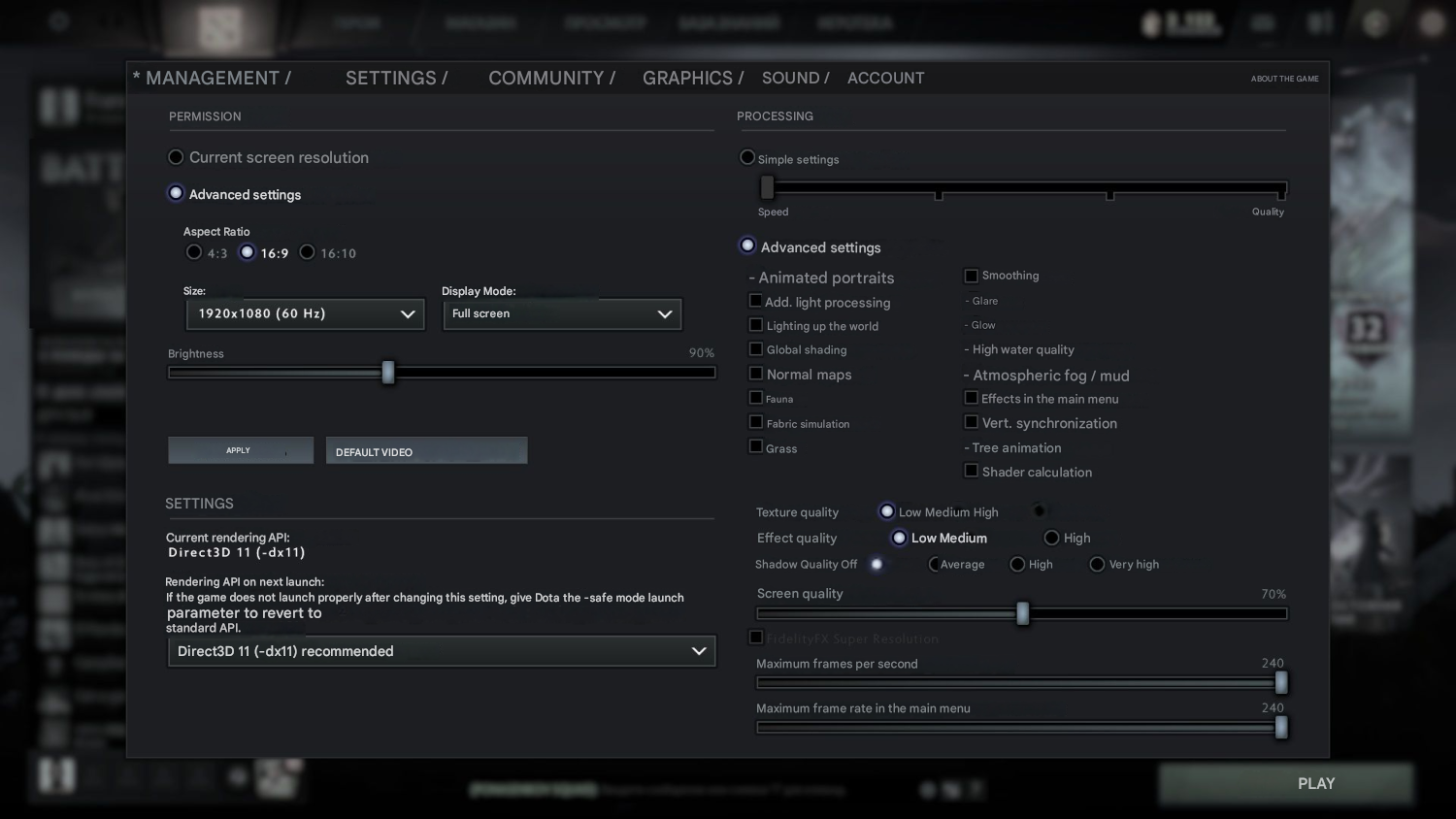
Si su hardware puede soportarlo, los atractivos gráficos de Dota 2 están absolutamente a su alcance. El truco no está en maximizar cada control deslizante, sino en elegir la combinación correcta de configuraciones para que las imágenes se mantengan fuertes sin disminuir la velocidad de fotogramas.
Comience habilitando "Usar configuración avanzada" en la sección Renderizado. Esto desbloquea la lista completa de parámetros con control granular sobre cada opción. Todo lo que da forma al aspecto final del juego vive aquí, al igual que la palanca más importante para el rendimiento.
Configuraciones recomendadas para obtener las mejores imágenes en una PC de alta gama:
- Calidad de textura → Alta o Ultra. Las texturas de héroes, mapas y elementos se vuelven notablemente más nítidas. En las GPU modernas, esta configuración tiene un impacto mínimo en FPS.
- Calidad de efectos → Alta. Las animaciones de habilidades y los efectos de partículas parecen completamente detallados.
- Calidad de sombra → Media. Las ultrasombras marcan una diferencia apenas visible en la imagen, pero suponen una carga real para la GPU.
- Antialiasing → 2x o 4x MSAA. Suaviza los bordes de los objetos, especialmente visibles a 1440p y superiores.
- Oclusión ambiental → Activado. Agrega profundidad y dimensionalidad a las sombras.
- Agua de alta calidad + niebla atmosférica → Activado. Ambos añaden mucho a la atmósfera del mapa.
- Calidad de renderizado de la pantalla del juego → 100%. FidelityFX Super Resolución no es necesaria en este nivel.
- API de renderizado → Dota 2 es compatible con Vulkan, pero los resultados del mundo real varían según su sistema y sus controladores.
Después de cambiar la configuración de renderizado, Dota 2 te pedirá que reinicies, eso es lo esperado. Primero juega una partida completa y observa cómo se mantiene tu FPS específicamente durante las peleas en equipo, ya que es cuando la carga alcanza su punto máximo.
La mejor configuración de gráficos de Dota 2 para PC de gama baja y media
La mayoría de los jugadores no ejecutan Dota 2 en hardware de primer nivel. El enfoque para los sistemas de gama baja y media es el contrario: eliminar todo lo que no afecte la legibilidad del juego y conservar sólo lo que importa. El objetivo es un FPS estable de más de 60 sin drops durante las peleas en equipo. El fotograma drops en las peleas te cuesta juegos, la calidad visual no.
Qué desactivar primero en hardware de gama baja y media:
- Calidad de sombra → Desactivado. Las sombras son una de las cargas de GPU más pesadas en Dota 2. Desactivarlas proporciona un aumento significativo de FPS.
- Calidad de efectos → Baja. La diferencia entre Bajo y Alto es apenas visible durante el fragor de una pelea.
- Antialiasing → Desactivado. El arte estilizado de Dota 2 no necesita MSAA a 1080p.
- Oclusión ambiental → Desactivado. Se ve bien, cuesta demasiado.
- Calidad de renderizado de la pantalla del juego → 85–90% + Súper resolución FidelityFX → Activado. FSR compensa la pérdida de nitidez debido a la reducción de la calidad del renderizado, un compromiso sólido para sistemas de rango medio.
- Modo de especificaciones bajas → Activado si está ejecutando una GPU débil o entre 4 y 8 GB de RAM.
Una vez que haya ajustado la configuración, cierre todas las aplicaciones en segundo plano: un navegador, Discord y la superposición de Steam consumen sus recursos incluso en hardware moderno. Es un FPS gratuito que no requiere cambios en el juego. También vale la pena mantener actualizados los controladores de la GPU: los controladores obsoletos están detrás de muchos misteriosos tartamudeos de fotogramas que la gente tiende a pasar por alto.
Configuración de gráficos del jugador profesional de Dota 2: qué usan realmente los campeones
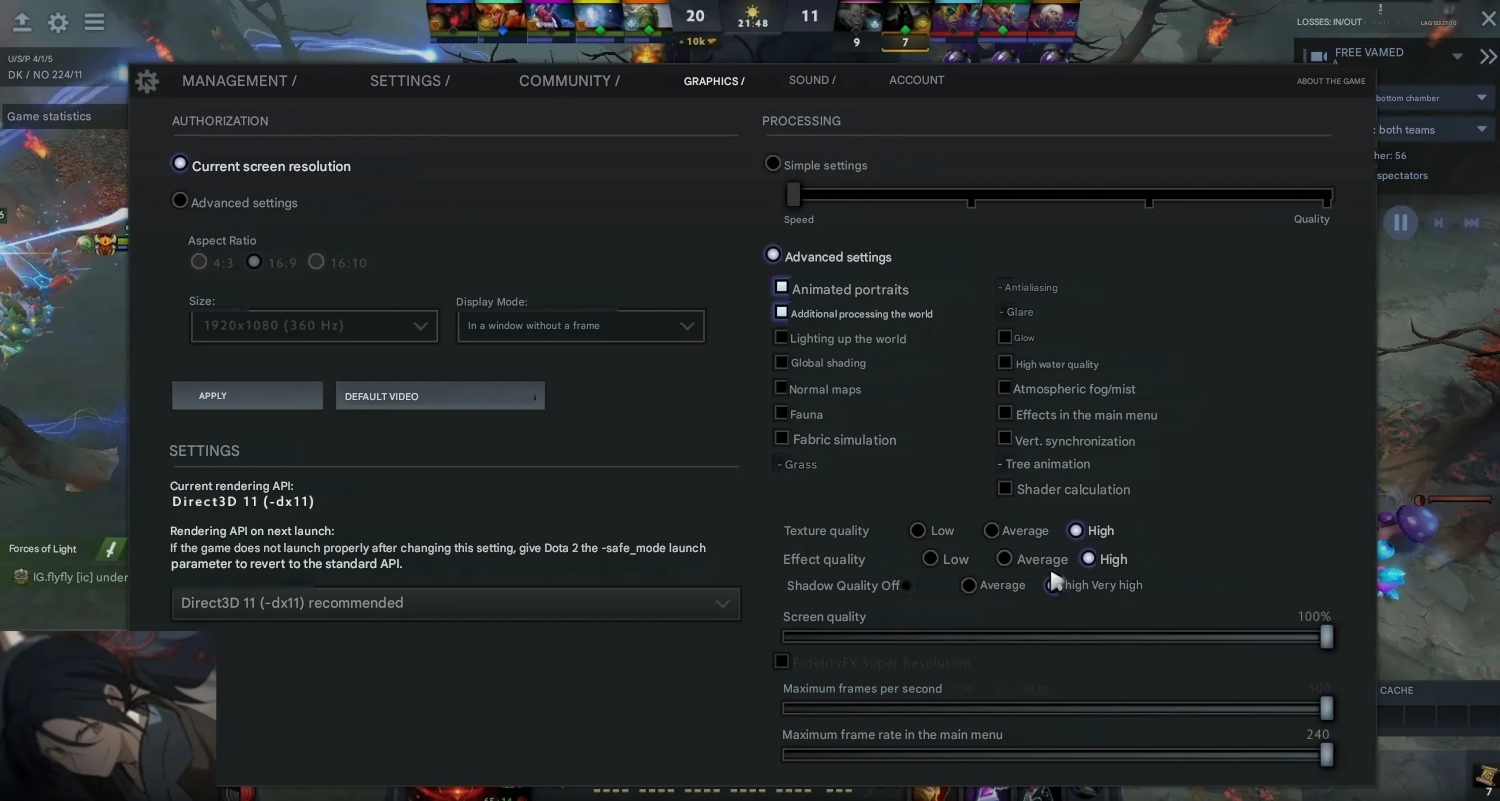
Las configuraciones de gráficos de los jugadores profesionales son un tema que sorprende a mucha gente. Se podría pensar que con las configuraciones de torneos de primer nivel, los profesionales simplemente pondrían todo al máximo y disfrutarían de la vista. La realidad es muy diferente.
Según agregadores de configuración de terceros, la inmensa mayoría de los profesionales habilitan "Usar configuración avanzada" y desactivan casi todo en favor de una velocidad de fotogramas bloqueada. El razonamiento es claro: en una pelea en equipo de 5 contra 5 con cinco definitivas activadas simultáneamente, incluso un sistema de alta gama puede experimentar picos de frametime. Un profesional no puede permitirse un momento de retraso cuando la pelea está en juego: le cuesta directamente el juego. El rendimiento siempre es lo primero en las configuraciones de gráficos profesionales.
Configuraciones reales de varios de los mejores jugadores:
- Yatoro (campeón TI10 con Team Spirit): gráficos mínimos en todos los ámbitos: casi todo desactivado, solo se mantienen los retratos de los héroes y la iluminación básica.
- Topson (dos veces campeón de TI con OG): igualmente mínimo: solo Compute Shaders habilitados desde la configuración avanzada.
- Gpk (uno de los mid laners más fuertes de la región CIS): todos los efectos desactivados, incluidas las sombras, prioridad máxima de FPS.
- Nueve (campeón mundial): ejecuta aproximadamente la mitad de las configuraciones habilitadas, buscando un equilibrio entre imágenes y rendimiento.
- ATF (offlaner del Team Falcons, campeón de The International 2025): un claro caso atípico: juega con la configuración gráfica máxima. Prueba de que las imágenes de alta gama y el juego de alto nivel son compatibles, siempre y cuando el hardware esté ahí.
La conclusión es clara: no existe una única respuesta correcta. La configuración de gráficos de Dota 2 es una decisión personal basada en tu sistema y en lo que estás optimizando.
Opciones de lanzamiento: exprimir más rendimiento antes de que se cargue el cliente
La configuración del juego es sólo la mitad de la imagen. Las opciones de inicio de Steam te permiten mejorar aún más los gráficos y el rendimiento de Dota 2 incluso antes de que se abra el cliente. Para agregarlos: Steam → haga clic derecho en Dota 2 → Propiedades → General → el campo "Opciones de inicio".
Una cadena de inicio comúnmente utilizada se ve así: +fps_max 0 -high -map dota -novid -nojoy -novr. Valve admite oficialmente el mecanismo de Opciones de lanzamiento: la efectividad de cualquier combinación específica depende de su configuración.
Es importante comprender qué hace realmente cada bandera: le permite crear una cadena de lanzamiento que se adapta a su hardware en lugar de copiar ciegamente el de otra persona. Copiar sin comprenderlo puede resultar contraproducente: -high, en particular, ocasionalmente entra en conflicto con el software antivirus en algunos sistemas.
Bandera | que hace |
+fps_max 0 | Elimina el límite predeterminado de 120 FPS |
-alto | Establece el proceso de Dota 2 en alta prioridad en Windows |
-mapa dota | Precarga el mapa, eliminando los tartamudeos al comienzo de una partida. |
-novid | Omite el vídeo de introducción al iniciar |
-nojoy | Desactiva la compatibilidad con gamepad/controlador |
- Nov | Desactiva los módulos de realidad virtual |
-vulcano / -dx11 | Fuerza una API de renderizado específica |
Si aparecen micro tartamudeos después de agregar la cadena, elimine -high primero y vuelva a realizar la prueba. Además de eso, cambiar su plan de energía de Windows a Alto rendimiento y deshabilitar las superposiciones de Steam y Discord durante el juego es otra capa de optimización gratuita que vale la pena hacer.
Configuración de gráficos de Dota 2: tabla de referencia completa
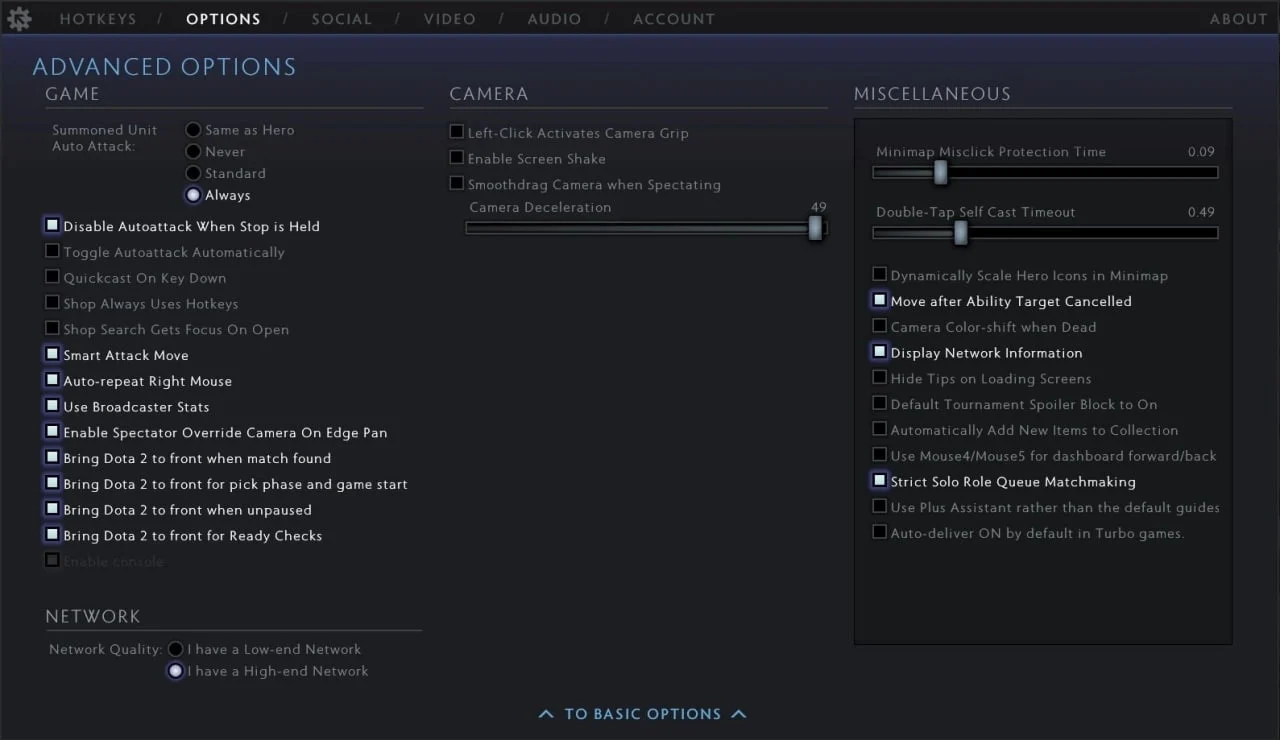
La configuración gráfica adecuada de Dota 2 para jugar cómodamente depende de tu hardware. La siguiente tabla cubre tres niveles del sistema y reúne todo lo de las secciones anteriores en un solo lugar. Los datos se basan en configuraciones de reproductores profesionales disponibles públicamente en prosettings.net y hawk.live, junto con datos de referencia de GPU actuales en diferentes generaciones de hardware.
Configuración | PC de gama baja (hasta GTX 1060) | PC de gama media (RTX 2060–3060) | PC de gama alta (RTX 3070+) |
Modo de visualización | Pantalla completa exclusiva | Pantalla completa exclusiva | Pantalla completa exclusiva |
Resolución | 1280×720 | 1920×1080 | 1920×1080 / 1440p |
sincronización vertical | Apagado | Apagado | Apagado |
API de renderizado | DX11 | Volcán / DX11 | vulcano |
Calidad de textura | Bajo | Medio | Alto / Ultra |
Calidad de efectos | Apagado | Bajo | Alto |
Calidad de la sombra | Apagado | Apagado | Medio |
Antialiasing | Apagado | Apagado | 2x MSAA |
Calidad de renderizado | 70–80 % + TEF | 85–90 % + TEF | 100% (FSR desactivado) |
Oclusión ambiental | Apagado | Apagado | En |
Agua de alta calidad | Apagado | Apagado | En |
Modo de baja especificación | En | Apagado | Apagado |
Los gráficos cómodos de Dota 2 no se tratan de belleza o números de FPS en bruto. Se trata de estabilidad: tiempo de cuadro consistente, un cursor sensible y toma de decisiones limpia en peleas en equipo sin que la pantalla se bloquee.
Encuentra tu configuración gráfica ideal para Dota 2
Configurar los gráficos de Dota 2 no es un trabajo de una sola vez. Si actualiza su PC, aumente la calidad de la textura. Si un parche presenta tartamudeos, vuelva a visitar la configuración de renderizado. Si agrega un monitor de 144 Hz, vale la pena reconsiderar los FPS máximos y el modo de visualización.
En términos generales, los jugadores se dividen en tres campos: algunos quieren el FPS más alto posible, otros quieren excelentes imágenes sin grandes trade-offs, y algunos están trabajando alrededor de los límites de una máquina económica. Hay configuraciones sólidas para cada situación. El mejor punto de partida es la tabla anterior; luego, llévala a una partida real y ajústala desde allí.
Una cosa más que vale la pena tener en cuenta: las skins de Dota 2 se ven notablemente mejor con configuraciones de textura más altas. Si tienes conjuntos raros o mensajeros llamativos, esa es una buena razón para usar al menos texturas Medianas: acerca los cosméticos a cómo los artistas realmente pretendían que se vieran.
