


Muchos jugadores se preguntan cómo configurar las manos en CS2 para que no interfieran con la puntería y luzcan naturales. Esto es especialmente importante para aquellos que cambiaron de CS:GO y están acostumbrados a una posición de modelo de arma específica. En Counter-Strike 2, los desarrolladores agregaron comandos más flexibles que permiten a los jugadores ajustar la visualización de las manos según sus preferencias personales. Esto afecta no sólo a la comodidad sino también a la experiencia visual general.
La colocación de las manos puede cambiar la sensación de disparar, mejorar la visibilidad, crear simetría en la pantalla e incluso mejorar la concentración. Algunos jugadores valoran el máximo realismo, mientras que otros se centran en buscar la comodidad desde ciertos ángulos. Configurar las manos en CS2 para evitar distracciones se ha vuelto más fácil—simplemente abra la consola e ingrese los comandos necesarios.
's repasemos qué parámetros controlan la posición de la mano y cómo ajustarlos para obtener el estilo de visualización que mejor se adapte a las necesidades de cada jugador.
Qué afecta la visualización de la mano en CS2
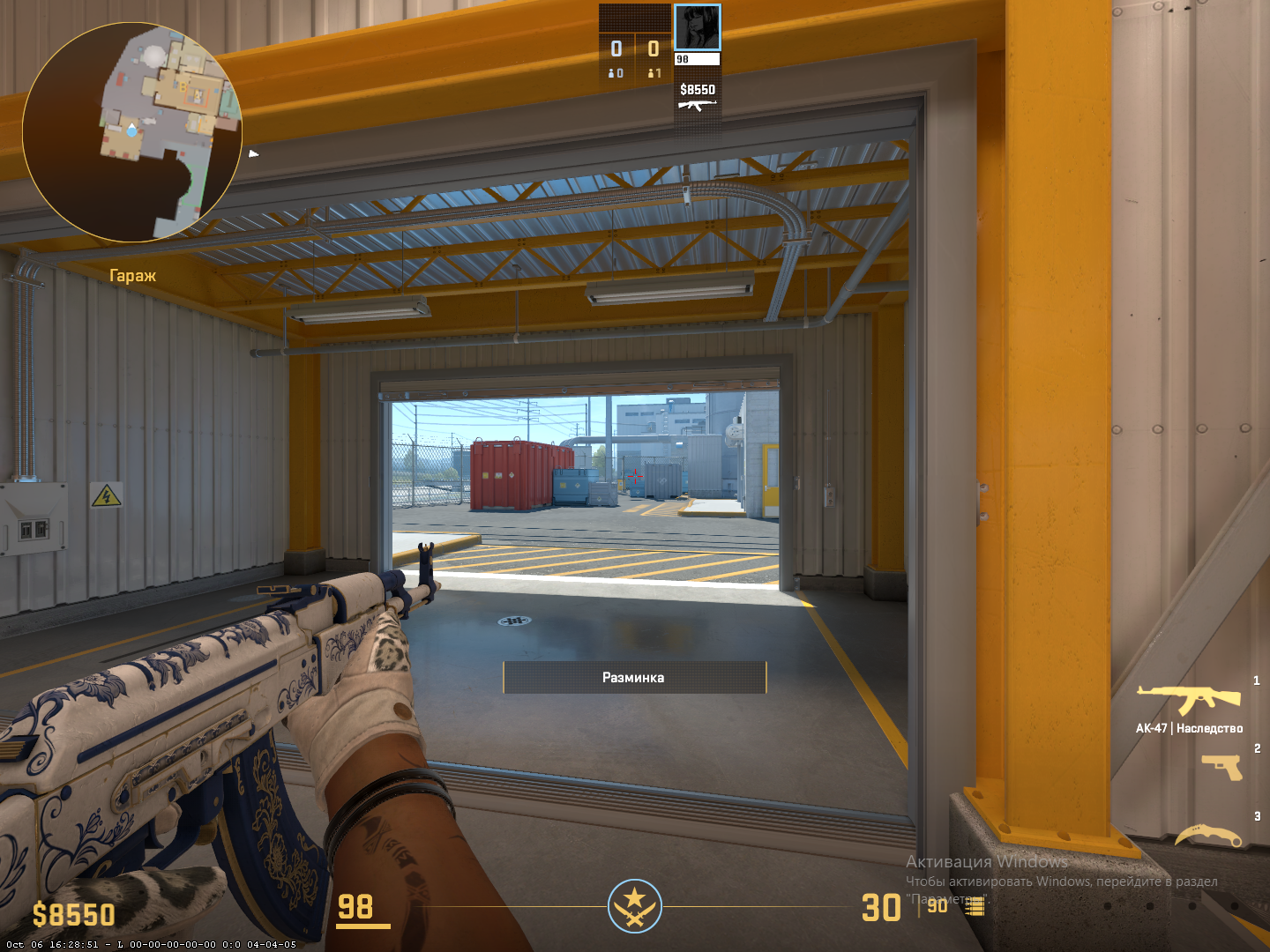
En CS2, el modelo de mano se llamamodelo de vista— define cómo aparecen tus manos y tu arma en la vista en primera persona. Estas imágenes pueden diferir significativamente entre jugadores, y no se trata solo de skins o guantes. — depende mucho de las configuraciones individuales que afectan la posición del modelo en la pantalla.
Los principales parámetros que determinan cómo ajustar la posición de la mano en CS2 son los siguientes:
Parámetro | Función | Rango |
vermodel_offset_x | Desplazamiento horizontal (izquierda/derecha) | de −2,5 a +2,5 |
viewmodel_offset_y | Desplazamiento hacia adelante/atrás | de −2 a +2 |
vermodel_offset_z | Desplazamiento vertical (arriba/abajo) | de −2 a +2 |
vermodel_fov | Campo de visión del modelo | de 54 a 68 |
Estos comandos te permiten literalmente "reposicionar" las manos: acércalas al centro, bájalas, jálalas hacia atrás o ajusta su tamaño usando el FOV. Por ejemplo, negativoviewmodel_offset_yLos valores acercan el modelo a la pantalla, mientras que los positivos lo alejan.
Los valores base predeterminados suelen ser los siguientes:
vermodel_offset_x 1
viewmodel_offset_y 1
viewmodel_offset_z -1
vermodel_fov 60
Aunque ajustar la posición de la mano en CS2 no proporciona una ventaja directa en el juego, afecta significativamente la comodidad de apuntar y cómo se percibe el arma en la pantalla. Esto se vuelve especialmente notorio durante los momentos intensos, donde cada milisegundo cuenta.
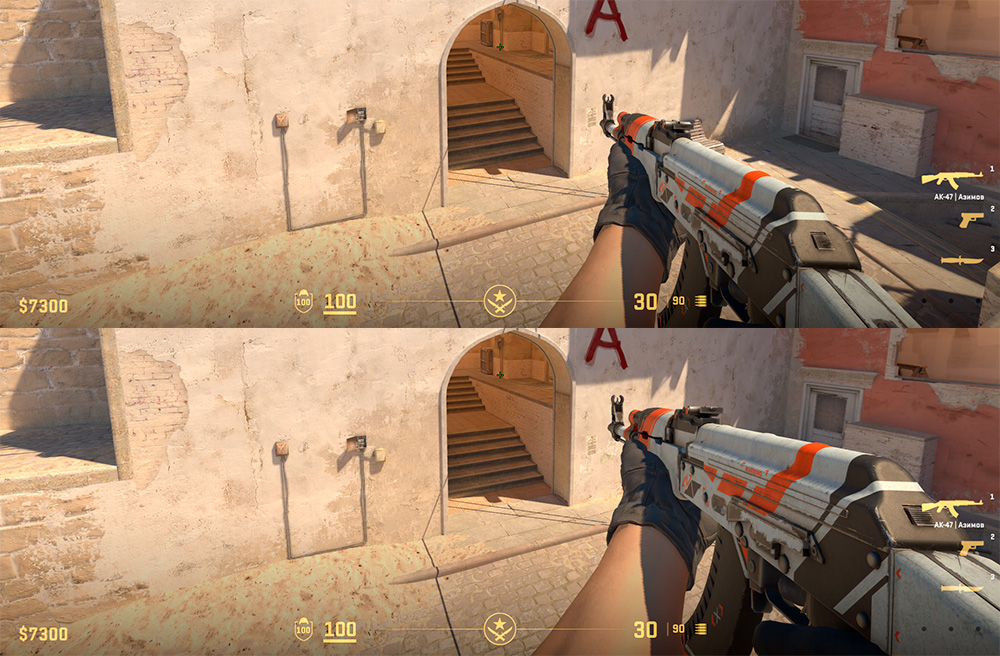
Cómo cambiar la posición de la mano a través de la consola
Para los jugadores que se preguntan cómo ajustar la posición de la mano en CS2 usando la consola, todo comienza con habilitar la consola de desarrollador. Puedes hacer esto a travésConfiguración → Pestaña Juego → Habilitar consola de desarrollador (~).
Luego, ingrese los siguientes comandos:
vermodel_offset_x 1
viewmodel_offset_y 1
viewmodel_offset_z -1
vermodel_fov 60
's echemos un vistazo más de cerca:
vermodel_offset_x— ajusta el desplazamiento horizontal (izquierda/derecha). Rango: −2,5 a +2,5.
viewmodel_offset_y— controla la distancia hacia adelante/atrás. Rango: −2 a +2.
vermodel_offset_z— mueve el modelo verticalmente (arriba/abajo). Rango: −2 a +2.
vermodel_fov— define el campo de visión. Los valores más altos hacen que las manecillas parezcan "más largas." Rango: 54 a 68.
Para que estos cambios sean permanentes, agréguelos a suautoexec.cfgarchivo, que se ejecuta automáticamente cuando se inicia el juego.
Si desea que las manecillas en CS2 aparezcan más cerca de la pantalla, disminuyaviewmodel_offset_y. Para una apariencia más "distante", aumente el valor.
Cómo acercar, alejar, bajar o subir las manos
Muchos jugadores quieren ajustar la colocación de las manos en direcciones específicas. Así cómo se hace:
1. Más cerca de la pantalla
Para hacer que las manos parezcan más cercanas en CS2, use:
viewmodel_offset_y -1.5
Los valores negativos hacen avanzar el modelo. Esta configuración funciona bien para pistolas o AWP, ya que reduce la visibilidad del arma y mantiene la concentración en el oponente.
2. Más lejos de la pantalla
Dominio:
viewmodel_offset_y 2
Recomendado para jugadores que usan rifles o SMG —, ayuda a reducir el desorden visual.
3. Más bajo o más alto
Para hacer que las manos bajen en CS2, ingrese:
viewmodel_offset_z -1.5
Para criarlos:
viewmodel_offset_z +1.5
Una posición de la mano más baja hace que la pantalla se vea más limpia, especialmente en mapas con geometría compleja.
4. Manos más largas o más cortas
Este ajuste utiliza elvermodel_fovparámetro. Para hacer que las manos parezcan más largas en CS2:
vermodel_fov 68
Para manos más cortas:
vermodel_fov 54
Además:
vermodel_offset_x 2
o
viewmodel_offset_x -2
Tenga cuidado de no exagerar — los valores extremos pueden distorsionar el equilibrio visual y distraer la atención del juego.
La configuración óptima para la mayoría de los jugadores:
vermodel_offset_x 1.5
viewmodel_offset_y 2
viewmodel_offset_z -1
vermodel_fov 60
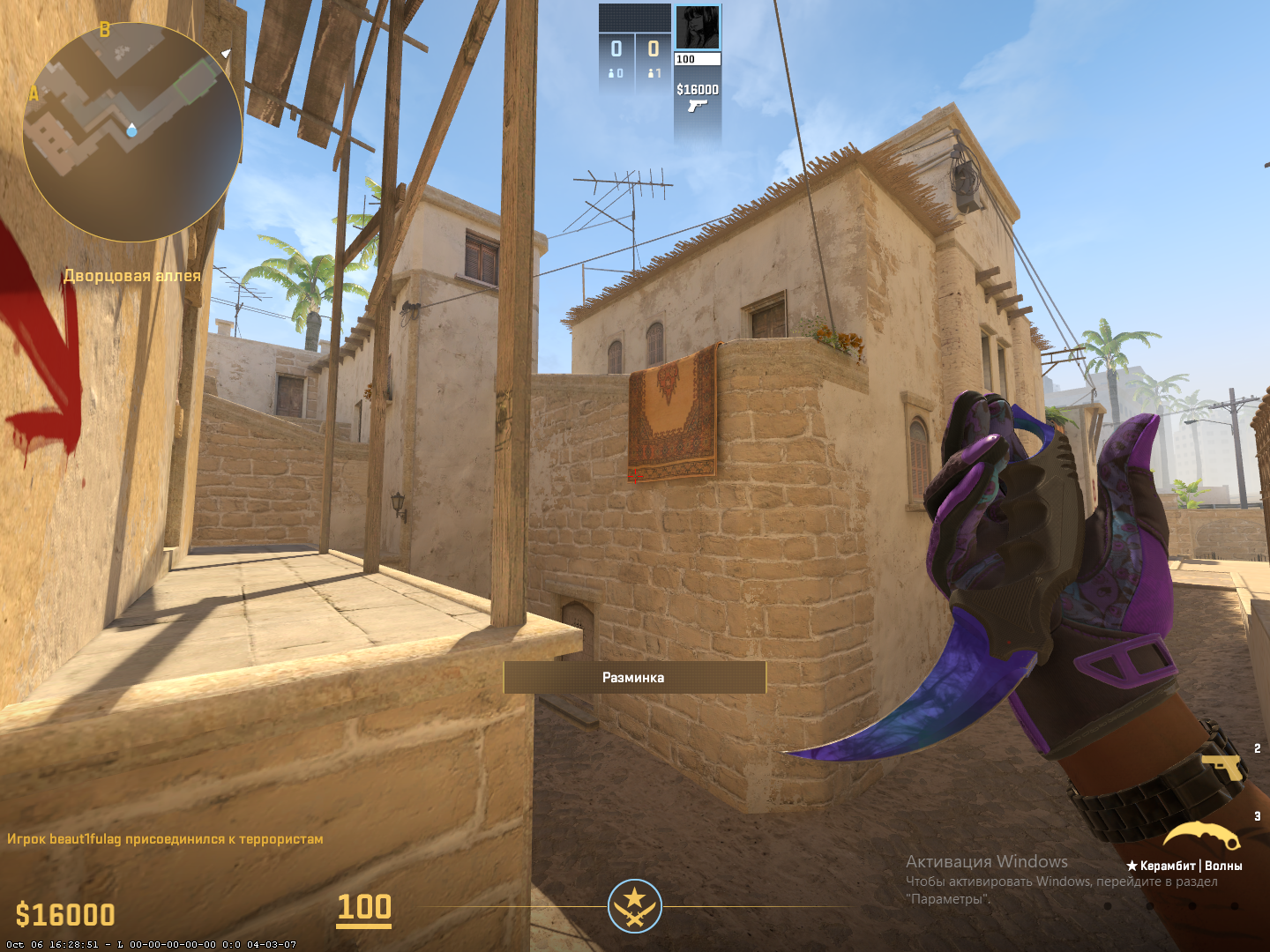
Cómo centrar y simetrizar tus manos
A veces los jugadores quieren centrar sus manos en CS2, especialmente cuando vienen de otros tiradores. No hay una posición perfectamente centrada, pero puedes acercarte lo más posible con:
viewmodel_offset_x 0
viewmodel_offset_y 0
viewmodel_offset_z 0
Estas configuraciones crean un modelo de vista recto y simétrico, que no se desplaza hacia la izquierda o hacia la derecha. Visualmente, s está cerca de cero, lo cual es conveniente para principiantes. También funciona bien para el entrenamiento de puntería.
Para restaurar la posición predeterminada de la mano en CS2, puede utilizar:
viewmodel_presetpos 3
Cómo restaurar posiciones de manos predeterminadas o estéticas
Si su configuración se restableció o desea volver a la vista original, los comandos preestablecidos pueden ayudar. Para la consulta sobre cómo configurar las manos predeterminadas en CS2:
Programar | Dominio | Descripción |
Clásico | viewmodel_presetpos 1 | Modelo de vista predeterminado |
Derecho compacto | viewmodel_presetpos 2 | Modelo desplazado a la derecha |
Izquierda compacta | viewmodel_presetpos 3 | Vista reflejada |
Los jugadores también buscan cómo hacer hermosas manos en CS2. Esto depende no sólo de la configuración sino también de:
Campo de visión (FOV)
Equilibrio adecuado entre el arma y el HUD.
Elegir skins y guantes que combinen con el estilo visual general.
Se recomienda evitar movimientos bruscos, especialmente mientras corres o recargas, y seleccionar un modelo de mano que se ajuste a la atmósfera del mapa.
Ajuste individual de la posición de la mano
La iluminación y el fondo difieren de un mapa a otro, por lo que no existe una configuración universal única. Ahacer posicionamiento de la mano en CS2cómodo en todos los mapas, lo mejor es probar la configuración en los mapas de Workshop.
Ejemplos:
Posiciones del AWP:fov 58, desplazamiento_y -1,2, desplazamiento_z -1,5
Fusiles:fov 65, desplazamiento_y 2, desplazamiento_z 0
Los jugadores profesionales suelen bajarvermodel_fovpara mantener su atención en la mira. Mientrascreando manos distantes en CS2Puede parecer elegante, la distancia excesiva reduce el control sobre las animaciones de las armas.
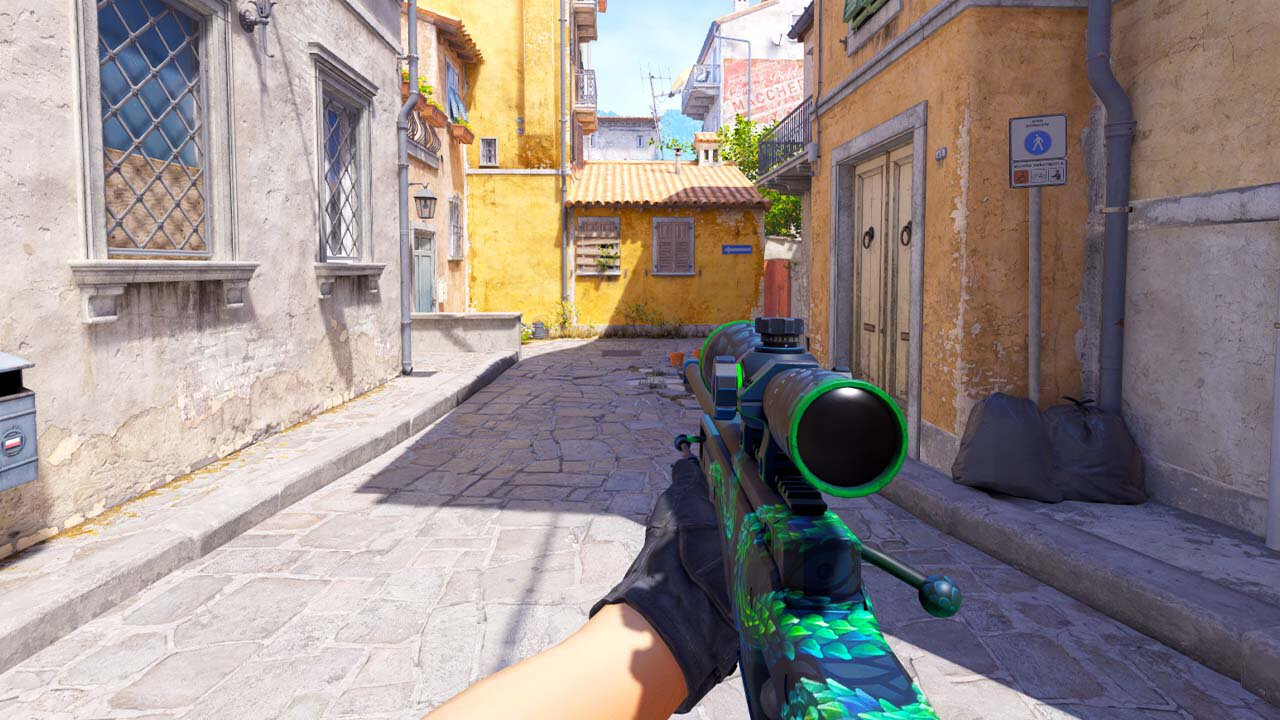
Errores comunes al ajustar los modelos de mano
A pesar de la simplicidad de los comandos, personalizar el modelo de mano en CS2 puede ser contraproducente —, especialmente si se hace sin entender cómo funciona el sistema. Los jugadores suelen cometer errores típicos que afectan directamente a la comodidad durante el juego.
El primer problema común para los principiantes es acercar demasiado las manos. cuando elviewmodel_offset_yEl valor es negativo, el modelo del arma se mueve casi al centro de la pantalla. Puede parecer cinematográfico, pero en el juego real, tales configuraciones hacen que apuntar sea más difícil y limitan la visibilidad, especialmente en combates cuerpo a cuerpo o en mapas dinámicos. El centro se vuelve abarrotado y los enemigos son menos visibles.
El segundo error es poner las manos demasiado altas. Algunos jugadores intentan "levantar" su arma empujandovermodel_offset_zal máximo. Como resultado, la mira queda parcialmente cubierta por el modelo de arma — especialmente los grandes como el M249 o el SG 553. Disparar se vuelve menos intuitivo y es fácil perder el control en momentos críticos.
El tercer problema son los ajustes olvidados. Un jugador afina todo "perfectamente," lo prueba, se siente satisfecho — y al día siguiente CS2 vuelve a lanzar con las manos predeterminadas. La razón es simple: los cambios no se guardaron enautoexec.cfg. Sin un archivo de carga automática, todos los parámetros se restablecen cada vez que se inicia el juego.
Un error más sutil es copiar la configuración de otra persona '. Un jugador ve a un profesional usando un ángulo de mano único en un video y asume que es el "meta." Pero en la práctica, la configuración de otra rara vez funciona — cada uno tiene diferente sensibilidad del mouse, resolución de pantalla y estilo de apuntar. Lo que es ideal para un jugador puede resultar completamente incómodo para otro.
Esa es la razón por la que todos los valores deben seleccionarse mediante pruebas cuidadosas, no conjeturas. Los parámetros ideales son aquellos que no distraen, no bloquean el HUD y le permiten mantenerse concentrado en la mira. Lo mejor es probarlos en el modo de entrenamiento, cambiando entre armas y distancias.
En última instancia, la configuración adecuada no se trata solo de estética — sino de comodidad de juego, lo que afecta directamente el rendimiento. Es es mejor dedicar 10 minutos a ajustar la configuración que luchar constantemente con un diseño de modelo de vista inconveniente.
Cómo guardar y cambiar configuraciones rápidamente
Ajustar la vista manual es sólo la mitad del trabajo. Si no guarda los cambios, todo desaparecerá después de reiniciar CS2 y tendrá que empezar desde cero. Para evitar esto, los jugadores experimentados escriben sus parámetros en el archivo de carga automática —autoexec.cfg. Este es el método estándar para guardar sus comandos y ha sido confiable durante años.
El archivo se crea en la siguiente ruta:
Steam\steamapps\common\Counter-Strike Global Offensive\juego\csgo\cfg\autoexec.cfg
Si no existe —, puede crearlo manualmente usando el Bloc de notas, solo asegúrese de guardarlo en formato .cfg, no en .txt.
A continuación un ejemplo de lo que podría contener un archivo de este tipo para aquellos que desean un modelo de mano cómodo y neutral:
viewmodel_offset_x 1.5
viewmodel_offset_y 2
viewmodel_offset_z -1
viewmodel_fov 60
Después de eso, agrega esta línea a las opciones de inicio de tu juego:
+exec autoexec.cfg
Esto garantiza que CS2 cargue el archivo de configuración cada vez que se inicia.
Pero en la práctica, los jugadores pueden preferir estilos diferentes. Por ejemplo, con un AWP es posible que desees que el arma esté más cerca y más abajo, mientras que para los rifles — más lejos. Para evitar volver a escribir comandos manualmente cada vez, es conveniente definir alias en su autoexec.cfg — comandos cortos para cambiar rápidamente entre configuraciones.
Ejemplo:
alias compacto "viewmodel_offset_x 1; viewmodel_offset_y 1.5; viewmodel_offset_z -1.2; viewmodel_fov 58"
alias clásico "viewmodel_offset_x 1.5; viewmodel_offset_y 2; viewmodel_offset_z -1; viewmodel_fov 60"
Después de eso, simplemente puedes abrir la consola (~) en el juego y escribir compact o classic — y el diseño deseado se activará instantáneamente sin problemas. Esto es especialmente útil si desempeñas diferentes roles — como AWP y rifler.
En cuanto a probar —, la mejor manera de ver cómo se ve el modelo desde un lado es usar mapas de Steam Workshop con espejos y controles de posicionamiento de la cámara. Hay docenas de mapas de este tipo y le permiten comprobar de manera realista si el modelo de mano bloquea su punto de mira o afecta la visibilidad. Especialmente útil cuando eliges una configuración "universal" para FACEIT o emparejamiento.
En conclusión: guardar su configuración a través de autoexec.cfg y el uso inteligente de alias es la mejor opción para aquellos que no quieren perder el tiempo reingresando comandos después de cada actualización. Todo lo que necesitas es configurarlo una vez, guardarlo y cambiar de estilo con solo un par de clics según el arma y la situación.
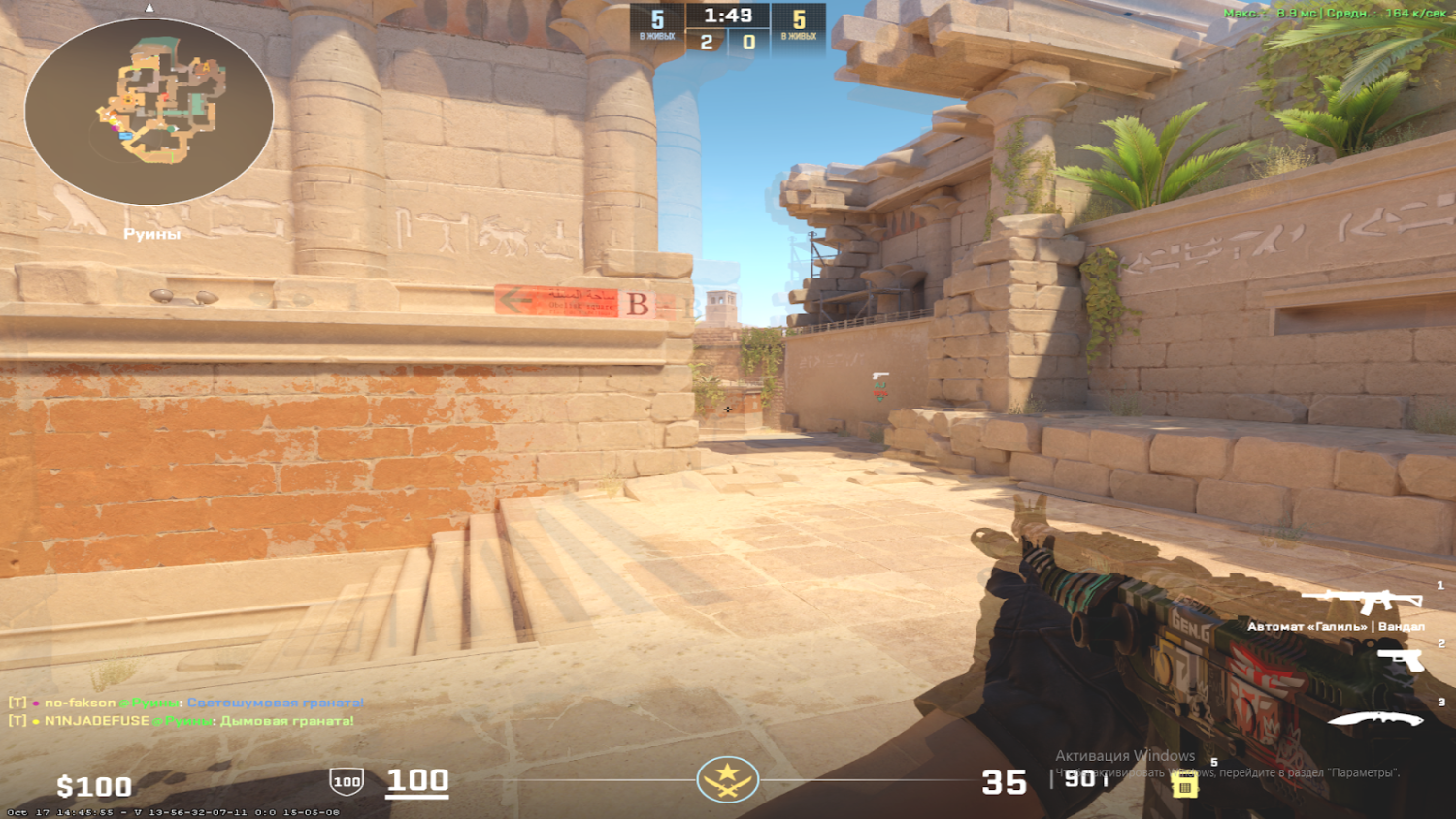
Comodidad personal — La regla principal del ajuste del modelo de vista
Ajustar tu modelo de vista en CS2 a tus preferencias no es una cuestión de moda —, sino es una cuestión de comodidad en el juego. La configuración personal afecta la visibilidad, la claridad de la pantalla e incluso tu estado de ánimo durante el juego. Es es importante recordar: no existe una configuración universal — cada uno tiene sus propios hábitos, dispositivos y estilo de juego.
Ahora ya sabes cómo ajustar tus manos en CS2 para mayor comodidad y estilo. No tengas miedo de experimentar, guardar configuraciones exitosas y elegir un estilo visual que realmente haga que el juego se sienta tuyo.
