


La comunicación por voz siempre ha sido el corazón del juego en equipo en Counter-Strike, y en CS2 su importancia no ha hecho más que crecer. Cualquiera que haya jugado alguna vez un partido tenso sabe lo crucial que es escuchar a tus compañeros de equipo y dar órdenes vocales en el momento adecuado. El chat de voz es lo que permite la acción coordinada y la victoria en rondas decisivas. Muchos recién llegados ahora preguntan cómo habilitar el chat de voz en CS2 — y no es de extrañar. Sin él, prácticamente estás jugando a ciegas. En esta guía, explicaremos cómo funciona el chat de voz CS2, cómo configurarlo correctamente y qué hacer si falla en un momento crítico.
Cómo funciona el chat de voz en CS2
En CS2, los desarrolladores optaron por no reinventar la rueda, pero mejoraron enormemente la estabilidad y claridad de la comunicación de voz. CS2 el chat de voz se basa en la tecnología Steam Voice, que ofrece audio casi sin demoras incluso con connectiones promedio. Esto es especialmente notable en situaciones difíciles donde cada palabra debe llegar a tus compañeros de equipo al instante.
El motor Source 2 también contribuye a una mejor calidad de audio y una sincronización más estrecha con los eventos del juego. Los filtros integrados eliminan automáticamente el ruido de fondo —, por lo que incluso si alguien olvida silenciar su micrófono, no escuchará estática ni pulsaciones de teclas no deseadas. El volumen del reproductor se equilibra automáticamente para garantizar que la voz no domine los pasos o los disparos. Todo esto te permite concentrarte en el juego sin distraerte con problemas técnicos.
El resultado es un sistema casi ideal: escuchas solo lo que importa y puedes compartir información instantáneamente con tu equipo. Pero incluso este sistema tiene sus matices, que debes conocer para utilizarlo en todo su potencial.
Cómo habilitar el chat de voz en CS2
Para aprovechar al máximo el chat de voz en CS2, debes saber que habilitarlo no se trata solo de presionar un interruptor en el menú. Muchos jugadores asumen que lo único que importa es la configuración del juego, pero el rendimiento estable depende de múltiples factores: la configuración de CS2, la configuración de Steam y la calidad de tu hardware.
En el juego, habilitas el chat de voz a través de la configuración "Audio". Asegúrese de que la opción "Chat de voz" esté activada. Incluso entonces, es posible que descubras que los demás no pueden oírte — o viceversa. Vaya a la sección "Comunicación" y configure una tecla de pulsar para hablar — de forma predeterminada, normalmente es "K."
Steam también juega un papel clave. Debes seleccionar el micrófono correcto en la configuración de Steam → "Voice" y probarlo. Si se selecciona la entrada incorrecta (por ejemplo, micrófono de cámara web en lugar de auriculares), la calidad de la voz puede verse afectada.
El hardware también importa. Incluso los auriculares para juegos de alta gama pueden fallar si los controladores están desactualizados o si Windows selecciona el dispositivo incorrecto de forma predeterminada. Muchos jugadores han enfrentado problemas después de cambiar de auriculares, cuando Windows reasigna automáticamente los dispositivos de entrada/salida, interrumpiendo el chat de voz.
Si nada más funciona, el comando de la consola+grabación_vozayuda. Permite la transmisión de voz directamente y puede ayudar a diagnosticar problemas. Los jugadores experimentados también sugieren usar el comando de voz para todos los chats en CS2 para verificar si todos en el servidor pueden escucharte, no solo tus compañeros de equipo.
Estos pasos no solo te ayudarán a activar el chat de voz, sino que también evitarán errores de configuración comunes.
Comandos de chat de voz en CS2
Los jugadores veteranos saben que simplemente activar el chat de voz no siempre es suficiente. A veces, necesitas un control — más preciso, como ajustar el volumen o filtrar el ruido de fondo. CS2 incluye varios comandos de consola para ajustar la comunicación de voz.
Estos son los comandos de chat de voz más útiles:
habilitación de voz 1— habilita el chat de voz;
habilitación de voz 0— desactiva el chat de voz por completo;
escala_voz 0.5— establece el volumen de los compañeros de equipo al 50%;
+grabación_voz— transmite voz mientras mantiene presionada la tecla;
voz_modenable 1— habilita modificadores de sonido (rara vez se usa);
bucle_invertido de voz 1— te permite escuchar tu propia voz (ideal para probar micrófonos);
umbral_de_voz— establece la sensibilidad del micrófono para bloquear ruidos débiles.
Estos CS2 comandos de chat de voz te permiten adaptar la comunicación a diferentes escenarios de juego. Por ejemplo,escala_vozgarantiza que los compañeros de equipo no ahoguen los sonidos clave como pasos enemigos.bucle_invertido de vozayuda a probar tu micrófono, mientrasumbral_de_vozfiltra el ruido no deseado.
Conozca la diferencia entre todo el chat y el chat en equipo: todo el chat es escuchado por todos, incluidos los oponentes; El chat del equipo está limitado a los aliados. Cambiar entre los dos es vital en juegos competitivos y reseñas de demostraciones.
Configurar el chat a través de la consola brinda a los jugadores la flexibilidad de la que a menudo carecen los menús del juego.
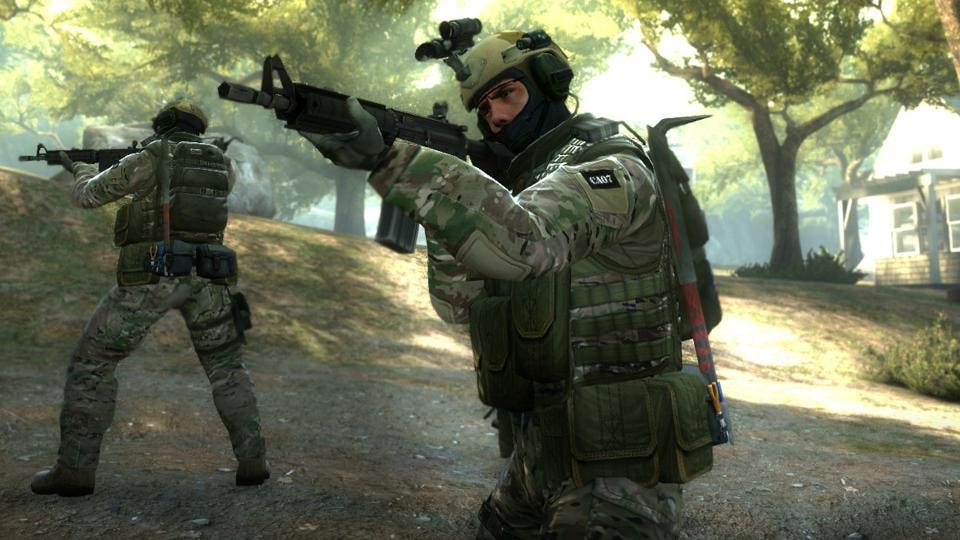
El chat de voz en CS2 es generalmente estable, pero los jugadores aún tienen problemas ocasionalmente. Los foros de Valve están llenos de publicaciones como "can escuchar el chat de voz en CS2" o "mi equipo puede no escucharme." Las causas varían — desde simples configuraciones incorrectas hasta fallas de hardware.
A menudo, los jugadores olvidan que el chat de voz se puede desactivar tanto en el juego como en Steam. Sihabilitación de voz 0está configurado en CS2, no escucharás nada. En Windows, verifique dos veces su dispositivo de audio predeterminado. — Las actualizaciones del sistema a veces lo cambian a un micrófono de cámara web o una salida HDMI.
Los controladores de la tarjeta de sonido también son fundamentales. Si están desactualizados o tienen errores, su voz puede cortarse o sonar distorsionada. En ese caso, actualice sus controladores desde el sitio web del fabricante o utilice las herramientas de solución de problemas de Windows.
Si todo lo demás falla, pasos más drásticos pueden ayudar: borre el caché CS2 en Steam o reinstale el juego por completo. Estos pueden solucionar conflictos de configuración causados por actualizaciones recientes.
La mayoría de los problemas del chat de voz se pueden resolver en unos minutos — siempre que revises cuidadosamente cada uno de los pasos anteriores.
Chat de voz en demostraciones de CS2
Al ver repeticiones de partidos (demos), los jugadores a menudo quieren escuchar lo que decían sus compañeros y oponentes en los momentos clave. El chat de voz en las demostraciones de CS2 se reproduce junto con los sonidos del juego si estuvo activo durante el partido. Pero la reproducción completa a veces necesita una configuración adicional.
Primero, cargue la demostración usando eldemostración de juegocomando en la consola. Luego, habilite los mensajes de voz conhabilitación de voz 1. Esto activa todas las comunicaciones de voz grabadas durante el partido.
Si no puedes escuchar voces en una demostración, prueba estos comandos para solucionar problemas y sintonizar la reproducción:
bucle_invertido de voz 1— prueba si tu voz es audible en la demostración;
escala_voz 0.8— ajusta el volumen de la voz durante la reproducción;
registro_de_vozalarchivo 1— guarda el chat de voz en un archivo separado mientras mira demostraciones.
Estos comandos ayudan a limpiar el audio, eliminar la estática y diagnosticar por qué pueden faltar voces.
Recuerde: si el chat de voz se deshabilitó durante la grabación, no aparecerá en la demostración — CS2 no registrará audio que nunca se transmitió.
Cómo deshabilitar el chat de voz en CS2
A veces, el chat de voz es más molesto que útil —, por ejemplo, en el emparejamiento cuando los jugadores son tóxicos o divagan sobre temas no relacionados. En esos casos, silenciar las voces puede ayudarte a concentrarte.
Para desactivar completamente el chat de voz, use el comando de la consolahabilitación de voz 0. Esto silencia a todos en el servidor. Para una opción más suave, usa la configuración "Silenciar todo" en el menú del juego — ideal si quieres paz y tranquilidad pero planeas volver a habilitar la voz más tarde.
Para silenciar a jugadores individuales, abra el marcador, coloque el cursor sobre el nombre y elija "Silenciar." Esto es útil cuando solo una persona interrumpe y el resto del equipo se comunica normalmente.
Estas opciones son útiles para los jugadores que buscan cómo desactivar el chat de voz en CS2 sin perder el control de la comunicación en el futuro.
Cómo mejorar la calidad del chat de voz
Incluso si el chat de voz CS2 funciona, la calidad del audio puede variar. Una comunicación clara depende no sólo de un buen hardware sino también de una configuración adecuada del sistema. Muchos jugadores informan eco, ruido de fondo o tartamudeo —, todo lo cual se puede solucionar con los ajustes adecuados.
Aquí cómo obtener un audio limpio y estable:
Ajuste la sensibilidad del micrófono en Steam y CS2 para eliminar ruidos y estática.
Utilice unos auriculares con cancelación de ruido — incluso los modelos de $30 funcionan decentemente, pero para obtener un sonido más nítido, opte por opciones de $70+.
Habilite la supresión de ruido y eco en la configuración del controlador de audio y del juego.
Equilibre el volumen de los compañeros de equipo y el audio del juego para una mayor claridad.
Coloque el micrófono a una distancia cómoda. — demasiado cerca deja respirar, demasiado lejos pierde claridad.
Estos sencillos ajustes mejoran notablemente la calidad de la voz. Si el chat en el juego aún tiene un rendimiento deficiente o se interrumpe, prueba Discord o TeamSpeak. Ofrecen más configuraciones y se mantienen estables incluso con un ping alto.
Alternativas al chat de voz en el juego
No todo el mundo está contento con el chat de voz integrado de CS2. A algunos no les gustan las funciones limitadas; otros lo encuentran poco confiable. En estos casos, las aplicaciones de terceros — preferidas durante mucho tiempo por los equipos de deportes electrónicos — son una solución sólida.
La mayoría de los jugadores eligen Discord por su simplicidad y estabilidad. Te permite crear canales privados, controlar el volumen por usuario y aplicar filtrado de ruido avanzado. TeamSpeak sigue siendo popular entre aquellos que desean baja latencia y opciones detalladas de configuración de voz.
Cambiar a estas herramientas es especialmente útil cuando falla el chat de voz CS2. Los jugadores pueden silenciar las comunicaciones dentro del juego y usar aplicaciones externas para evitar el eco y reducir la carga del sistema.
Consejos finales y resumen
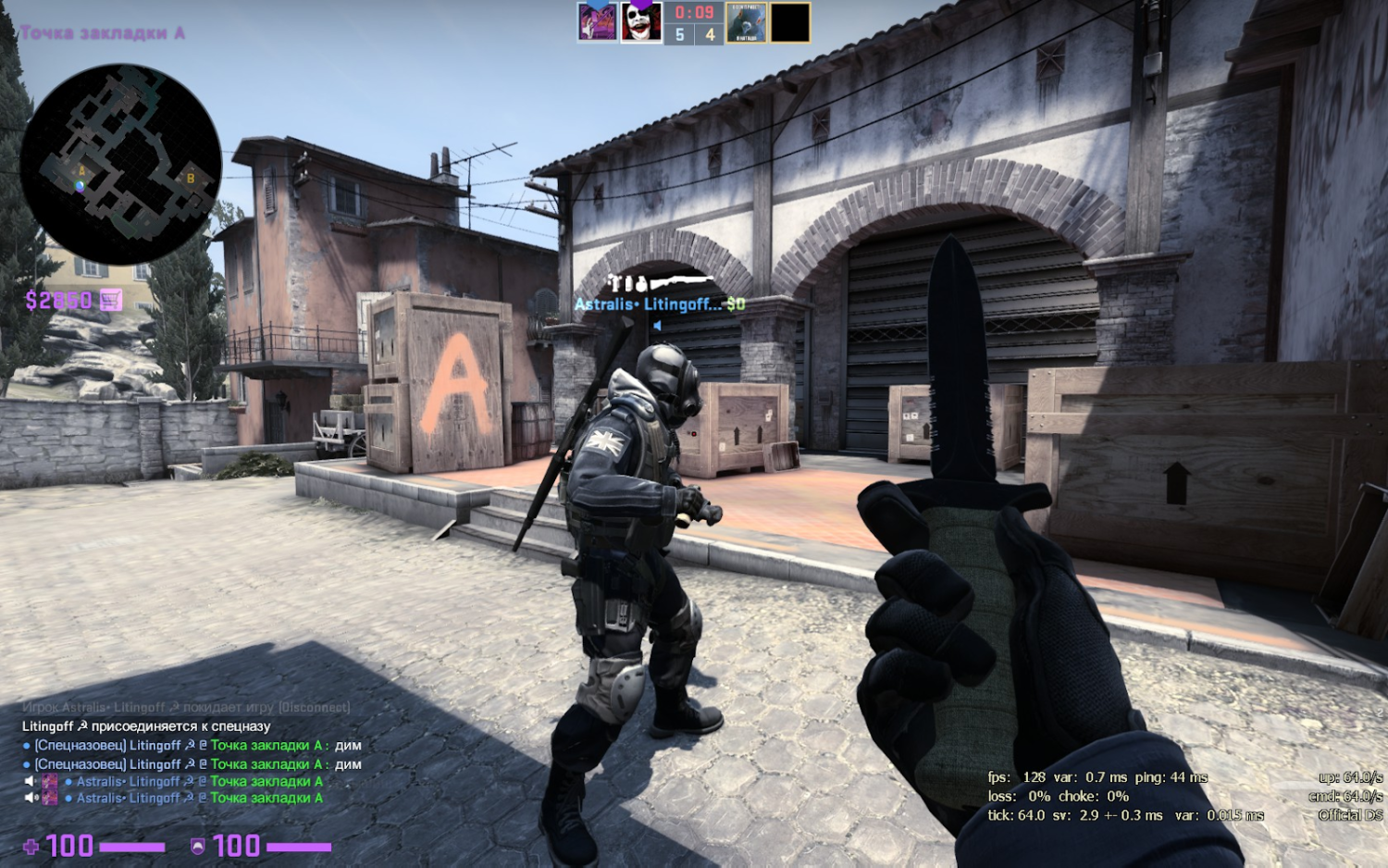
La comunicación por voz en CS2 sigue siendo una herramienta de equipo vital que mejora la coordinación, el intercambio de información y la moral del equipo. Sin una configuración de chat adecuada, tus probabilidades de ganar en situaciones tensas drop — cada segundo y cada llamada pueden hacer o deshacer una ronda.
Para aprovechar al máximo el chat de voz y convertirlo en un activo confiable, tenga en cuenta estos puntos clave:
Control previo al partido:Verifica siempre la configuración del micrófono y los auriculares en Steam y CS2 para evitar sorpresas a mitad del juego.
Mantenga las cosas actualizadas:Manténgase al tanto de CS2 parches y actualizaciones de controladores —, que a menudo corrigen errores relacionados con la voz.
Sea flexible:Si falla el chat en el juego, no dudes en cambiar a Discord o TeamSpeak para obtener más control y calidad.
Hábitos inteligentes:Hable clara y brevemente, use auriculares con cancelación de ruido y comparta solo la información esencial para mantener la comunicación limpia.
Estos consejos harán que el chat de voz sea más eficaz y cómodo. Para los jugadores que buscan no solo jugar — sino también ganar —, las comunicaciones claras no son un lujo. Son una verdadera ventaja táctica.
