


Analizar tus propias partidas es una de las formas más eficaces de mejorar tu nivel en Counter-Strike 2. Los jugadores profesionales revisan sus rondas a diario, estudian sus errores y trabajan en los puntos débiles de su juego. Cómo ver demos de FACEIT en CS2 es una duda habitual entre los jugadores que quieren progresar. El proceso consta de cuatro pasos principales: descargar la grabación de la partida desde la web de FACEIT, descomprimir el archivo, colocarlo en la carpeta correcta del juego y ejecutarlo desde la consola de desarrollador.
Un detalle importante que todo jugador debe recordar: las demos de FACEIT se guardan solo durante 30 días. Pasado ese plazo, la grabación de la partida se elimina de los servidores y ya no se puede recuperar. Por eso, las partidas o jugadas especialmente importantes conviene guardarlas en cuanto termina la partida.
Dónde encontrar y cómo descargar demos de FACEIT
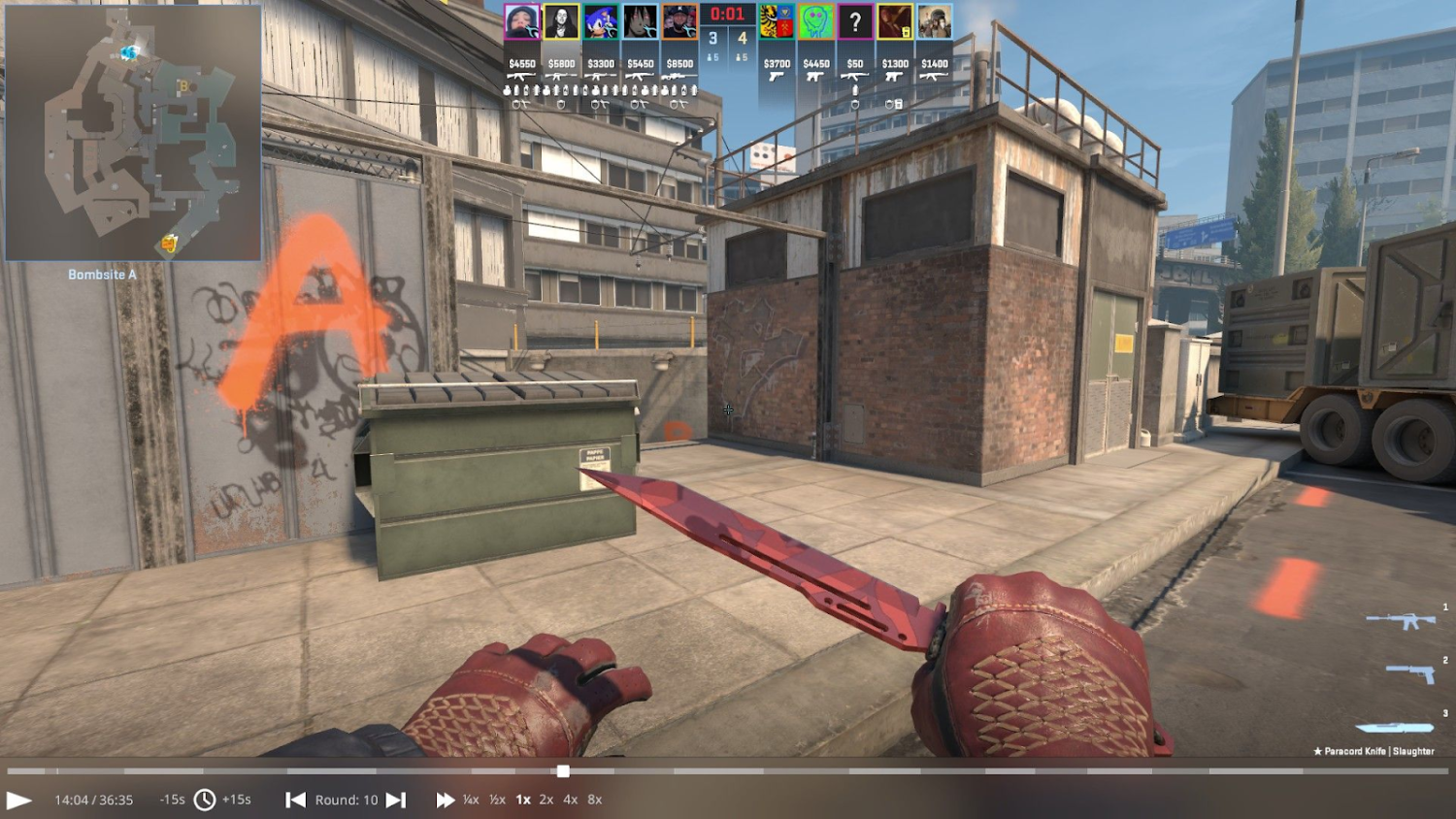
El primer paso es conseguir el archivo de la demo. No todos los principiantes saben dónde encontrar las demos de FACEIT en CS2, aunque el proceso es bastante sencillo. Hay que empezar por la web oficial de FACEIT, donde tu perfil guarda todo el historial de partidas.
Tras iniciar sesión en la plataforma, ve a tu perfil y abre la pestaña "Matches" o "Statistics". Ahí aparece el historial completo de partidas con la fecha, el mapa, el resultado y las estadísticas de cada una. Al seleccionar la partida que te interesa, llegas a su página detallada, donde, entre otras opciones, está el botón "Watch Demo".
Descargar una demo de FACEIT en CS2 es técnicamente sencillo: basta con un clic en ese botón. El sistema empezará a descargar automáticamente un archivo .zip a tu ordenador. El archivo se guarda en la carpeta de descargas del navegador, desde donde puedes moverlo a cualquier lugar. Su tamaño suele oscilar entre 30 y 100 MB, según la duración de la partida.
Hay que tener en cuenta el límite de tiempo. En los servidores de FACEIT, las demos se guardan exactamente 30 días desde el final de la partida y después se eliminan automáticamente. Así que dejar para más tarde la descarga de las partidas interesantes no es buena idea.
Origen de la demo | Tiempo de almacenamiento | Voz de los equipos | Formato de archivo |
FACEIT | 30 días | Sí (con comandos de consola) | .zip → .dem |
Matchmaking de Valve | Bajo petición a través de Steam | No | .dem |
Modo Premier | A través del perfil de Steam | No | .dem |
La tabla muestra claramente las diferencias clave entre las fuentes de demos. La ventaja de FACEIT es que conserva el chat de voz de ambos equipos, algo fundamental para un análisis completo de la partida. El matchmaking oficial de Valve no ofrece esta posibilidad.
Dónde colocar la demo de FACEIT en CS2
Tras la descarga llega la etapa más importante, en la que muchos jugadores se equivocan. Dónde colocar la demo de FACEIT en CS2 es una cuestión clave, porque una ruta incorrecta provocará el error "Demo Not Found" al intentar abrirla. Para colocar bien el archivo hay que seguir varios pasos.
Instrucciones paso a paso para colocar la demo:
Descomprime el archivo. Lo que descargas es un archivo comprimido que hay que extraer. Sirve cualquier programa: WinRAR, 7-Zip o incluso la herramienta integrada de Windows. Tras descomprimirlo obtendrás un archivo con extensión .dem, que es la grabación de la partida.
Cambia el nombre del archivo. Es un paso fundamental: antes de colocar el archivo hay que renombrarlo. El nombre debe contener solo letras latinas y números, sin espacios ni caracteres especiales. Por ejemplo, en lugar de "faceit match 12.01.dem", usa "faceit_match_1201.dem". Los espacios en el nombre son un motivo frecuente por el que el juego no encuentra la demo.
Colócalo en la carpeta correcta. Aquí está la principal diferencia de CS2 con respecto a la versión anterior del juego. La ruta correcta es: C:\Program Files (x86)\Steam\steamapps\common\Counter-Strike Global Offensive\game\csgo. Fíjate en la estructura: dentro de la carpeta principal del juego hay que abrir la subcarpeta "game" y después "csgo".
Busca la carpeta a través de Steam. La forma más sencilla de encontrar el directorio es desde el cliente de Steam. Abre la biblioteca, busca Counter-Strike 2, haz clic derecho y selecciona "Administrar" → "Ver archivos locales". Steam abrirá automáticamente la carpeta raíz del juego; solo tienes que entrar en "game" → "csgo" y copiar ahí el archivo .dem renombrado.
Muchos intentan por error colocar el archivo en la ruta antigua ...\Counter-Strike Global Offensive\csgo o en la carpeta "replays", como se hacía en CS:GO. En Counter-Strike 2 eso no funciona: las demos de FACEIT solo se leen desde el directorio \game\csgo. Usar la ruta correcta es la clave para que la demo se abra.
Cómo abrir una demo de FACEIT en CS2
Con el archivo en su sitio, llega el momento de abrirlo. Abrir una demo de FACEIT desde el cliente del juego es el mismo proceso que para cualquier otro tipo de demo en Counter-Strike 2.
Primero hay que activar la consola de desarrollador, si aún no lo está. En los ajustes de CS2, ve a la sección "Juego" y marca la opción "Activar consola de desarrollador". Por defecto, la consola se abre con la tecla tilde (~), situada a la izquierda del número 1 en el teclado.
Abrir una demo de FACEIT en CS2 desde la consola es bastante sencillo. Tras iniciar el juego, abre la consola e introduce el comando playdemo nombre_del_archivo sin la extensión .dem. Por ejemplo, si el archivo se llama "faceit_match_1201.dem", el comando será: playdemo faceit_match_1201.
Un detalle importante: el nombre del archivo debe escribirse exactamente igual, respetando las mayúsculas si las hay. Si el comando es correcto, la demo empezará a cargarse y reproducirse automáticamente. En pantalla verás la partida desde el momento en que empezó la grabación, normalmente el calentamiento previo.
Si aparece el error "Demo Not Found", las causas pueden ser estas: el archivo está en otra carpeta, su nombre contiene espacios o caracteres especiales, o se ha escrito por error la extensión .dem en el comando.
Cómo activar el sonido en las demos de FACEIT
Una de las dudas principales al ver una demo es el acceso al chat de voz de los equipos. Por defecto, el sonido de las demos de FACEIT en CS2 no se reproduce, algo que suele desconcertar a los jugadores la primera vez. No es un bug ni un problema del archivo, sino una particularidad técnica del sistema GOTV con el que se graban las partidas. Las demos de FACEIT se graban mediante el sistema de servidor SourceTV y contienen el chat de voz, pero hay que activarlo manualmente con comandos de consola.
Cómo ver demos de FACEIT en CS2 con la voz de ambos equipos, paso a paso:
Inicia Counter-Strike 2 y abre la consola de desarrollador con la tecla ~ (tilde).
Introduce los comandos del chat de voz (punto clave: deben introducirse ANTES del comando playdemo o no funcionarán):
tv_listen_voice_indices -1: activa los slots de jugadores del 0 al 31
tv_listen_voice_indices_h -1: activa los slots de jugadores del 32 al 63, con lo que se cubre a todos los participantes de la partida
Activa el chat de texto con el comando tv_relaytextchat 2 para ver los mensajes en la demo.
Abre la demo con el comando playdemo nombre_del_archivo después de introducir todos los comandos anteriores.
La página oficial de soporte de FACEIT confirma que estos comandos funcionan, y la comunidad los usa a menudo para analizar la comunicación del equipo. El valor -1 activa la escucha de todos los jugadores a la vez. Ten en cuenta que algunas demos muy antiguas pueden no incluir grabación de voz por las limitaciones técnicas de versiones anteriores del sistema.
Control de la reproducción de la demo
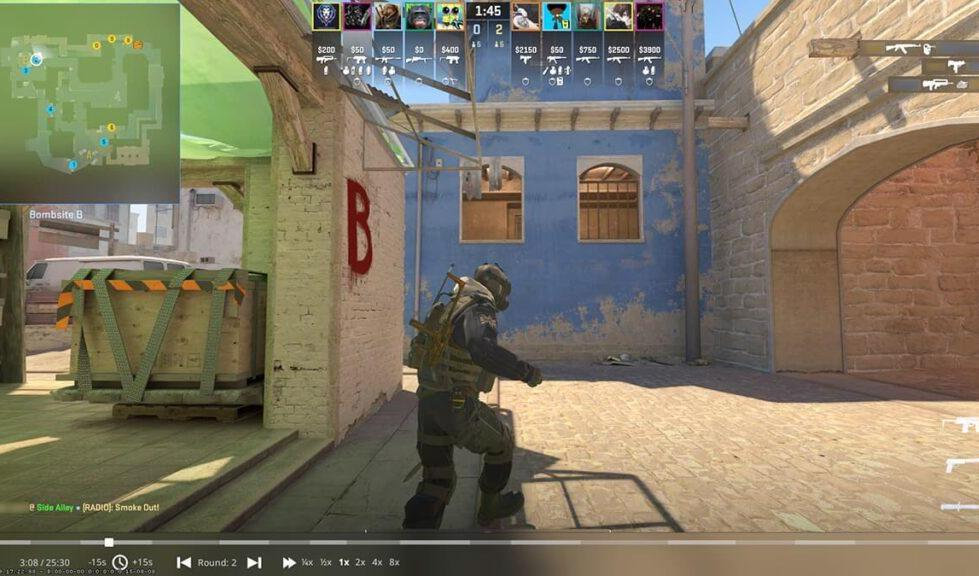
Una vez abierta la grabación, necesitarás controlar la reproducción. La forma más cómoda de ver las demos de FACEIT en CS2 es con la interfaz integrada Demo UI, que ofrece todas las herramientas necesarias para el análisis.
La interfaz gráfica de control se abre con el comando demoui en la consola o con el atajo Shift + F2. Aparece un panel con botones de reproducción, pausa, rebobinado y navegación por rondas. La barra de la parte superior permite desplazarse rápidamente por la línea de tiempo de la partida, y los botones "Previous Round" y "Next Round" cambian de ronda al instante.
Los atajos de teclado básicos agilizan mucho el trabajo con la demo. La barra espaciadora pausa y reanuda la reproducción, algo útil para estudiar momentos concretos al detalle. La tecla Tab abre el marcador con las estadísticas completas de los jugadores. Las teclas numéricas del 1 al 0 permiten cambiar de jugador al instante sin usar el ratón.
Para un análisis avanzado, los jugadores usan comandos de consola que dan más control sobre la reproducción. El comando demo_timescale cambia la velocidad: el valor 0.5 la reduce a la mitad para estudiar las jugadas en detalle, y los valores 2 o 3 la aceleran para pasar rápido los fragmentos poco interesantes.
Comando | Descripción | Aplicación práctica |
demo_pause | Detener la reproducción | Congelar un momento para analizarlo |
demo_resume | Continuar después de la pausa | Reanudar la visualización |
demo_timescale 0.5 | Ralentiza a la mitad | Estudiar peeks y flashes rápidos |
demo_timescale 2 | Acelera al doble | Pasar rápido las rondas eco |
demo_gototick 15000 | Ir al tick 15000 | Saltar al instante al momento deseado |
La tabla recoge los comandos más útiles para trabajar con las demos. Combinándolos con los atajos de teclado, el análisis resulta mucho más cómodo.
Los modos de cámara añaden todavía más posibilidades. La primera persona (POV) muestra exactamente lo que veía el jugador, incluida su mira y los movimientos del ratón. La tercera persona permite valorar el posicionamiento desde fuera. La cámara libre permite volar por el mapa y observar a la vez la colocación de ambos equipos, algo indispensable para entender las tácticas.
Solución de problemas habituales
Al trabajar con demos, los jugadores se encuentran a menudo con ciertas dificultades. Entender la causa de cada error ayuda a solucionarlo rápido sin perder tiempo buscando respuestas. A continuación se explican los problemas más frecuentes y cómo resolverlos.
¿Qué hacer con el error "Demo Not Found"?
El error "Demo Not Found" es el problema más común. Causas y soluciones:
El archivo está en el directorio equivocado. Comprueba que la demo esté precisamente en \game\csgo, y no en la carpeta raíz o en \csgo sin la subcarpeta game.
Espacios o letras cirílicas en el nombre del archivo. La solución es sencilla: renombrar el archivo con caracteres latinos y sin espacios.
Se ha escrito la extensión .dem en el comando. En el comando playdemo no hace falta indicar la extensión.
¿Por qué no se abre la demo o se cierra el juego?
Los problemas al abrir la demo o los cierres del juego al cargarla pueden deberse a un archivo dañado. Soluciones:
Verifica la integridad de los archivos de CS2 en Steam: clic derecho en el juego → Propiedades → Archivos instalados → Verificar integridad.
Vuelve a extraer la demo del archivo .zip original.
Usa un nombre de archivo más simple, sin caracteres complicados.
¿Cómo solucionar la falta de sonido en la demo?
La falta de sonido es habitual cuando los jugadores olvidan introducir los comandos de activación de voz antes de abrir la demo. Solución:
Los comandos tv_listen_voice_indices -1 y tv_listen_voice_indices_h -1 deben ingresarse antes del comando playdemo.
Si la demo ya está en marcha, sal con el comando disconnect, introduce los comandos de voz y vuelve a abrir la demo.
¿Qué hacer con el error "Access Denied" al descargar?
El error "Access Denied" al intentar descargar suele deberse a problemas técnicos por parte de FACEIT. Soluciones:
Actualizar la página de la partida en el navegador suele resolver el problema.
Descargar la demo desde la aplicación de FACEIT, si la tienes instalada en el ordenador.
La mayoría de los problemas se resuelven siguiendo las instrucciones con atención y comprobando cada paso. Si el problema persiste tras todos los intentos y no puedes ver las demos de FACEIT en CS2, contacta con el soporte de FACEIT a través de la web oficial de la plataforma.
Beneficios prácticos del análisis de demos
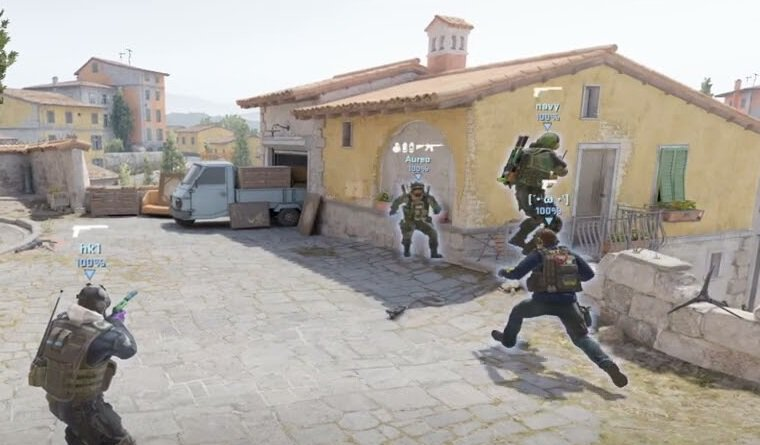
Revisar con regularidad tus propias partidas da una enorme ventaja para mejorar. Al jugar en tiempo real, muchos errores pasan desapercibidos por la presión y la concentración en el momento. La demo permite analizar con calma cada decisión.
El análisis de tus propios errores empieza por el posicionamiento. Los jugadores a menudo no se dan cuenta de que se colocan en sitios predecibles o dejan ángulos abiertos. Ver la jugada desde la cámara del rival muestra lo fácil o difícil que fue conseguir la kill. Los tiempos de rotación, el momento de usar la utilidad, las decisiones de save o force buy: todo se vuelve evidente al volver a verlo.
Analizar a los rivales revela sus patrones de juego. Algunos jugadores prefieren las mismas posiciones en ciertos mapas, hacen peeks característicos o reaccionan de forma típica a la utilidad. Recordar estos detalles da ventaja en los siguientes enfrentamientos. Los equipos profesionales dedican horas a estudiar las demos de sus rivales antes de las partidas importantes.
Crear contenido es otro motivo para descargar demos. Los jugadores graban sus mejores jugadas para YouTube, TikTok o su colección personal. Clutches increíbles, wallbangs precisos o tácticas perfectamente ejecutadas merecen conservarse. Con el tiempo, esos momentos serán buenos recuerdos de tu evolución en el juego.
Entender a fondo cómo ver demos de FACEIT en CS2 convierte su visionado de un simple entretenimiento en una potente herramienta de progreso. Los jugadores profesionales no le dedican tiempo a diario sin motivo: los resultados se ven en las estadísticas y en la subida de nivel.
Resumen
Trabajar con demos de FACEIT en Counter-Strike 2 consta de varios pasos claros: descargar el archivo desde la web de la plataforma, descomprimirlo, colocarlo en el directorio correcto \game\csgo y abrirlo desde la consola con el comando playdemo. El punto clave es activar el chat de voz con los comandos antes de abrir la grabación, lo que permite escuchar las comunicaciones de ambos equipos.
Recuerda que las demos se guardan solo 30 días en los servidores de FACEIT. Las partidas valiosas conviene descargarlas enseguida para no perder la ocasión de revisarlas. Analizar con regularidad tu propio juego a través de las demos es un método probado para mejorar, que usan jugadores de todos los niveles, desde principiantes hasta profesionales.
