


Probablemente te hayas encontrado más de una vez con cómo cambiar el color en la consola para ver el daño al enemigo. El principal problema con la fuente estándar — es el blanco y no queda nada claro. Para ver el daño hay que mirar el mismo tipo de texto, incluso con una fuente no muy buena, hasta que te duela la vista. En monitores de 15,6 o 17,3 pulgadas, esto suele ser un trabajo duro.
Afortunadamente, Valve ha brindado la oportunidad de cambiar visualmente el panel de daños, decorando los números de daños con un color alternativo, que se destaca inmediatamente del texto general «sheet» y de los comandos de la consola.
Trabajando con la consola
Digamos de inmediato que los comandos deben escribirse paso a paso y con mucho cuidado. Pero si eres vago — usa Ctrl+C y Ctrl+V, especialmente porque verificamos personalmente todas las líneas y nos aseguramos de que el método funcione.
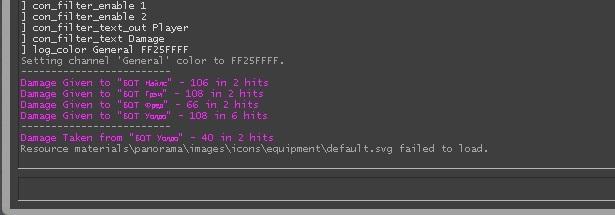
El cambio de color en la consola comienza, aunque parezca mentira, con su apertura. A continuación, anota lo siguiente de forma secuencial:
con_filter_enable 1
con_filter_enable 2
con_filter_text_out Reproductor
con_filter_text Daño
Esta es la preparación para la etapa principal del cambio de color. Escribe comandos que le permiten cambiar la configuración de la consola. Los colores mismos cambian de la siguiente manera:
log_color General FF25FFFF — rosa;
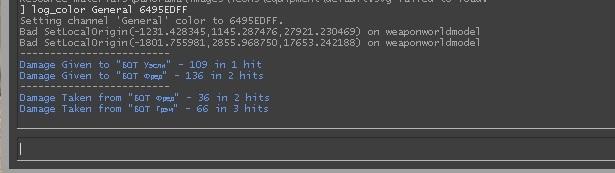
log_color General 6495EDFF — г;
log_color General 00FFFFFF — turquesa;

log_color General FF7F50FF — naranja;

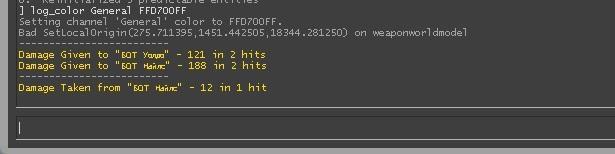
log_color General FFD700FF — amarillo;
log_color General 008000FF — verde;

log_color General AF0000FF — rojo.
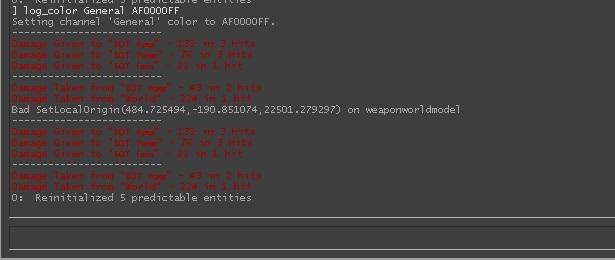
El último — es una auténtica tortura para la vista, por lo que no lo recomendamos enfáticamente. Las mejores opciones en nuestra opinión son — amarillo, azul y rosa. Contrastan perfectamente con el fondo gris y el «texto técnico».
Deshacerse de problemas innecesarios
La configuración en sí es bastante sencilla de aprender, pero hay un momento desagradable — en el que no se guarda después de la salida. Y cambiar el color del panel de daños cada vez es toda una tarea ardua; Incluso copiar comandos prediseñados guardados en un bloc de notas se volverá aburrido con el tiempo.
Hay una salida. Después de haber ingresado todos los comandos, no olvide ingresar la siguiente línea:
host_writeconfig(nombre de configuración). Por ejemplo, sea «daño azul»

Como comprenderá, la configuración se guarda en el archivo CFG correspondiente, enterrado en las profundidades de la carpeta de instalación de CS GO. Para que los cambios surtan efecto — sal del juego, luego inicia sesión nuevamente, abre la consola y escribe:
daño azul ejecutivo
Ahora puedes jugar tranquilamente con un color predeterminado y no dejarte engañar escribiendo comandos antes de cada entrada al shooter.
La segunda opción «hot start» comando — se vincula a un botón específico. Por ejemplo, en F8, que en realidad no participa en el juego. Todas las líneas escritas previamente deben insertarse secuencialmente en la línea de comando en este formato:
enlazar F8 "con_filter_enable 1;con_filter_enable 2;con_filter_text_out Jugador;con_filter_text Daño;log_color General 00FFFFFF""
Se requieren comillas, comas y espacios; de lo contrario, el comando no funcionará.
De acuerdo, presionar un botón es mucho más fácil y rápido que ingresar usted mismo un conjunto de comandos.
Recuperamos todo
La forma más sencilla es devolver la «configuración de fábrica» — para salir del juego e iniciar sesión nuevamente. Pero esto lleva mucho tiempo, especialmente en máquinas antiguas con un disco duro lento y un procesador débil. Por tanto, existe una opción más sencilla:
con_filter_enable 0 — elimina todos los filtros insertados previamente;
log_color General FFFFFFFF — cambia el color del texto a blanco.
¿Por qué es necesario todo esto? Una de las opciones para usar — es identificar a los tramposos y enviar informes a Valve. No puedo decir que el método sea el más óptimo, ya que no hay confirmación por vídeo, pero en determinadas circunstancias el método es eficaz. Y, en general, esta imagen parece más interesante. Depende de ti decidir si te molestas con la consola.
