


Cada uno de ustedes está acostumbrado a jugar Counter Strike con diferentes resoluciones de pantalla, posiciones de las manos, volumen del sonido, etc., por lo que será muy útil descubrir cómo personalizar CS 2.
Configuración KS 2
Comencemos con noticias que pueden enojarlo con los desarrolladores. El caso es que en la prueba beta del nuevo Counter Strike que aún está en curso, no hay forma de cambiar la mano del personaje con la que sostiene el arma de derecha a izquierda. En Internet circulan persistentes rumores de que Valv no incluirá un comando para reemplazar manos en el juego. Supuestamente, todo esto se debe al hecho de que en la modelo del juego ahora hay una sombra y sus piernas también se han vuelto visibles.
Parte de la comunidad de Kaeser generalmente cree que las verdaderas razones son mucho más prosaicas: a Valv le gusta ganar dinero con Counter Strike, pero no le gusta trabajar duro para mantener el funcionamiento normal del juego y hacerlo bien, sin errores ni errores.
Especifiquemos los motivos reales
Según los jugadores, es imposible configurar hands en KS 2 por 2 razones reales:
Por los nuevos cigarrillos.
Por la simple pereza de los desarrolladores.
Como probablemente sepas, además de mejorar los gráficos, Valve realizó cambios revolucionarios en los humos a través de los cuales se puede disparar en CS 2. Entonces, si permites un cambio en las manos, entonces, en consecuencia, cambiará el lado desde donde se disparará el humo. Esto, a su vez, conlleva una complicación del código del juego, es decir, será necesario especificar el vuelo de la bala en el código; el lugar por donde la bala entra en el humo; la trayectoria de la bala a través del humo, etc. En resumen, Valve ahorró dinero en los salarios de los programadores, pero en respuesta recibió el descontento de la comunidad de jugadores, que querían personalizar CS 2 por sí mismos, cambiando el arma a la mano izquierda del personaje.
En cuanto a la segunda razón, la pereza de los desarrolladores, existe la opinión de que Valv no quiso dibujar animaciones de modelos sosteniendo un arma en su mano izquierda, sino que, en pocas palabras, se rindió. Antes de KS 2, en las primeras versiones del juego, al cambiar de manos, se producía el habitual reflejo de los modelos. No se veía muy bien, pero no cargó «hardware». Ahora bien, hacer una duplicación es un proceso difícil y dibujar modelos lleva mucho tiempo y es caro, y, aparentemente, Valv decidió no molestarse.
Configurar el mouse (parte 1)
Para configurar CS 2 de la manera que más le resulte familiar, también necesita ajustar el mouse. En primer lugar, sus 2 funciones importantes:
Aceleración.
Sensibilidad.
Empecemos por la aceleración. Para que quede más claro, esta palabra se refiere a aumentar la velocidad a la que se mueve el puntero del mouse mediante software. Entonces sí, si esta función te funciona, entonces no controlas completamente el movimiento del mouse, así que desactiva la aceleración en el sistema operativo y en el propio Counter Strike. Por supuesto, al principio te sentirás muy incómodo, pero creemos que está bien configurar KS 2 y obtener un control total sobre el movimiento de la mira, vale la pena.
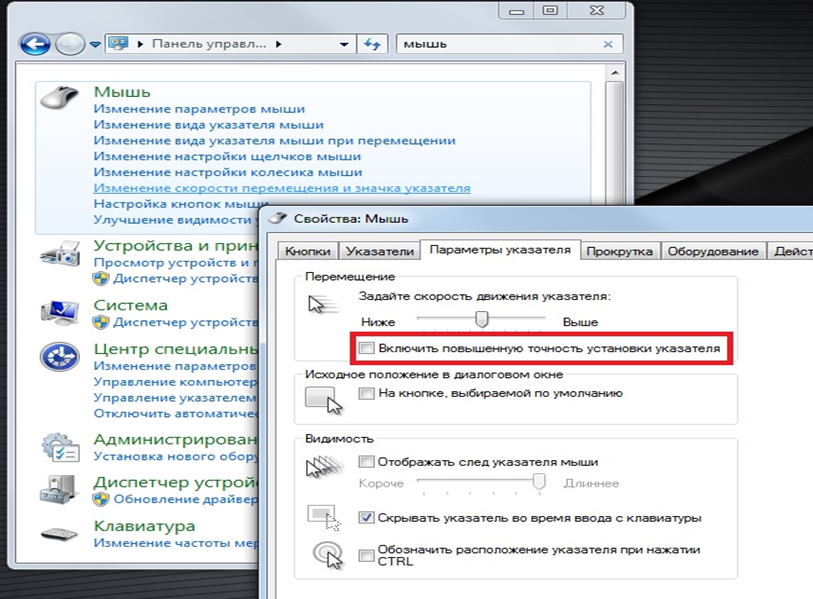
En Windows, esta función se desactiva a través del menú «Inicio». Entra y selecciona «Panel de control». A continuación, busque «Mouse», haga clic y vaya a la pestaña llamada «Opciones de puntero». Debería haber un elemento «Habilitar mayor precisión en la instalación del puntero», la casilla de verificación es la predeterminada y debe estar desmarcada. Confirme su selección presionando «OK».
Configurar el mouse (parte 2)
Continuamos configurando CS 2, ahora desactivemos la aceleración en el juego.
Haz clic derecho en el acceso directo del juego desde el que inicias CS 2 para abrir el menú contextual. Seleccione el elemento llamado «Propiedades». Busque el artículo «Objeto». Deberá ingresar los siguientes comandos en la primera línea: -nofocemparms -noforcemaccel -noforcemspd -32bpp. Confirme sus cambios haciendo clic en «OK».
Pasemos a la sensibilidad del mouse. También se puede configurar en CS 2 y en Windows.
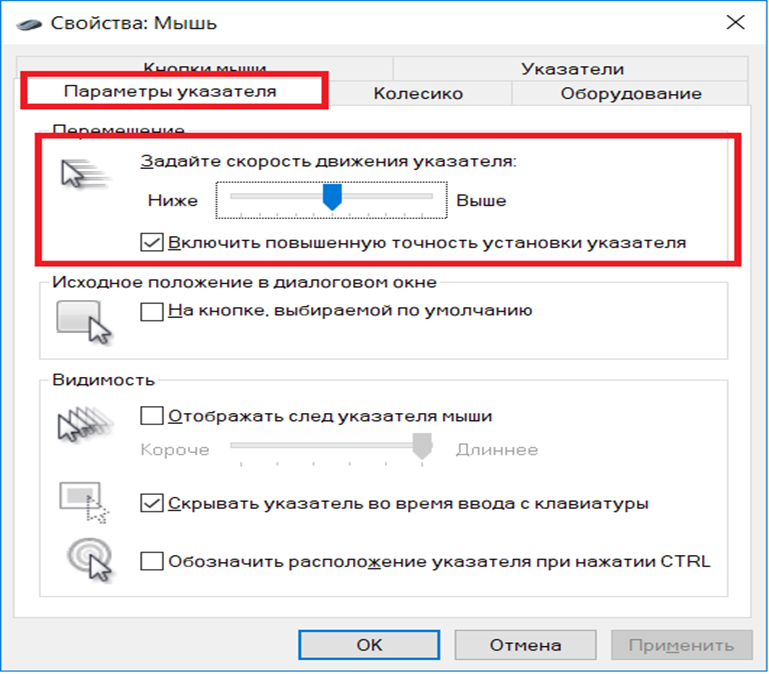
Comencemos con Windows. Vaya al menú «Inicio», luego seleccione «Panel de control». A continuación, busque «Mouse», haga clic y vaya a la pestaña llamada «Opciones de puntero». Elige la velocidad que más te convenga. Tenga en cuenta que configurar la sensibilidad del mouse en Windows afecta la sensibilidad en CS 2. Además, tenga en cuenta que la resolución y la sensibilidad del mouse son parámetros interdependientes: cuanto mayor sea la resolución, mejor será la sensibilidad.
Configurar el mouse (parte 3)
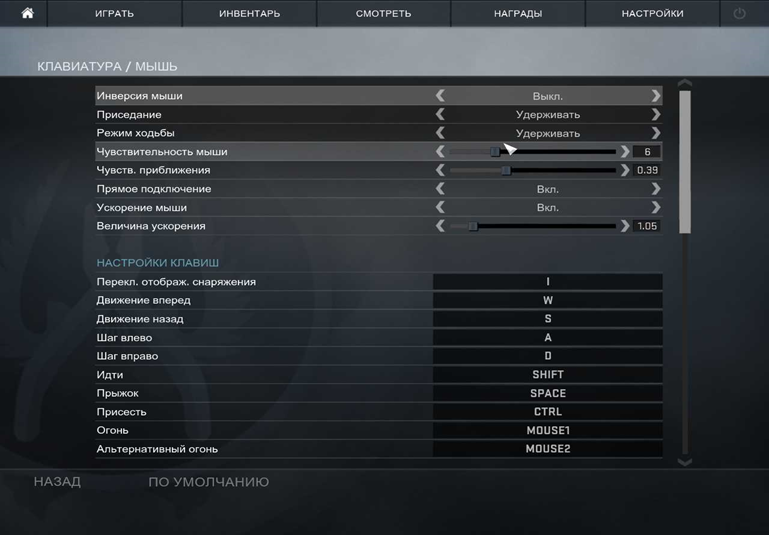
Ahora ajustaremos la sensibilidad del mouse en KS 2. Esto se hace a través de la consola usando varios comandos:
sensibilidad "1.0". Esta configuración significa que el sensor del mouse en Counter Strike será exactamente el mismo que en Windows.
m_filter "0". Esto desactivará el suavizado del mouse. Esto es importante porque el juego requiere precisión y velocidad de movimiento en lugar de suavidad.
zoom_sensitivity_ratio "0.5". Configura el sensor del mouse cuando la mira óptica está encendida. Es recomendable apostar 2 veces menos que el sentido principal del juego para que sea más fácil apuntar con un francotirador.
m_yaw "0.045". Establece el factor de sensibilidad horizontal o del eje x.
m_pitch "0.022". Establece el coeficiente de sensibilidad a lo largo del eje vertical o Y. Es aconsejable establecer este coeficiente 2 veces menor que el coeficiente a lo largo del eje X. En este caso, te resultará más fácil mantener la mira nivelada y nivelada, lo que facilitará los disparos a la cabeza.
Ahora ya conoces los comandos básicos del ratón, con los que podrás personalizar mejor CS 2 por ti mismo.
Establecer el salto sobre la rueda del mouse.
Algunos profesionales de Counter Strike no utilizan el botón «Space» estándar para saltar, sino que lo reconfiguran con la rueda del mouse. Esto se hace de 2 maneras: a través de la configuración del juego y a través de la consola.
Si decides revisar la configuración del juego, primero inicia CS 2 y abre la configuración. Necesita una sección llamada «Teclado y mouse», y en esta sección - «Movimiento». Después de eso, busque el elemento «Jump», en él asigne la rueda del mouse para saltar.
Si prefiere trabajar con la consola, escriba mwheeldown +jump en ella (el salto se realizará cuando mueva la rueda del mouse hacia abajo); mwheelup +jump (el salto se realizará cuando muevas la rueda del mouse hacia arriba).
Estos comandos se pueden vincular si lo desea, por ejemplo, vincular su clave "mwheeldown" +saltar o vincular su clave "mwheelup" +saltar.
Consejos útiles
configurar correctamente CS 2 no se trata solo de descubrir qué es exactamente lo que se debe cambiar en Windows o en el propio Counter Strike, sino también de elegir buenos componentes para usted en forma de un «roedor» confiable y económico. Puede establecer configuraciones excelentes, pero si su mouse se desmorona y los botones funcionan de vez en cuando, entonces toda nuestra publicación anterior es esencialmente inútil para usted. Queremos ayudarte a que te resulte más fácil jugar y conseguir victorias en las pistas de patinaje.
En primer lugar, no opte por el ratón más caro. Su elevado coste suele incluir el precio de la marca y la publicidad. Los ratones del segmento de precio medio no suelen ser inferiores a los de mejor calidad.
En segundo lugar, no debes jugar sin colchoneta. Absorbe parte del movimiento del mouse, por lo que puedes mover la mira con mayor precisión. Además, es poco probable que se produzcan fallos en el tapete.
En tercer lugar, debe guardar un registro de todos los comandos y configuraciones que utilizó en un archivo. Word y el Bloc de notas te ayudarán. Luego cargue este archivo en una unidad flash o disco duro externo. Si tu Windows falla, luego de reinstalar el juego podrás configurar CS 2 nuevamente fácilmente.
