


Si está interesado en cómo reproducir su propia música en CS GO, este material le resultará útil. Sí, se puede argumentar durante mucho tiempo que los sonidos innecesarios en un tirador solo distraen, reducen la vigilancia, etc. Sin embargo, existe demanda, lo que significa que debemos satisfacerla.
Digamos de inmediato que nuestra guía te permite usar el propio reproductor de Steam, lo que no requiere minimizar el juego para cambiar de pista. En primer lugar, es increíblemente conveniente y, en segundo lugar, solo se puede configurar una vez. Bueno, no olvides agregar periódicamente una nueva selección de pistas a la lista de reproducción para no cansarte de la música actual.
Lo principal es que necesitas — Steam Overlay, una utilidad patentada para todos los juegos de Valve. Amplía significativamente la funcionalidad y se llama mediante la combinación Shift+Tab.

La cosa es muy funcional, muestra la cantidad de amigos, estadísticas del juego, experiencia para el próximo logro y más. Pero nos interesa como reproductor interno con capacidad de controlar pistas, volumen, rebobinado y otros atributos. Sí, los propietarios de auriculares con control remoto incorporado no encontrarán el blog particularmente informativo, pero algunos, por ejemplo, juegan con los parlantes encendidos y no todos tienen un teclado multimedia.
Etapa preparatoria
Para cambiar la música en CS GO necesitarás jugar un poco con las carpetas.
Importante: la guía no afecta los archivos del sistema del juego, lo que puede provocar una posible prohibición de la cuenta.
Para comenzar, abra la aplicación Steam y vaya a configuración. Habrá una sección debajo de «Música», que personalizaremos a nuestro criterio.

El primer paso es eliminar un par de carpetas estándar donde Windows almacena archivos de audio de forma predeterminada. En el 90% de los casos están vacíos o almacenan muestras estándar. Esto se hace con el comando «Reset base».
Después de esto, comienza la segunda etapa — escaneando la PC en busca de archivos de música. Haga clic en el botón «Agregar» y seleccione las carpetas que considere necesarias. Cuando todo esté listo, simplemente presione «Escanear». El proceso llevará algún tiempo, esto es normal. Los alarmistas pueden relajarse — La computadora no se ha congelado y está investigando los archivos del sistema.

La captura de pantalla muestra que la biblioteca de Steam contiene 73 pistas ubicadas en la carpeta anterior. En el futuro, cada vez que actualice la lista de reproducción, no olvide escanear su PC; de lo contrario, la música no se mostrará en el reproductor interno.
Importante: para apagar automáticamente la música cuando se ejecuta el chat de voz —, marque la casilla correspondiente en la configuración.

Para abrir el reproductor en sí — abra la pestaña «Ver» en el cliente Steam. Ahí es donde estará. Si la ventana reducida no le resulta cómoda, puede cambiar al modo ampliado haciendo clic en el icono con la imagen de 6 cuadrados.
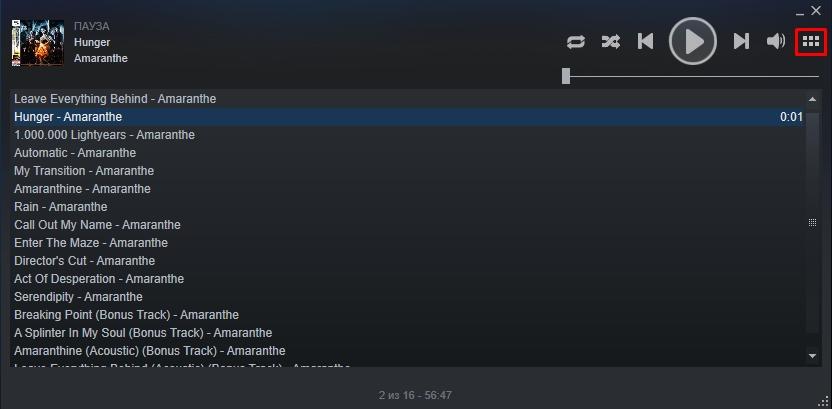
Si todo se hace correctamente, puedes ir a la sección «Biblioteca» — «Música». Aquí es donde se almacenarán todas las pistas.
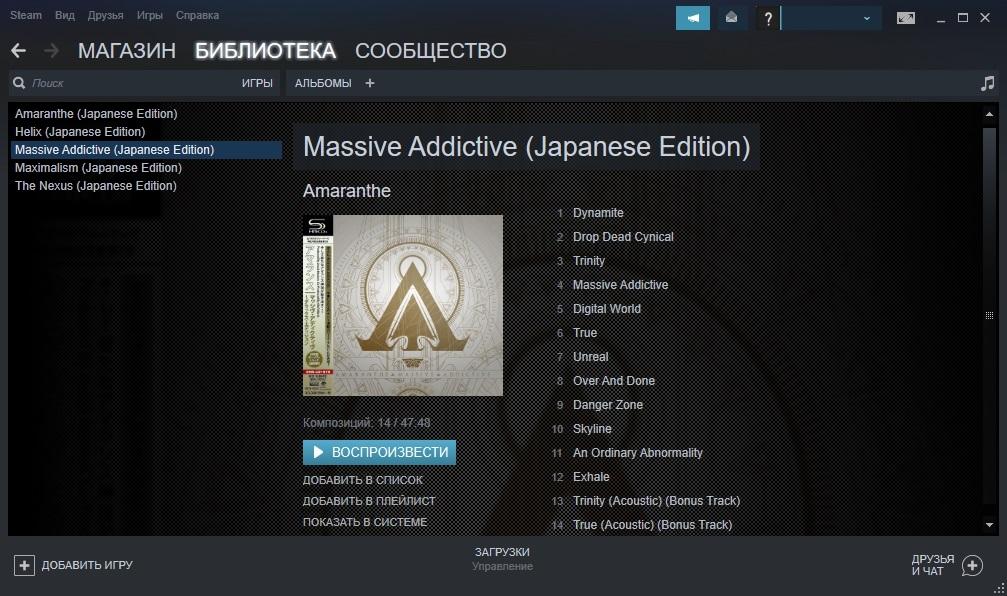
La primera parte de los preparativos está completa.
Creando listas de reproducción
Cargar álbumes no es un problema. Basta con empaquetar primero este álbum en una carpeta. Otra cosa — es recopilar música diferente en una lista de reproducción específica, lo cual no es del todo conveniente usando Steam. Pero es un trabajo de una sola vez y luego será mucho más fácil.
Primero creamos una lista de reproducción. Para hacer esto, vaya al menú apropiado y seleccione el elemento deseado.

Luego, junto a la lista de reproducción, haga clic en «+» e ingrese el nombre de la futura colección. Aquí cada uno tiene sus propias preferencias en cuanto a géneros, gustos y tipo de música. Lo principal — es captar la esencia de lo que está sucediendo.
Después de eso, regrese a los álbumes o artistas, seleccione cualquier pista, haga clic derecho sobre ella y agréguela a la lista de reproducción creada anteriormente.

Importante: para no escanear la biblioteca cada vez que agrega nuevas pistas, simplemente marque la casilla correspondiente en la configuración. Después de cada reinicio, Steam buscará cambios y agregará nueva música a la colección.

Ahora el trabajo preparatorio está completamente completado.
Control de reproducción
Como todo giraba en torno a Steam Overlay, pasemos a ello. Primero, inicie CS GO y luego la utilidad patentada de Valve usando la combinación Shift+Tab. Y aquí, en la parte inferior, ya hay un botón completo «Música», que abre la lista de reproducción en un reproductor minimalista.

Para cambiar entre listas de reproducción, simplemente haga clic en los 6 cuadrados de los que hablamos anteriormente. De lo contrario, las pistas se reproducirán una tras otra o en orden aleatorio. La funcionalidad del reproductor lo permite (icono con flechas en forma de cruz).
Creemos que no vale la pena explicar los elementos restantes — no han cambiado en las últimas décadas y son intuitivos.
El único inconveniente de este enfoque — la música no se puede comprimir en un reproductor minimalista y colocar en algún lugar de la esquina de la pantalla en el caso de monitores de pantalla ancha. Este enfoque habría sido mucho más conveniente, pero Valve pensó de otra manera. Todas las acciones con rebobinado, pausa y cambio de volumen deberán realizarse mediante Shift+Tab. En cualquier caso, esto es mucho más conveniente que Alt+Tab cuando tienes que minimizar la ventana del juego y realmente no puedes hablar en el chat de voz con este enfoque.
Cambiar archivos de juego
No recomendamos encarecidamente este enfoque a menos que los jugadores comprendan qué archivos del juego se pueden cambiar sin consecuencias por parte de Valve. Prohibiciones, restricciones y todo eso — la empresa supervisa con mucho cuidado las modificaciones de los clientes.
A algunas personas les molesta la música al iniciar el juego y al finalizar la batalla. Para solucionar este problema — ve a los archivos del juego en la siguiente dirección:
SteamLibrary\SteamApps\common\Counter-Strike Global Offensive\csgo\sound\music
Y aquí sucede lo más interesante — la carpeta fue eliminada en una de las últimas actualizaciones. Todo con el fin de proteger al cliente de archivos de terceros, y a — usuarios del deseo de modificaciones.
Esperamos que nuestra guía te haya resultado útil. Y si tienes alguna pregunta — pregúntala en los comentarios y no olvides que te esperan muchas cosas interesantes y curiosas en Lis-Skins.ru.
