


Una de las preguntas clave que interesa a muchos jugadores es — ¿cómo unirse para saltar en CS 2? ¿Por qué es esto tan importante? El hecho es que en Counter-Strike 2, como en muchos otros juegos de ordenador, la velocidad juega un papel clave: cuanto más rápido reaccione el personaje a las órdenes y las ejecute, mayor será la probabilidad de obtener la victoria deseada en la siguiente batalla.
¿Qué es un salto?
Bind se refiere a alguna configuración adicional en un juego de computadora que le permite vincular ciertas acciones a los botones correspondientes del teclado o mouse. Los enlaces se crean específicamente para facilitar el juego. Le permiten maximizar el control.
La tecla para saltar en KS2 suele ser la tecla «Espacio», pero como esta es una de las teclas más largas y con mayor profundidad de presión, pasa mucho tiempo desde el momento en que el jugador decide saltar hasta el momento del salto en sí, lo cual no es muy conveniente y efectivo. Es por eso que los desarrolladores recomiendan experimentar con los controles y usar la rueda del mouse en lugar de «Espacio» para saltar. Averigüemos cómo vincular correctamente el salto a través de la consola, la configuración y el archivo de configuración.
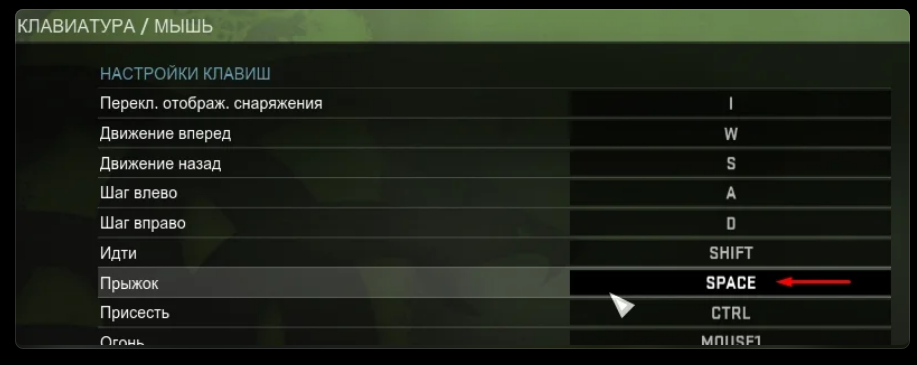
Cómo configurar un enlace para saltar con la rueda del mouse en KS2 a través de la configuración
Este método — es uno de los más simples y accesibles. Todo lo que se requiere del jugador — es seguir las siguientes instrucciones:
Abre la configuración del juego.
Seleccione la sección «Teclado y mouse».
Vaya a la pestaña «Movimiento».
Busque el elemento «Saltar».
Reasigne el botón correspondiente a la rueda del mouse.
Guarde la configuración.
¡Felicitaciones, ya está todo listo! Vincularse para saltar sobre una rueda en KS2 brindará oportunidades completamente diferentes en el juego.
Cómo configurar un enlace para un salto de rueda en CS GO 2 a través de la consola
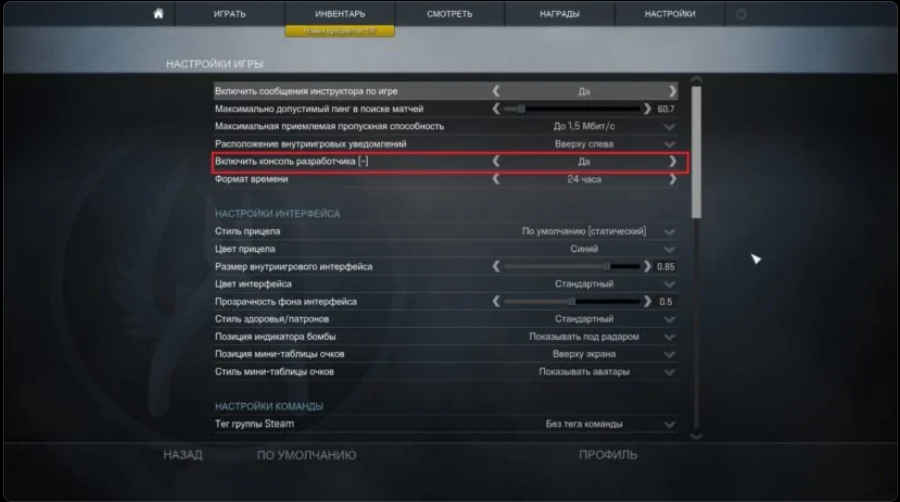
También puedes cambiar el botón de salto en el juego usando la consola. Se abre con la tecla Fn o ~. La consola ya viene encendida por defecto, pero también sucede que la tecla del teclado encargada de encenderla no funciona. En este caso, primero debes habilitar la consola en la configuración. ¿Cómo hacer esto? Instrucciones paso a paso:
Comencemos el juego.
Haga clic en el icono «gear» ubicado en la esquina izquierda de la pantalla.
Abra la pestaña «Juego».
Busque el elemento «Habilitar consola de desarrollador».
Especifique el valor «Sí» frente al elemento «Habilitar consola de desarrollador».
Guarde los cambios realizados.
Si hiciste todo correctamente, cuando presiones la tecla Fn o ~, la consola de juegos aparecerá inmediatamente en la pantalla.
La siguiente tarea — es configurar bind para saltar en CS 2 a través de la consola. El procedimiento es el siguiente: ingrese uno de los siguientes códigos en la línea de comando:
Vincular "mwheeldown" +saltar; enlazar "mwheelup" +saltar; enlazar "espacio" +saltar. El salto se realizará cuando la rueda del mouse se desplace hacia arriba o hacia abajo respectivamente, así como al presionar la tecla «Espacio».
Vincular "mwheeldown" +saltar; enlazar "espacio" +saltar. Este comando le dice al juego que el personaje saltará inmediatamente cuando el jugador desplace la rueda hacia abajo o presione «Espacio».
Vincular "mwheelup" +saltar; enlazar "espacio" +saltar. En este caso, el salto se realiza desplazando la rueda hacia arriba y presionando la tecla «Espacio».
Si cometió un error al ingresar el código en la línea de comando o decidió que no usará el enlace de salto en KS2 en absoluto, escriba el mismo comando que usó antes, solo que en lugar de la palabra Bind, especifique la palabra Unbind.
Los desarrolladores recomiendan utilizar un método similar cuando sea necesario eliminar un salto usando la tecla «Espacio». Digamos que si previamente saltó «Espacio» y no puede acostumbrarse a esta tecla, pero al mismo tiempo desea que el comando se ejecute exclusivamente desplazando la rueda del mouse, escriba el siguiente código en la línea de comando — Desvincular «Espacio» «+saltar».
Cómo configurar un enlace de salto en CS 2 en la rueda del mouse usando un archivo de configuración
Si por alguna razón no pudiste vincular el salto a través de la configuración o la consola, también existe una tercera forma de realizar cambios en los controles del juego. Usemos el archivo de configuración.
Instrucciones detalladas sobre cómo configurar bind para saltar en CS 2 a través del archivo de configuración:
Abre Steam.
Vayamos a la biblioteca.
Haz clic derecho en el nombre del juego.
Seleccione el comando «Ver archivos locales».
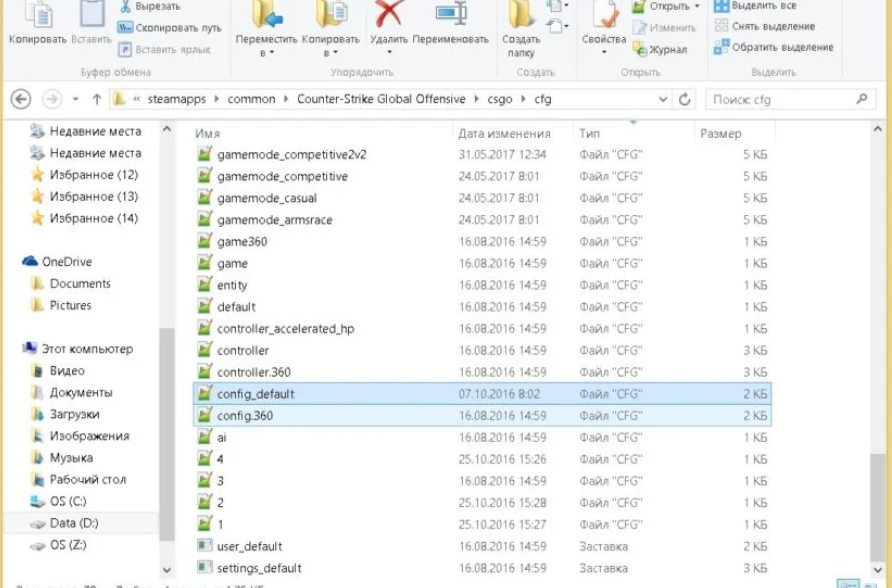
Vaya a: Steam/steamapps/common/nombre del juego.
Busque el archivo Config_default.cfg y ábralo usando cualquier editor de texto, por ejemplo, el bloc de notas.
Buscamos la línea en el documento donde está escrito el enlace de salto — Bind «SPACE» «+jump»: presiona la combinación de teclas CTRL+F y escribe la palabra Espacio o Saltar.
Reemplazamos la palabra ESPACIO con mwheelup o mwheeldown (obtenemos un código de esta naturaleza — bind «mwheelup» «+jump»).
En este caso, el salto en el juego se realizará inmediatamente tan pronto como el jugador mueva la rueda del mouse hacia arriba.
¡Punto importante! Si cambió el código original al que figura arriba, ya no podrá saltar usando la tecla «SPACE».
Cómo enlazar en Jumpthrow CS 2
Otra opción útil que utilizan activamente los jugadores de disparos — Jumpthrow — lanzar una granada mientras saltas. Desde que los desarrolladores eliminaron el antiguo bind para «Jump Trow» en CS 2 después de otra revisión del juego de ordenador, ha aparecido una nueva configuración de control. Implica que el jugador primero debe sacar él mismo el pasador de la granada, solo luego saltar y lanzarla. Muy a menudo, por alguna razón, este vínculo del usuario desaparece después del siguiente reingreso al tirador. Si encuentra este problema, esté preparado para instalar el comando usted mismo usando la consola.
¿Cómo reconfigurar el enlace de salto en CS 2? El procedimiento es el siguiente:
Abre la consola de juegos.
Encontramos la línea donde está escrito el comando de salto.
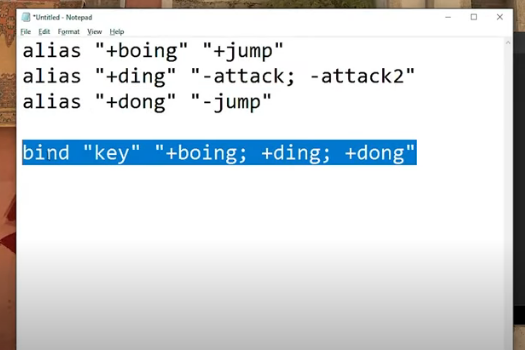
Antes de vincular registramos tres códigos — alias "+boing" "+jump", alias "+ding"tta#9_ -ENT9 -attack2" y alias "+dong" "-saltar".
Escribimos un comando separado para vincular «Jump Trow»: bind "key" "+boing; +tono; +dong" (La clave – es la clave más conveniente para usted).
Es posible establecer un vínculo para el lanzamiento en salto con la tecla Alt. Para hacer esto, ingrese el código — bind "ALT" "+boing en la línea de comando de la consola. +tono; +dong".
Otro comando útil que te ayuda a lanzar granadas de manera rápida, eficiente y hábil desde un salto en el punto más alto con la adición de un paso adelante — Lanzamiento en salto hacia adelante. Los jugadores profesionales lo utilizan activamente durante el juego. El script Runthrow te permite lanzar una granada sin dar un paso.
¿Cómo configurar Forward Jumpthrow y Runthrow? Abra el archivo autoexec.cfg y escriba los siguientes comandos en él:
alias "+jumpaction" "+jump;"
alias "+throwaction" "-ataque; -ataque2"
alias "-jumpaction" "-jump"
enlazar "c" "+jumpaction;+throwaction;"
alias "+salto hacia adelante" "+adelante;+salto;"
alias "-forwardjumpthrow" "-jump;-forward"
enlazar "x" "+lanzamiento de salto hacia adelante;+acción de lanzamiento"
enlazar "z" "+adelante;+throwaction".
La tecla «С» activa Jumpthrow, la «X» — la tecla Jumpthrow hacia adelante, la «Z» — Runthrow. Si lo desea, las claves enumeradas se pueden cambiar por otras que le resulten más convenientes.
Como muestra la práctica, hacer saltos en KS2 no es tan difícil como podría parecer a primera vista. Lo principal es ingresar correctamente el comando requerido y no habrá problemas con la configuración.
