


La fluidez en CS2 es uno de esos factores que determinan si el juego volará o se retrasará. Cuando no hay microcongelaciones ni retrasos en los fotogramas, todo va bien: el juego es nítido y la imagen no tiene tirones. Hoy explicaremos cómo optimizar CS2 para obtener un rendimiento súper fluido y sin retrasos en los momentos críticos.
¿Qué afecta la suavidad en CS2?
Los factores que afectan la suavidad de la imagen en el disparador incluyen:
Sincronización vertical. Esta configuración puede provocar un retraso en la entrada y reducir la suavidad de la imagen.
Supervisar la frecuencia de actualización. Con una frecuencia de actualización alta, es importante comprobar si el sistema la está utilizando correctamente.
El estado general de la computadora, la cantidad y los requisitos de los programas abiertos en segundo plano. Pueden sobrecargar el disco, lo que afecta la suavidad de la imagen durante el juego. Esto puede provocar un sobrecalentamiento de la PC.
Altos FPS. Este parámetro puede provocar microretrasos.
Deshabilitar NVIDIA Reflex (si usa una tarjeta gráfica NVIDIA). Activarlo puede hacer que el juego responda mejor.
Problemas de optimización. A veces, el juego no está completamente optimizado para un hardware específico, lo que provoca congelaciones y FPS drops. En tales casos, el rendimiento desigual no es infrecuente. Recomendamos comprobar si los controladores y la tarjeta gráfica están actualizados a la última versión para corregir errores y mejorar la estabilidad.
Configuración de gráficos. Algunos parámetros afectan negativamente la suavidad de la imagen y provocan retrasos. Por lo tanto, es necesario experimentar con la configuración de gráficos –, por ejemplo, reduciendo la calidad de las sombras o desactivando el posprocesamiento.
Si el juego te parece demasiado nítido, puedes cambiar algunas configuraciones. A continuación, describiremos las recomendaciones con más detalle.
Cómo hacer que CS2 sea más suave
Incluso aquellos con máquinas potentes a veces encuentran que CS2 está demasiado "nervioso" y parece una caja de arena. Pero esto se puede solucionar modificando la configuración. Intente cambiar los siguientes parámetros:
Brillo. Configúrelo en un nivel que le permita detectar enemigos en áreas oscuras y al mismo tiempo evitar el deslumbramiento. Prueba el brillo al 110%.
Detallado de texturas y modelos. Los modelos y texturas de alta calidad proporcionan hermosos gráficos realistas pero generan un mayor consumo de memoria de video. Vale la pena establecer este parámetro en un valor medio.
Otros parámetros gráficos. Intente reducir la configuración de resolución, deshabilite los efectos de partículas o al menos reduzca sus valores.
Activa el modo rendimiento. Esta configuración se encuentra en el menú de configuración de gráficos. Este modo desactivará efectos externos adicionales, aumentando así el rendimiento.
Actualice los controladores de la tarjeta de video. Esto requiere el uso de software especializado del fabricante de la tarjeta gráfica específico.
Deshabilite las aplicaciones que se ejecutan en segundo plano. Para eliminar la carga excesiva de la CPU y la RAM, cierre todos los programas que no sean necesarios en este momento.
Desactive V-Sync. La sincronización vertical debe desactivarse no sólo en la configuración del juego CS2 sino también en los controladores de la tarjeta gráfica.
Desactive la súper resolución FidelityFX.
Reducir la carga de la CPU. Para ello, se recomienda agregar el parámetro -threads X en la configuración de inicio del juego en Steam. Aquí X es la cantidad de núcleos que utilizará el juego.
Ingrese comandos especiales en la consola. Esto mejorará el rendimiento. Por ejemplo, fps_max 300 limita el FPS máximo a 300, lo que aumenta la estabilidad. El comando mat_queue_mode 2 activa el modo multitarea de la tarjeta gráfica, mejorando el rendimiento.
Configuraciones especiales para tarjetas gráficas
Para que CS2 sea más fluido, vale la pena modificar la configuración de la tarjeta gráfica. Por ejemplo, si tiene NVIDIA, debe habilitar NVIDIA Reflex Low Latency —. Se recomienda esta característica para reducir la latencia, especialmente en sistemas con tarjetas gráficas compatibles.
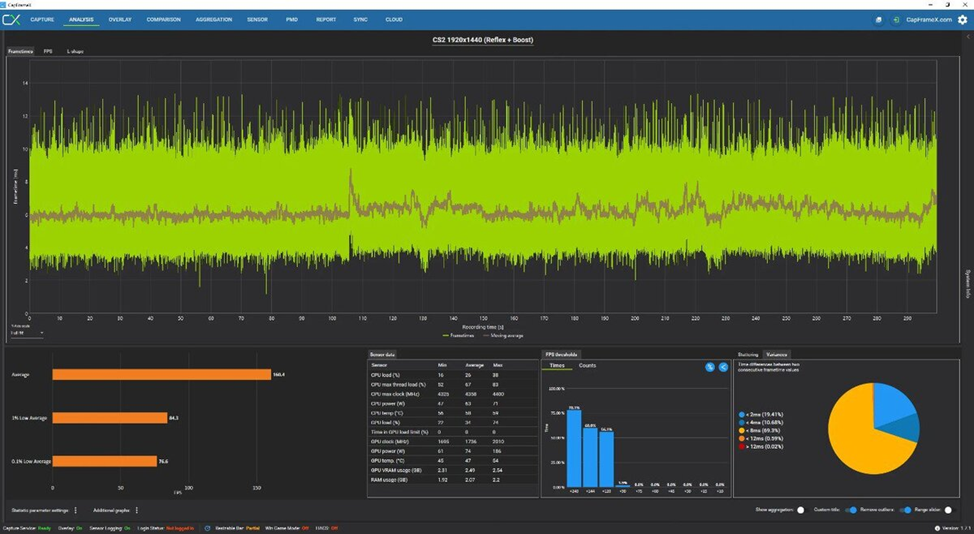
Una imagen más fluida en CS2 no sólo hace que el juego sea lo más cómodo posible y mejora la percepción, sino que también te permite aumentar tu efectividad en el juego. Cambiar la configuración no es difícil. Vale la pena experimentar con ellos para obtener la mejor imagen.
