


La configuración adecuada de pantalla y gráficos es esencial para jugar al mejor nivel en CS2. Si la borrosidad en la pantalla dificulta los disparos a la cabeza, puede cambiar a una resolución diferente en la configuración. Pero aquí está el problema: no todas las resoluciones están disponibles en Windows o en el juego en sí, porque no son estándar. Por ejemplo, 1080x1080 es una opción personalizada y debe configurarse manualmente. Hoy le mostraremos cómo configurar una resolución de 1080x1080 en CS2.
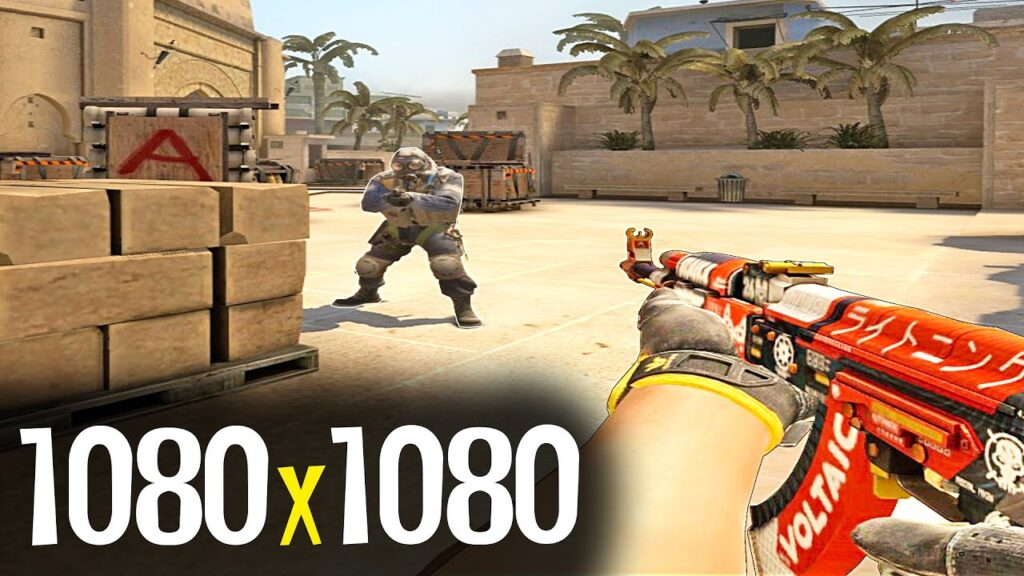
¿Por qué es tan popular la resolución 1080x1080?
Aunque la resolución de 1080x1080 no es estándar, sigue siendo popular. Se elige para mejorar el rendimiento o hacer que el juego sea más cómodo para el usuario. La resolución de 1080p es ampliamente compatible: la mayoría de las pantallas, monitores y tarjetas gráficas pueden soportarla.
Estas son las principales razones de su popularidad:
Centrarse en el centro de la pantalla Los modelos — se vuelven más anchos, lo que facilita apuntar a los enemigos. cabezas.
Más FPS — menos píxeles = menos carga en la tarjeta gráfica.
Estabilidad — Las resoluciones personalizadas ayudan a maximizar el potencial del hardware, especialmente en PC más débiles.
Hábito — a algunos jugadores simplemente les resulta más cómodo, especialmente si jugaron con resoluciones ampliadas en CS:GO.
Reacción mejorada — con menos desorden visual en los bordes, puedes detectar enemigos más rápido.
Mejor percepción del movimiento — los modelos estirados son más fáciles de rastrear, lo que permite una reacción más rápida a su movimiento.
Si está interesado en probar este formato, aquí tiene una guía paso a paso sobre cómo configurarlo.
¿Cómo cambiar la resolución a 1080x1080 para CS2?
Para configurar una resolución personalizada, siga estos pasos:
Accede al Panel de control de NVIDIA. Haga clic derecho en cualquier lugar del escritorio y seleccione "Panel de control de NVIDIA." También puede acceder a él a través del Panel de control de Windows.
Haga clic en "Cambiar resolución," y luego, en la configuración que aparece, seleccione "Crear resolución personalizada." Además, marque la casilla junto a "Habilitar resoluciones no expuestas por la pantalla."
Ingrese los parámetros de relación de aspecto de pantalla deseados, por ejemplo — 1080x1080p.
En la sección marcada "Auto," establezca en "GTF," y luego haga clic en "Test" y "Cancel."
Si todo está configurado correctamente, su resolución personalizada aparecerá en la lista de resoluciones disponibles.
Si está utilizando una tarjeta AMD, no NVIDIA, debe cambiar la configuración estándar a personalizada únicamente a través del software oficial AMD Adrenalin.

Después de abrir este programa, presione las teclas ALT + R. La ventana del programa aparecerá en la pantalla. En la esquina superior derecha, busque el ícono de ajustes de configuración y haga clic en él. Seleccione la pestaña "Pantalla". En la sección Resolución personalizada, haga clic en "Crear nuevo." Ahora, debe establecer los valores requeridos para la parte superior e inferior.
En el juego en sí, también debes ajustar la configuración. Inicie CS2, vaya a "Video," configúrelo en el modo "Ventana", seleccione el formato 16:10 y active su 1080x1080 personalizado.
Cuando utilice cualquier método para cambiar la configuración de la pantalla, asegúrese de que su monitor admita dicho formato. La configuración incorrecta puede causar distorsión de la imagen o ausencia total de visualización.
Problemas potenciales y sus soluciones
Si algo sale mal, aquí tienes soluciones rápidas:
Pantalla negra después de aplicar la resolución — pruebe diferentes tiempos en NVIDIA/AMD.
El monitor no admite 1080x1080 — use 1440x1080 o 1024x768 en su lugar.
El juego falla — comienza con parámetros seguros en Steam.
La resolución se restablece — deshabilita "Escalado de pantalla" en NVIDIA.
Si la imagen se vuelve borrosa después de aplicar la configuración, intente cambiar la escala en la configuración del controlador. En algunos casos, es útil restablecer la configuración del monitor a los valores predeterminados de fábrica. Además, asegúrese de tener las últimas versiones de sus controladores de gráficos. — Es posible que las versiones antiguas no funcionen correctamente con resoluciones personalizadas. A veces, un simple reinicio de la PC ayuda, especialmente si la configuración se aplica pero no se muestra en el juego. En el peor de los casos, puede intentar eliminar la configuración CS2 y configurar todo nuevamente.
Ahora ya sabe cómo configurar 1080x1080 en CS2. Pruebe diferentes relaciones de aspecto — tanto estándar como personalizadas. Cuantas más configuraciones pruebes, más rápido encontrarás la opción perfecta para tus coincidencias.
