


La consola es una herramienta importante para cambiar varios parámetros del juego, que debes saber cómo usar, sin embargo, debes comenzar con cómo encender la consola en Dota 2. Después de todo, debes admitir que si no sabes cómo iniciarla, entonces no podrás hacer nada: ni habilitar las funciones necesarias ni cambiar la configuración.
Activando y ejecutando la consola en Dota 2
Desafortunadamente, no podrás comenzar a usar la consola de inmediato porque los desarrolladores han decidido que estará deshabilitada de forma predeterminada. Y hay un problema más: es imposible encender la consola en Dota 2 justo durante la pista de patinaje si no se ha activado previamente. Esto es especialmente desagradable, ya que justo durante el partido surgen situaciones en las que necesitas usar un código de trucos o algo más beneficioso para ti, y tienes que perder porque no se puede iniciar la consola.
Esto no funcionará, así que simplemente repite las instrucciones que te sugerimos y no tendrás problemas para iniciar la consola.
Conexión
Como ya dijimos anteriormente, inicialmente a todos los jugadores de Dota se les niega el acceso a la consola. Para conseguirlo, haz esto:
Primero debes iniciar el cliente Steam en tu dispositivo e ir a la biblioteca de juegos.
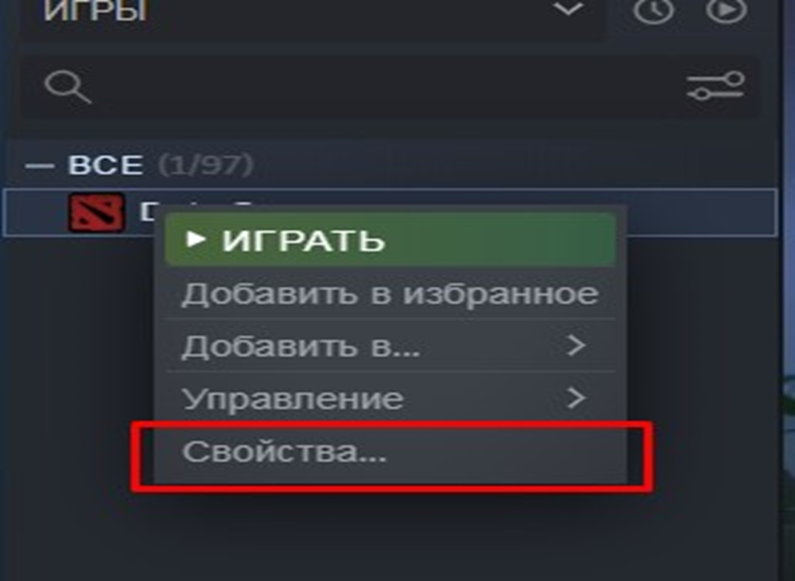
Aplicar RMB en el favicon de Dota 2. Debería aparecer un menú, en la parte inferior estará Propiedades, ve allí.
Mire hacia abajo en Opciones de lanzamiento. Debajo de esta frase habrá una ventana donde deberás escribir -consola. Se requiere el menos antes de la palabra.
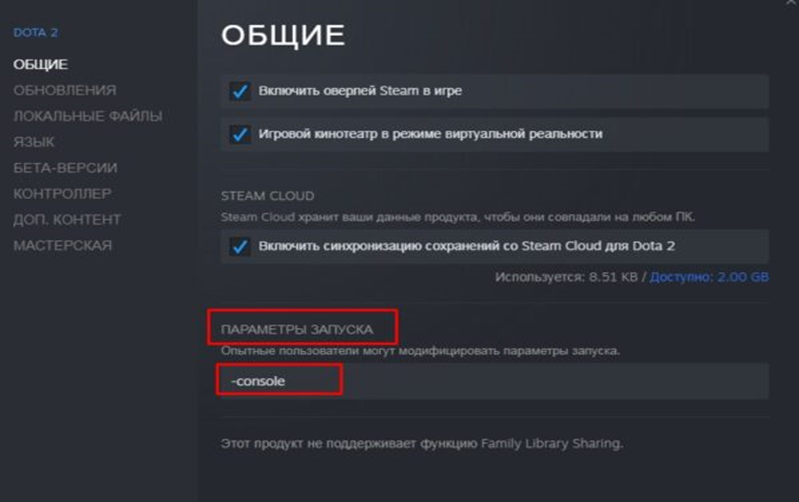
Cerrar la ventana.
Ahora puedes encender la consola en Dota 2 cuando quieras: incluso durante cualquier partido, incluso en el menú principal. El juego en sí debe estar ejecutándose. Por supuesto, si es necesario, es posible bloquear tu acceso a la consola, pero hablaremos de eso un poco más adelante.
Asigne una clave conveniente
«`» es la clave que llama a la consola de forma predeterminada. Sin embargo, algunos jugadores de Dota tienen problemas con esta tecla, ya que normalmente no funciona en el teclado ruso. Imagínate esta situación: estás participando en una pista de patinaje difícil, donde los segundos cuentan, y necesitas urgentemente encender la consola en Dota 2. Presionas, presionas y presionas «`», pero es inútil. El juego está abierto en pantalla completa, por lo que no puedes comprobar el diseño. Presiona la tecla combinada para cambiar el diseño con la esperanza de haber cambiado al inglés y nuevamente presiona «`». Y he aquí que la consola se abrió, pero demasiado tarde. Se ha perdido el tiempo para introducir el comando, se ha vaciado el rodillo. Como resultado, la ira da paso a la inclinación.
Para evitar que esto suceda, simplemente cambie la clave según nuestras instrucciones:
Con el juego en ejecución, ve a configuración (engranaje en la esquina superior izquierda).
Expanda Configuración avanzada en la parte inferior de la pantalla.
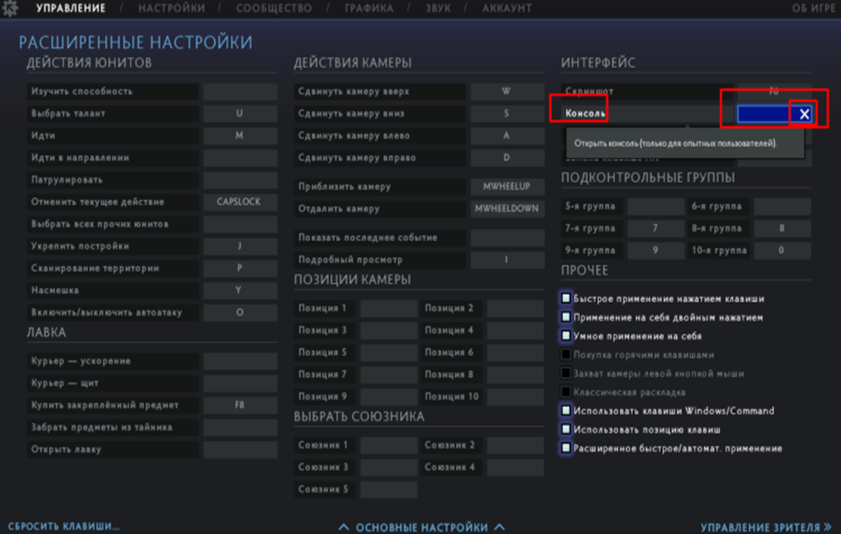
Vaya a la interfaz. Allí, en el lado derecho de la pantalla, verá la Consola.
A la derecha de la palabra «Consola» habrá un rectángulo en el que deberás hacer clic.
Presione la tecla que desea configurar.
Estas acciones se pueden realizar mientras el juego se está ejecutando en cualquier momento, incluso durante el juego. No es necesario un reinicio posterior.
Problemas al abrir la consola (parte 1)
Si no puedes encender la consola en Dota 2 después de haber completado los pasos descritos anteriormente, esto puede deberse a 5 razones.
Primero, cometiste un error al escribir -console. Repita todos los pasos de la lista bajo el subtítulo «Conectando». Compruebe que -console esté escrito correctamente en el cuadro debajo de Opciones de inicio. Si hay un error, corríjalo. Prueba la consola se enciende en Dota 2 o no. Si no es así, sigue leyendo.
En segundo lugar, si no cambió el botón predeterminado «`», que llama a la consola, puede instalar otro botón. El proceso paso a paso se describe en esta publicación después del subtítulo «Asignación de una clave conveniente». O simplemente puede cambiar al diseño en inglés y tocar «`» nuevamente. Si esto no ayuda, pase al siguiente punto.
Problemas al abrir la consola (parte 2)
Entonces, intentaste dos formas de resolver el problema descrito anteriormente, pero encender la consola en Dota 2 todavía no pudiste. No desesperes, estas dificultades se pueden solucionar.
En tercer lugar, comprueba si realmente tienes una clave configurada para abrir, porque sucede que debido a fallos en el juego se pierden algunas configuraciones. Regrese al subtítulo «Asignación de una clave conveniente» y siga los pasos de la lista. ¿Está vacío el rectángulo junto a la palabra «Console»? En caso afirmativo, indique la clave deseada.
En cuarto lugar, si aún no puedes encender la consola en Dota 2, entonces, aparentemente, los archivos clave del juego están dañados. Aquí no puedes limitarte a simples reparaciones «cosméticas». Tendrás que desinstalar completamente el juguete y reinstalarlo en tu dispositivo.
En quinto lugar, si la consola no funciona incluso después de la reinstalación, entonces tienes un caso extraordinario. Aquí podemos recomendarle que revise su computadora en busca de virus, solo asegúrese de actualizar las bases de datos de virus a las más recientes. Y si esto no ayuda, escriba directamente al soporte de Steam o a Valve, tal vez puedan ayudar.
Comandos útiles
Si en este punto has encendido la consola en Dota 2, sería útil probarla. La activación y desactivación de la configuración o parámetros del juego se logra mediante el uso de varios comandos. Le presentaremos lo más necesario, en nuestra opinión, para todo jugador de Dota:
disconnect: finaliza la partida y te permite abandonarla rápidamente al finalizar.
ping: muestra el valor del ping en la pantalla en tiempo real.
dota_new_player 0: le da al nuevo jugador la oportunidad de desbloquear todos los personajes sin tener que jugar 25 partidas.
dota_camera_alternative 1-4: ajusta la distancia de la cámara al héroe durante el rodaje. Experimente ingresando números alternativos del 1 al 4 hasta que encuentre la distancia óptima de la cámara.
dota_pause: establece una pausa forzada incluso cuando el juego no lo permite.
cl_showfps 1: comienza a mostrar el FPS actual en la pantalla.
dota_player_smart_multiunit_cast 1: activa la aplicación de la habilidad seleccionada a todos los personajes seleccionados simultáneamente.
dota_apm: comienza a mostrar el número de clics del mouse por minuto en la pantalla.
Por supuesto, esta es una lista incompleta de lo que puedes hacer con la consola encendida en Dota 2.
Deshabilitar la consola
Esta sección está escrita para aquellos momentos en los que ya no necesitas la consola. Puedes desactivarlo de 2 maneras.
Primero, simplemente retire la tecla de llamada. Vaya a Configuración, luego a Configuración avanzada, luego a Interfaz, luego busque la palabra «Consola», haga clic en el rectángulo de la derecha. Estará resaltado en azul oscuro, con un ícono de cruz a la derecha. Haga clic en él. La clave ha sido restablecida.
En segundo lugar, puedes utilizar una opción más radical. Al principio del post describimos el proceso de conexión. Llegue al punto donde encontrará Opciones de inicio. Ahora borre -console del cuadro debajo de Opciones de inicio y cierre la ventana. Todo, la consola está desactivada, no es necesario reiniciar el juguete. Los cambios entran en vigor inmediatamente.
