


Si juegas CS:GO durante al menos un tiempo, lo más probable es que tengas dudas sobre cómo encender el micrófono en cs go y qué configuraciones es mejor usar para ello. Dado que Counter Strike – es un juego de equipo, la comunicación efectiva con otros jugadores es esencial para el éxito. Por lo tanto, vale la pena verificar de antemano cómo funciona el micrófono, comprender qué esquema de uso es más conveniente y establecer los ajustes necesarios.
Secuencia de acciones
La forma más sencilla de encender el micrófono en cs go es conectarlo a tu computadora antes de iniciar el juego. En este caso, lo más probable es que el programa lo reconozca inmediatamente y aparezca en la configuración. Puedes consultarlo en Discord u otro programa de comunicación por voz. Después de asegurarse de que el micrófono esté funcionando, puede proceder a su configuración en CS:GO.
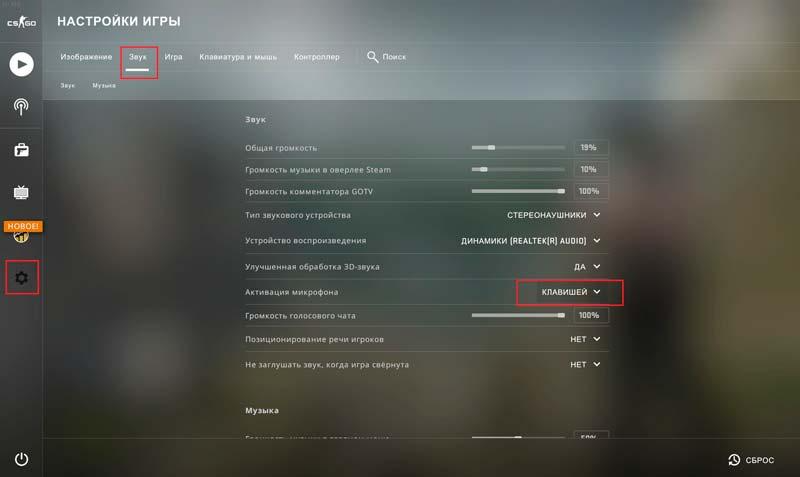
Entra al juego, abre la configuración de sonido y mira lo que se indica en el parámetro «Activación del micrófono». Muchos jugadores están interesados en cómo encender el micrófono en CS GO con una tecla, ya que esta opción es la más conveniente. Si el micrófono está siempre encendido, otros jugadores escucharán muchos ruidos extraños que los distraerán. Por lo tanto, es más conveniente usar el micrófono en modo walkie-talkie para que otros jugadores puedan escucharte solo cuando presionas una tecla. Para que todo funcione exactamente así, seleccione el elemento «con la tecla» en el elemento «Activar el micrófono».
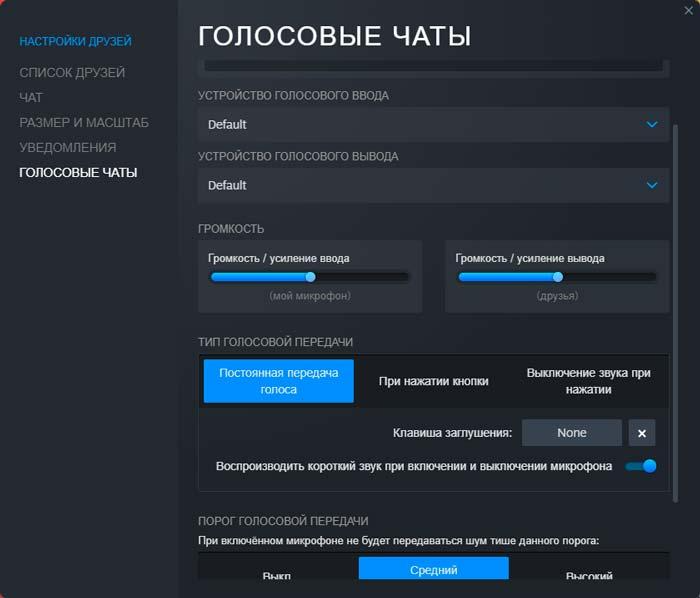
Además, debe verificar qué configuraciones de chat de voz están configuradas en Steam. Tenga en cuenta que los parámetros necesarios no están ocultos en la configuración principal del cliente, sino en la configuración del chat con amigos. Abra la sección «Chats de voz» para ver los parámetros necesarios para habilitar el micrófono en cs go. Específicamente, se le pedirá que seleccione las siguientes características:
Volumen de entrada y salida de sonido;
tipo de transmisión de voz (constante o con encendido/apagado al presionar);
Umbral de reducción de ruido.
También puedes habilitar o deshabilitar la cancelación de eco y la reducción de ruido por separado si solo necesitas uno de estos componentes. Tenga en cuenta que la configuración «Tipo de transmisión de voz» funciona por separado de la configuración similar en el juego.
Configuraciones de micrófono adicionales
Counter Strike: Global Offensive en sí no tiene configuraciones de micrófono detalladas, por lo que si no estás satisfecho con algo sobre su sonido, deberás consultar los parámetros del sistema. Para un juego cómodo necesitarás no solo encender el micrófono en cs go, sino también configurarlo, y para ello te serán útiles las siguientes herramientas:
administrador de sonido;
configuración del micrófono en el panel de control;
configuración de sonido en los parámetros del sistema.
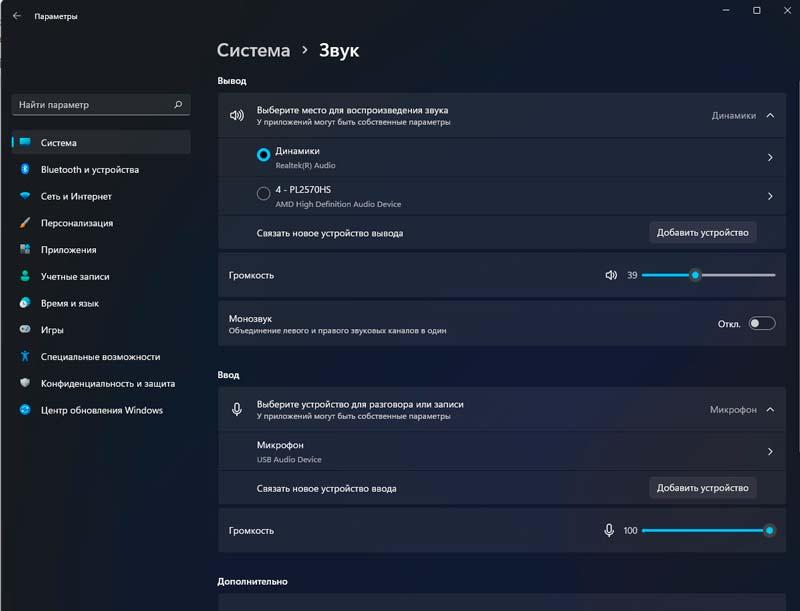
En Windows 11, la configuración de sonido se encuentra en Configuración del sistema. Si hay varios micrófonos (por ejemplo, hay un micrófono incorporado en una computadora portátil y un micrófono de los auriculares que le conecta), aquí puede elegir cuál usar, así como seleccionar su volumen.
Hay configuraciones más detalladas en el panel de control. Aquí puede probar cómo se graba y reproduce el audio desde los dispositivos conectados y, en el caso de una computadora portátil –, asegúrese de que la configuración del micrófono no cambie al cambiar al funcionamiento con batería.
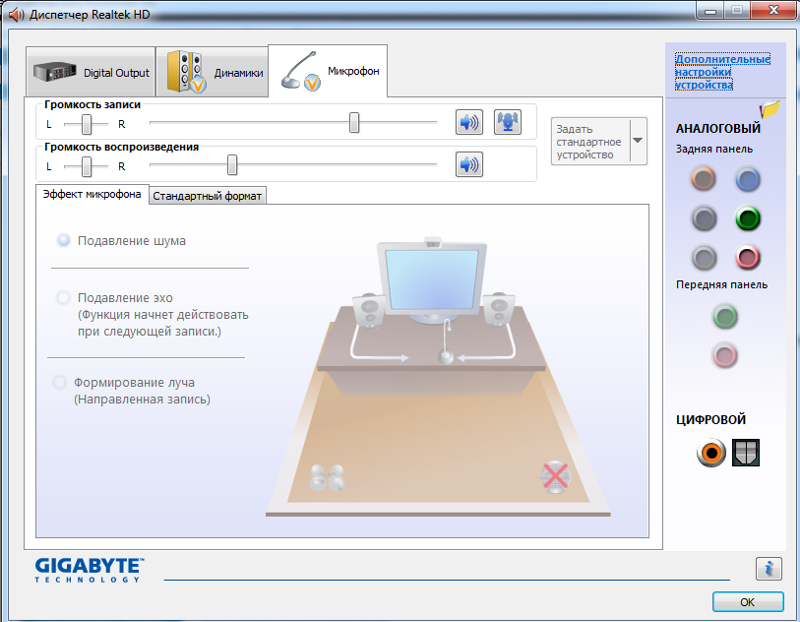
El aspecto del administrador de audio dependerá del controlador de audio. Tanto en computadoras personales como en computadoras portátiles con Windows, el controlador de audio Realtek se usa con mayor frecuencia. Una vez que abra el administrador de sonido, puede especificar los siguientes parámetros:
Equilibrio, es decir, la relación entre el volumen del sonido en los canales derecho e izquierdo. Quieres que el control deslizante esté en la posición neutral.
Los efectos del micrófono ayudan a reducir la presencia de ruido e interferencias.
Aumentar el micrófono le ayudará si tiene dificultades para oír.
El nivel de sonido determina qué tan fuerte se transmitirá el sonido que ingresa al micrófono.
Comandos de consola para configurar un micrófono
Además, para habilitar el micrófono en cs go y cambiar sus parámetros, puede utilizar los comandos de la consola. Es mejor experimentar con ellos antes del partido para encontrar la combinación que te brinde la mejor calidad de sonido.
Usando los comandos de la consola puede realizar las siguientes acciones:
escucha tu voz (voice_loopback);
silenciar sonidos extraños (voice_overdrive 1) durante un tiempo determinado en segundos (voice_overdrivefadetime 0,4);
configurar cómo sonarán las voces de los compañeros de equipo (voice_maxgain 1-5);
eliminar cambios repentinos en la onda de voz (0.1 – 0.5) para eliminar interferencias y ruidos extraños;
configure el tiempo de desvanecimiento del micrófono en segundos después de soltar la tecla (voice_fadeouttime 0.1).
La mayoría de las veces, deberá determinar la configuración necesaria mediante el método de fuerza bruta, pero esto no llevará mucho tiempo. Prueba varias opciones hasta descubrir cuál sonido te gusta más y permite distinguir claramente tu voz. Para esto es muy útil el comando voice_loopback, con el que puedes comprobar fácilmente el funcionamiento del micrófono, incluso si estás conectado a un mapa solo.
El micrófono no funciona en CS:GO
Si de repente descubre que el micrófono en CS:GO no funciona, no es difícil solucionar este problema. En primer lugar, compruebe el estado del dispositivo: quizás el cable al que estaba conectado el micrófono esté desconectado o deshilachado, o el micrófono esté desconectado. Si el micrófono tiene su propio control de volumen, verifique en qué posición se encuentra. Vaya a la configuración de audio de Windows y asegúrese de que su micrófono esté listado y seleccionado como dispositivo de salida.
Después de asegurarte de que todo está en orden con el dispositivo y sus parámetros en el sistema, ve a la configuración del juego. Si previamente configuró el micrófono para que se encienda en cs go con una clave, cambie la clave a otra – Quizás aquella para la que se configuró esta acción no funcione por algún motivo. Compruebe también si los dispositivos de entrada y salida necesarios están especificados en la configuración. A veces surgen problemas si conectas un micrófono después de haber iniciado el juego – y es posible que no reconozca la nueva fuente de entrada.
También puede resultarle útil el comando voice_enable 1. Permite todos los chats de voz y sonidos. Puede resultar que se hayan desactivado accidentalmente como resultado de algún cambio en la configuración, en cuyo caso este comando de la consola resolverá el problema.
Si el micrófono aún no funciona, puede ser útil verificar la integridad de los archivos del juego o reinstalarlo por completo. Si la falla se produjo debido a daños en uno de los archivos, esto ayudará a resolver el problema. Pero normalmente no es necesario tomar medidas tan radicales, porque el problema se soluciona antes.
Al aprender a encender el micrófono en cs go con una tecla, harás que su uso en el juego sea lo más conveniente posible. En cuanto a la cuestión de a qué botón asignar su activación, es una cuestión de preferencia personal. Por ejemplo, si usa un mouse para juegos, puede vincular la activación del micrófono a uno de sus botones laterales para no quitar la mano de la posición de la tecla en el teclado.
Es suficiente aprender a encender el micrófono en cs go una vez, para que luego pueda hacer frente rápidamente a su configuración, incluso después de reinstalar el sistema. Además, este conocimiento también ayudará a conectar un micrófono en otros juegos, ya que lo más probable es que el procedimiento siga siendo el mismo.
