


La información sobre cómo habilitar el rebobinado de la demostración en cs go será útil para quienes analizan sus partidos para mejorar sus tácticas. El partido anterior se puede guardar en un formato especial para que luego puedas verlo directamente en el juego. De esta forma, podrás estudiar las situaciones que surgieron durante el partido, comprender cuán óptimas fueron las acciones del equipo y encontrar nuevas soluciones tácticas. Para evitar que ver demostraciones tome demasiado tiempo, es útil comprender los comandos que le permiten controlarlas.
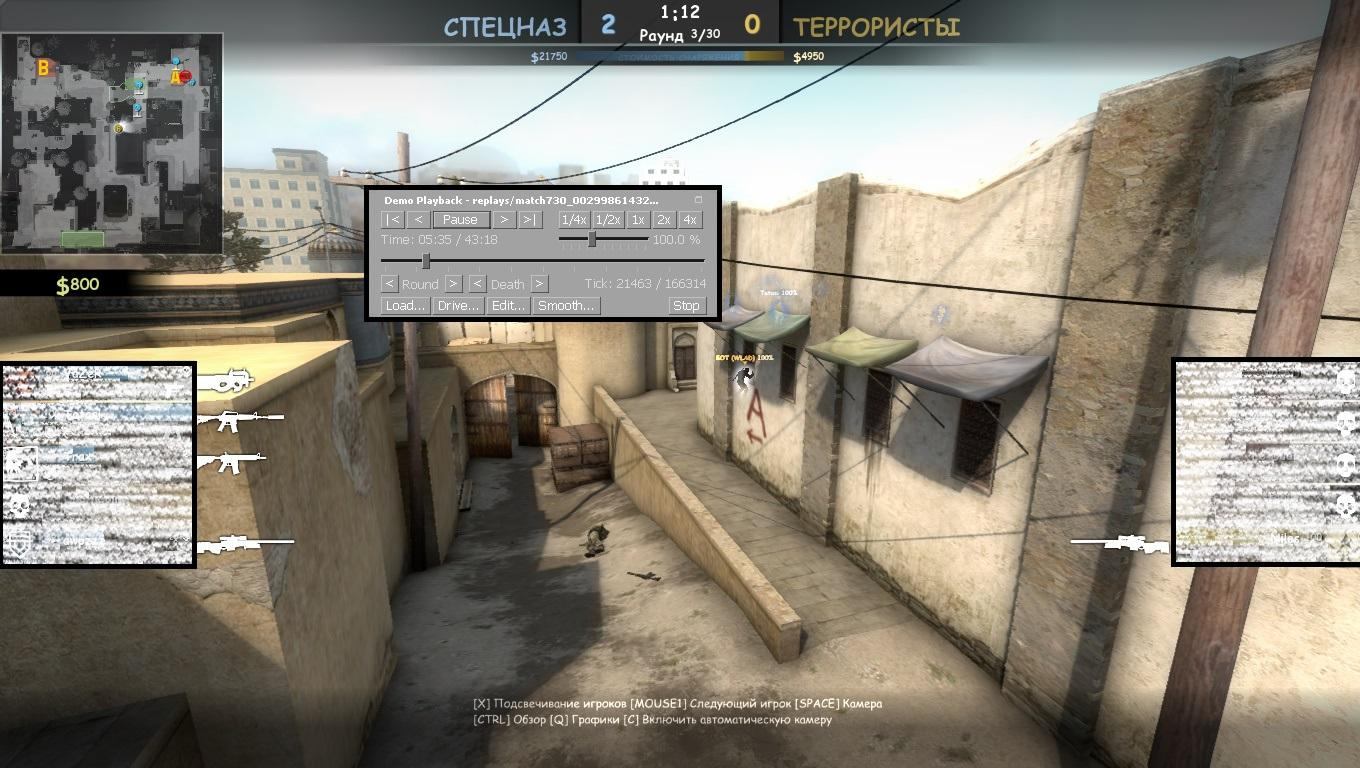
¿Qué es una demostración?
Dado que la gran mayoría de los comandos para administrar la grabación y visualización de demostraciones se brindan a través de la consola, debe asegurarse de que esté habilitada de antemano. Para hacer esto, busque el elemento «Habilitar consola de desarrollador» en la configuración del juego y asegúrese de que el valor esté establecido allí en «Sí».
Una demostración es un archivo con una extensión DEM especial que almacena una grabación del juego. Para crearlo, utilice los siguientes comandos de la consola:
grabe mydemo (donde mydemo debe reemplazarse con cualquier nombre de archivo de su elección) – para comenzar a grabar;
stop – para detener la grabación. Como resultado, el archivo se guardará en la misma carpeta donde se encuentra el juego.
Por lo tanto, puede grabar el partido completo o un fragmento separado. Para estudiarlo más tarde, necesitas saber cómo habilitar el modo de rebobinado en cs go, para dedicar tiempo a estudiar solo aquellos fragmentos que son realmente interesantes.
Cómo ver la demostración
Para comenzar a estudiar la demostración, primero debe ingresar el comando demoui. Aparecerá en la pantalla una interfaz parecida a un reproductor de vídeo normal. Tiene las siguientes funciones:
seleccione la velocidad de reproducción;
seleccionando el momento deseado en la escala de tiempo;
iniciar y detener la reproducción;
avance rápido y rebobinado;
pasar al comienzo de la ronda siguiente o anterior;
cambiar al momento de la muerte del jugador.
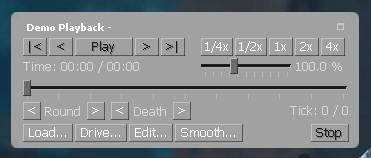
Al hacer clic en el botón Cargar, puede seleccionar el archivo deseado entre los guardados. Por supuesto, puedes abrir no sólo tus propios partidos, sino también registros de otros jugadores descargados de Internet. Otra forma de mostrar la interfaz de rebobinado – es la combinación de teclas Shift+F2.
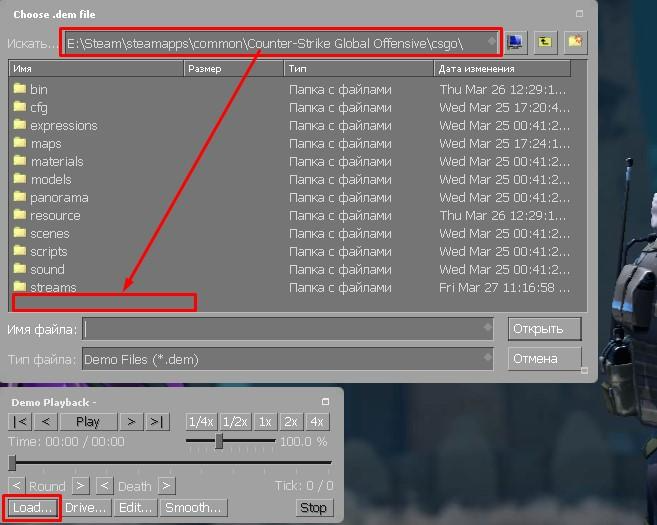
Así, podrás habilitar el menú de rebobinado con el comando demoui, pudiendo moverte por todo el mástil y visualizarlo a un ritmo cómodo. Hay que tener en cuenta que el avance rápido, debido a las características técnicas del motor, funciona más rápido que el rebobinado. Si mueves el control deslizante un poco hacia adelante, aparecerán nuevos fotogramas casi instantáneamente, pero cuando lo mueves hacia atrás, por ejemplo, para repetir un pasaje, tendrás que esperar un rato para que se cargue.
Otra función útil – es la elección de la velocidad de reproducción. Puede seleccionar uno de los valores fijos (con desaceleración o aceleración), o puede usar el control deslizante para seleccionar la velocidad deseada con una precisión de un porcentaje.
Rebobinar usando teclas
Después de habilitar el rebobinado de la demostración en cs go, puedes pensar en enlaces que te ayudarán a avanzar más rápido en la grabación. La interfaz de visualización de la demostración tiene botones para ir al comienzo de la ronda anterior o siguiente, a la muerte de un jugador o a un momento arbitrario, pero alcanzar el mouse cada vez será un inconveniente, especialmente si miras demostraciones con frecuencia. Por lo tanto, además de la interfaz visual, puede vincular varios comandos de rebobinado, vinculándolos a teclas convenientes, por ejemplo, a teclas desocupadas de la fila F5 – F9. Dado que rara vez se usan, no tendrá que preocuparse de que los enlaces interfieran con otros comandos.
La estructura para crear un enlace a través de la consola es la siguiente:
clave de enlace «nombre del comando requerido».
Por ejemplo, para vincular una pausa a F9, debe ingresar lo siguiente:
enlazar F9 «demo_pause».
Con este esquema, puede crear enlaces convenientes para otros comandos de control de visualización:
demo_timescale 8 – visualización a velocidad 8x. También puedes utilizar números del 1 al 8 para indicar la velocidad deseada.
demo_timescale 0.1 – viendo a una velocidad de 0.1 desde lo normal. También se pueden utilizar otros valores fraccionarios.
demo_timescale 1 – vuelve a la velocidad de visualización normal.
demo_resume – Reanudar la visualización después de una pausa.
Curiosamente, este es exactamente el método utilizado en CS 1.6. No había una interfaz visual para ver la demostración, por lo que habilitar el rebobinado en cs go solo era posible usando las teclas. Si lo desea, todos los enlaces se pueden registrar en la consola a la vez, separándolos con un punto y coma.
Por lo tanto, puedes controlar la velocidad de visualización con una mano: una tecla será responsable de la visualización rápida, otra de la visualización lenta y dos más de pausar e iniciar.
Resolver problemas al ver una demostración
Si sabe encienda la consola de rebobinado en cs go, para ver la demostración, entonces tampoco será difícil lidiar con posibles dificultades. Uno de los problemas que suelen encontrar los jugadores es que después de ingresar el comando demoui, el cursor del mouse desaparece, lo que significa que resulta imposible seleccionar los botones deseados. Esto se debe al hecho de que la visualización de la demostración se abre en una ventana separada, que se encuentra en la parte superior del juego. Para evitar este problema, debes abrir la configuración del juego y seleccionar el modo «Pantalla completa en ventana» en los parámetros de imagen. Entonces el cursor siempre estará visible, independientemente de qué ventana esté activa en un momento determinado.
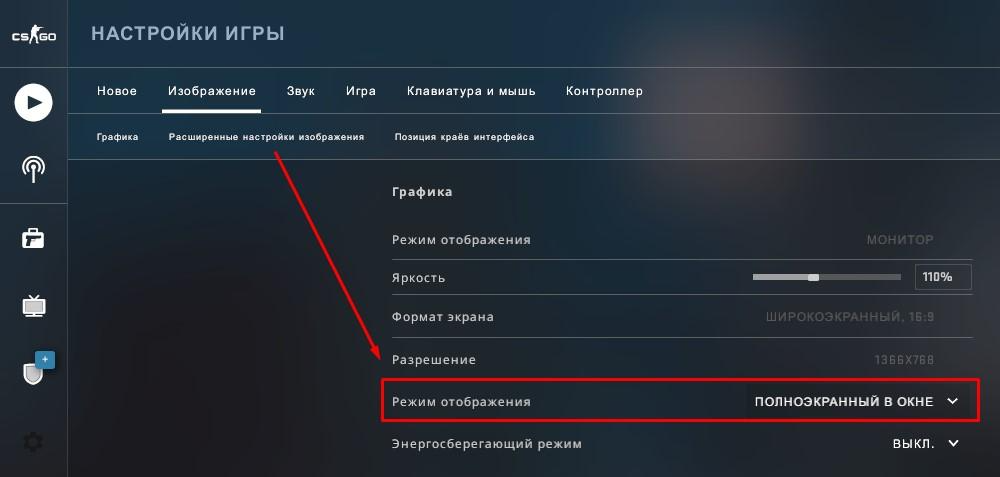
Y si la demostración no se abre, esto puede deberse a los siguientes motivos:
error interno del juego debido al cual el archivo fue dañado;
La demostración es demasiado antigua y ya no es compatible con la versión actual CS:GO;
conflicto CS:GO con otros programas;
corrupción de archivos debido a una falla del sistema de archivos.
Las recomendaciones en estos casos son las mismas que para otros errores de CS:GO: puedes salir al lobby antes de volver a abrir el archivo, reiniciar el juego o reiniciar la computadora. La mayoría de los problemas se resuelven.
Además, pueden surgir problemas si, por conveniencia, utilizó palabras rusas en el título de la demostración. Quizás, para abrir el archivo correctamente, sea suficiente cambiar su nombre por uno que contenga solo números y letras latinas.
Habiendo aprendido a habilitar el rebobinado en cs go replay, no debes abusar de avanzar y retroceder a través del video. Si cambias con frecuencia la velocidad del vídeo y te mueves mucho, esto puede provocar una disminución notable en los FPS y, para deshacerte de esto, tendrás que abrir la demostración nuevamente. Estos problemas son especialmente comunes en los discos duros, por lo que, si es posible, CS:GO, al igual que otros juegos modernos, es mejor ejecutarlos desde una unidad de estado sólido.
Ahora que sabes cómo encender la consola de rebobinado en cs go y usarla para estudiar demostraciones, puedes resolver varios problemas a la vez. En primer lugar, podrás ver los momentos más importantes del partido en la grabación para detectar tus errores e intentar no repetirlos en los próximos partidos. Ver demostraciones exitosas guardadas por otros jugadores también puede resultar muy útil. Y finalmente, estudiando la grabación del partido, puedes atrapar a un tramposo. Las acciones de los jugadores que usan walhack pueden no llamar la atención durante el juego, cuando no hay tiempo para pensar, pero en cámara lenta serán inmediatamente visibles en la forma en que se mueve el enemigo y hacia dónde mira.
