

Si quieres obtener el máximo rendimiento del juego o estás intentando elegir la mejor configuración, saber cómo habilitar el contador de FPS en cs go te ayudará a controlar cómo cambia uno de los parámetros más importantes. FPS, es decir, el número de fotogramas por segundo – es una característica general del rendimiento del sistema. Afecta la calidad del juego: si la imagen se actualiza demasiado lentamente, el juego será incómodo y es posible que no tengas tiempo de reaccionar ante la aparición del enemigo.
Cómo habilitar la visualización de FPS a través de la consola
Descubrir cómo habilitar el contador de cuadros en cs go es bastante fácil. La forma más sencilla de hacerlo es a través de la consola. Para hacer esto, use uno de los dos comandos posibles.
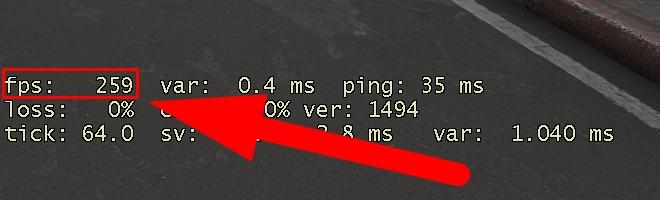
net_graph 1 muestra varias métricas gráficas en la esquina inferior izquierda de la pantalla. Entre ellos estará FPS.
cl_showfps 1 muestra solo el valor de fps, sin ningún otro parámetro. El indicador está ubicado en la esquina superior izquierda.
Si especifica el parámetro «1» para estos dos comandos, los datos necesarios aparecerán en la pantalla. Para eliminarlos, use los mismos comandos, pero con el parámetro «0».
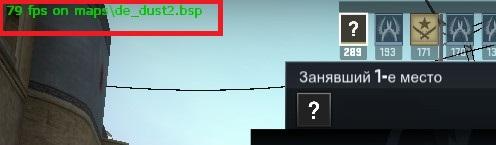
Por tanto, la elección depende de qué parámetros quiera rastrear el usuario. Si para usted no sólo es importante la velocidad de fotogramas, sino también otras características de rendimiento, elija la primera opción. Si solo monitorea el FPS – segundo, para no distraerse con inscripciones innecesarias.
Además, net_graph tiene parámetros adicionales a los que se puede acceder mediante los siguientes comandos:
net_graphwidth 64 - determina el tamaño del área en la que se mostrarán los parámetros;
net_graphos 1 –, dependiendo del valor del parámetro (0 o 1), determina dónde se ubicará la inscripción – en la pantalla en la esquina izquierda o derecha.
Net_graph – es un comando útil porque no solo habilita el contador de fotogramas en cs go, sino que también muestra otros parámetros importantes – ping, tasas de ticks del servidor, el número de paquetes recibidos y enviados y el porcentaje de pérdidas. De esta manera, si hay retrasos en el juego, podrás entender inmediatamente qué está mal.
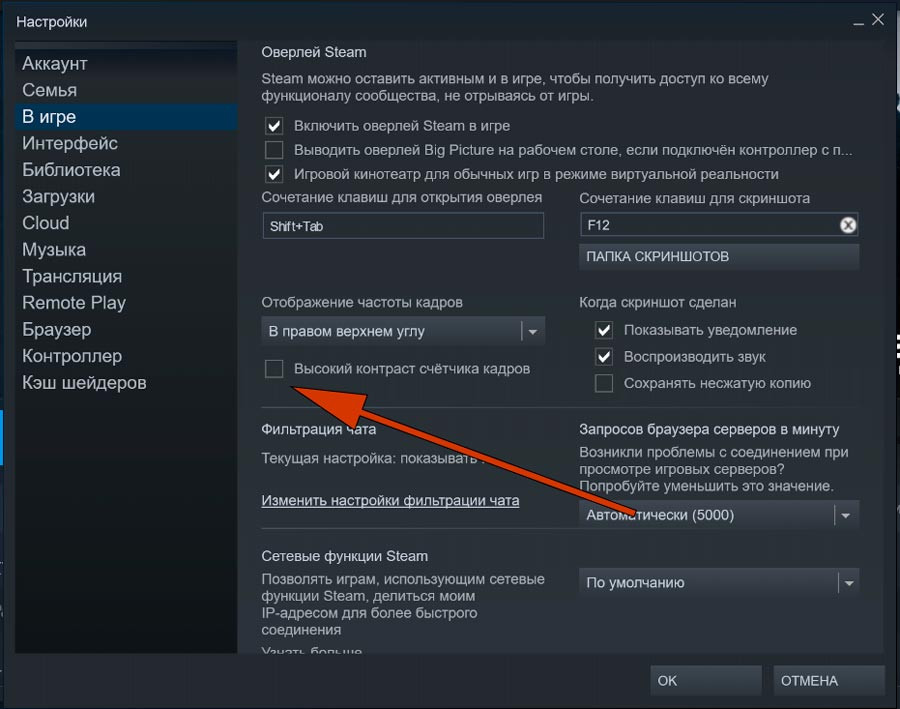
Varias formas de habilitar el contador de FPS en cs go no se limitan a los comandos de la consola descritos anteriormente. Otra forma sencilla es – ir a la configuración del cliente en Steam. En la sección «En el juego» habrá un parámetro «Mostrando velocidad de fotogramas». En el menú desplegable puedes elegir en qué esquina de la pantalla mostrar el parámetro.
Cómo ver FPS usando otros programas
Otra forma de habilitar el contador de cuadros en cs go es usar programas de terceros. Si solo necesitas ver el FPS en el juego, puede que no sea necesario descargar un software especial. Pero si optimizas el rendimiento de tu computadora, grabas video desde la pantalla o ajustas tu tarjeta de video, es posible que ya tengas instalado un programa que, entre otras cosas, puede mostrar FPS. Esta función está disponible, en particular, en el siguiente software:
FRAPS – herramienta para grabar vídeos y ejecutar pruebas comparativas.
FPS Monitor –un programa para monitorear el rendimiento de la computadora durante el juego.
Herramienta PlayClaw – para crear superposiciones en el juego.
MSI Afterburner – es una herramienta para overclocking de una tarjeta de video, que le permite mostrar varios parámetros, incluido FPS.
Si tiene una tarjeta de video NVIDIA, puede habilitar el contador de cuadros en cs go usando la utilidad oficial para la tarjeta de video – del programa NVIDIA GeForce Experience. En su configuración puedes especificar en qué parte de la pantalla mostrar información sobre FPS.
¿Cuál debería ser el FPS en CS:GO?
La velocidad de fotogramas máxima que puede alcanzar depende de la configuración que elija y del rendimiento de su computadora. Habiendo aprendido a habilitar el contador de fotogramas en cs go, podrás controlar el valor de FPS y evaluarlo según las siguientes recomendaciones:
Un FPS de 30 fotogramas o menos puede considerarse completamente inaceptable, independientemente del modo en el que estés jugando.
30-60 FPS ya es suficiente para jugar con bots, pero será difícil competir con otros jugadores con hardware más moderno. Dado que los requisitos del sistema CS:GO son bajos, será posible alcanzar esta cifra incluso en computadoras antiguas.
Un valor de 60-100 FPS puede considerarse óptimo. En la mayoría de las computadoras para juegos de los últimos años, puede obtener este indicador sin ningún problema. Con esta velocidad de fotogramas, no tienes que preocuparte de que los retrasos en la actualización de la imagen te impidan reaccionar a tiempo al movimiento del enemigo.
Se pueden obtener entre 100 y 300 FPS en computadoras modernas. En este caso, se minimizan los retrasos en la entrada. Lograr este indicador tiene sentido si se esfuerza por lograr logros profesionales.
Al activar el contador de FPS en cs go, puede realizar un seguimiento de los cambios en este parámetro para comprender por qué los FPS pueden estar disminuyendo y, si es necesario, encontrar la configuración problemática y cambiarla.
Cómo aumentar FPS en CS:GO
Si los indicadores que ve en el contador de FPS no le convienen, puede utilizar una de las formas de aumentar este indicador. Primero, mire los detalles del sistema con los requisitos mínimos CS:GO. Como el juego lleva mucho tiempo disponible, no suele haber problemas con los ordenadores modernos. Pero si estás jugando en una máquina más antigua que no supera los requisitos mínimos del sistema en algunos aspectos, intenta cambiar la configuración de gráficos al mínimo.
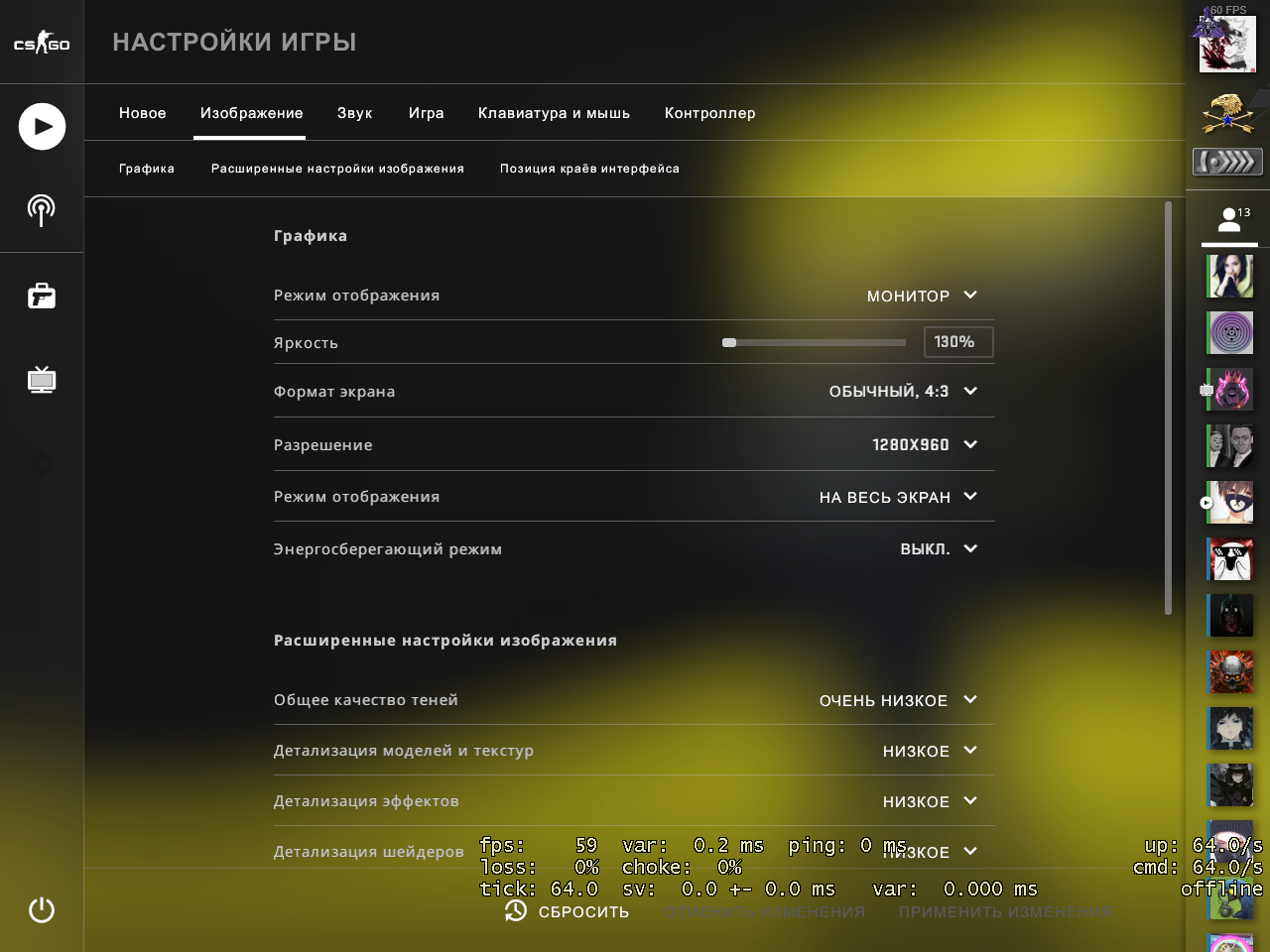
Preste especial atención a un parámetro como la resolución de la pantalla. Cuanto mayor sea el tamaño de la imagen que desea mostrar en su monitor, más recursos se gastarán en procesarla. Si no hay suficiente RAM y memoria de video para esto, los FPS disminuirán. Por lo tanto, si encuentra caídas de FPS, reduzca la resolución – lo primero que debe hacer.
Para comparar cómo las diferentes configuraciones afectan el juego, simplemente encienda el contador de FPS en cs go y vea cómo los parámetros seleccionados afectan su rendimiento. De esta manera podrá determinar rápidamente qué configuración es mejor para su computadora. Por ejemplo, intente cambiar la configuración de gráficos para mostrar sombras y suavizado. A través de la consola puedes eliminar luces y reflejos dinámicos, marcas de bala y efectos de brillo.
Si estás utilizando una tarjeta gráfica NVIDIA, su panel de control te permitirá cambiar la configuración de un juego específico. Busque CS:GO en el menú y establezca el rendimiento como prioridad.
Aquí hay algunos consejos más para ayudar a mejorar el rendimiento de CS:GO y lograr FPS más altos:
Si es posible, instala el juego en el SSD, no en el HDD. Si esto no es posible, desfragméntelo periódicamente.
Compruebe si tiene la última versión de DirectX instalada en su PC y actualícela si es necesario.
Actualice los controladores de su tarjeta de video.
Utilice las opciones de inicio CS:GO. Al especificar los comandos apropiados en la configuración del juego, puedes darle al juego alta prioridad, eliminar la pantalla de inicio y desactivar la compatibilidad con el controlador para liberar algo de memoria. En las computadoras modernas, el ahorro de recursos que brindan estas opciones es insignificante, pero a veces pueden resultar útiles.
Por lo tanto, una vez que hayas dominado la activación del contador de FPS en cs go, podrás configurar el juego para que nada te impida ganar ventaja sobre tus oponentes.
