


¿Alguna vez te has preguntado cómo instalar skins en CS GO? Gratis, por supuesto. Lo ideal sería que fuera para siempre, que los demás las vieran correctamente y que pudieras guardarlas en el inventario… Pero todo eso son más bien sueños imposibles. Aquí hablamos de cosas reales y te proponemos una buena opción económica para admirar en tu cuenta los objetos más caros y top, aunque sea de forma temporal.
Te proponemos un método que permite instalar cualquier skin en CS GO, incluso una que no existe.
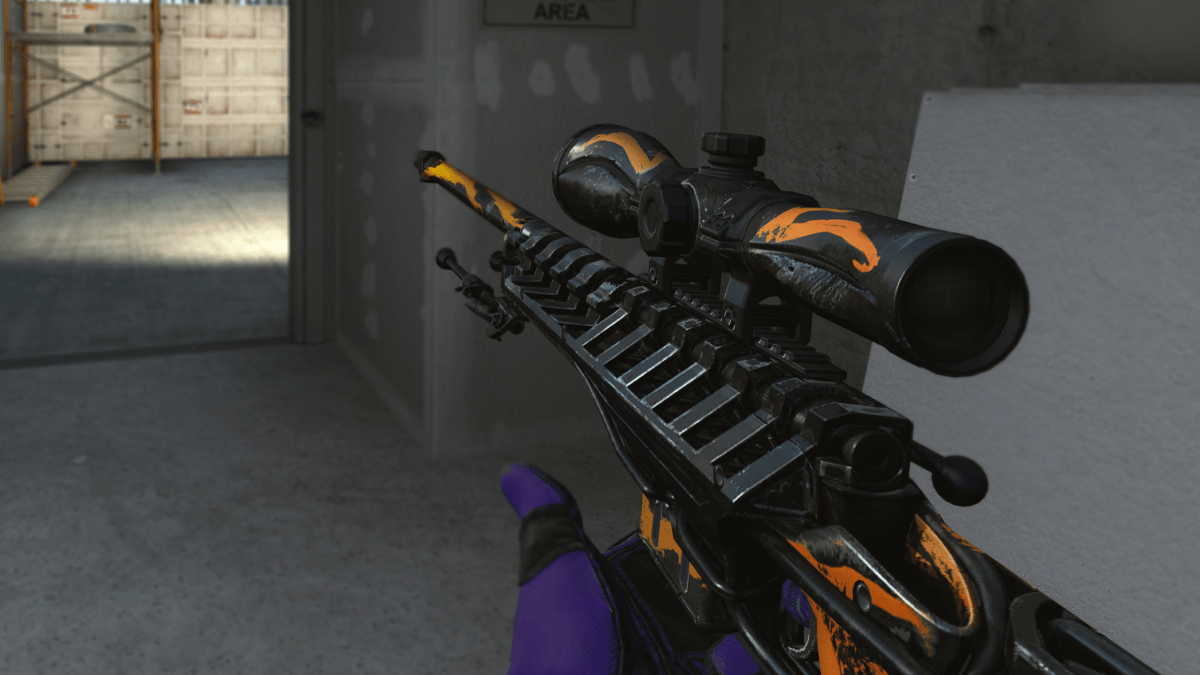
Qué hay que hacer para ello: sigue leyendo y lo entenderás todo.
Cómo funciona el procedimiento de instalación
Desde la aparición de las primeras skins con la actualización Arms Deal, todos los dataminers se sintieron obligados a rebuscar en los archivos del juego para sacar a la luz esas texturas y probarlas en sus armas. Con el tiempo, ese interés se convirtió en un auténtico concurso de creación de skins únicas, muchas de las cuales hoy están disponibles en el juego a precios astronómicos.
Dicho de otro modo, en internet puedes encontrar decenas, si no cientos, de texturas de este tipo. Y no solo del juego, sino también de autor, que no existen en el shooter. Lógicamente, mucha gente quiere instalar este tipo de skins en CS GO simplemente para valorar el trabajo de su creador.

Nuestro método solo tiene un problema: la skin modificada solo la ve su propietario. Durante la instalación solo se cambian los archivos del cliente del juego, sin tocar la parte del servidor. Aun así, puedes hacer cientos de capturas de pantalla con Dragon Lore, Gungnir y Asiimov para publicarlas después en redes sociales: nadie te lo prohíbe. Pero los demás solo verán el arma estándar.
Principales problemas
La pega no está en la dificultad ni en la duración del proceso. El matiz está en la propia sustitución de archivos. Instalar cualquier skin en CS GO tiene un riesgo por una razón muy sencilla: el cliente del juego puede interpretar esa manipulación como un cheat. Steam protestará a menudo por los cambios, aparecerán errores en el cliente y, en casos excepcionales, incluso te pueden dar un ban temporal.

Lo primero: olvídate desde ya de los servidores oficiales con sistema antitrampas, porque el ban llegará al instante y sin previo aviso. Teniendo en cuenta la rapidez con la que Valve los confirma o los retira, mejor no arriesgarse.
Juega con bots en un servidor dedicado o en red local con amigos. Así, la probabilidad de llevarte un tirón de orejas virtual es mínima y el karma de tu cuenta no se verá afectado.
Procedimiento de instalación
¿Dónde se instalan las skins de CS GO y qué hay que cambiar para ello? Puedes complicarte sobrescribiendo tú mismo los archivos de la carpeta Weapon, pero ese no es nuestro método. Hay una solución mucho más moderna y sencilla: CS:GO Skin Installation Tool.
Es un programa que ayuda muchísimo a sustituir las skins originales por las que has descargado de internet. Y esperemos que en la carpeta no haya ningún virus.
El proceso de sustitución es el siguiente:
instala el programa en tu PC;
descarga cualquiera de las skins disponibles en la red y colócala en la carpeta \Steam\steamapps\common\Counter-Strike Global Offensive\csgo
abre Skin Installation Tool;
pulsa el botón Scan y espera a que el programa detecte la nueva textura, distinta de la original;
elige en la lista desplegable el arma a la que está destinada la nueva skin;
pulsa el botón Install y espera a que el programa sustituya por completo los archivos.
Entre las principales ventajas destacamos:
la sencillez del proceso;
no tienes que rebuscar tú mismo en los archivos del juego;
puedes deshacer los cambios en cualquier momento.
¿Y qué hacer si quieres cambiar una skin en tu propio servidor de CS GO? Aquí también podemos ayudarte.
Cómo instalar una skin en un servidor de CS GO
Hay dos categorías principales de skins en el juego:
las skins clásicas para armas;
los modelos personalizados que sustituyen o complementan elementos del shooter.
Nos interesa la segunda opción. Y para añadirlos correctamente al juego hay que seguir 3 pasos:
pasar todos los archivos al servidor;
indicar las nuevas rutas de almacenamiento;
actualizar el hosting de contenido.
El proceso de transferencia es bastante sencillo. Primero coge la skin (personaje, mapa, objeto, arma) y pásala al servidor. Fíjate en que el archivo comprimido contiene dos carpetas: FastDL y Gameserver. En la primera están los modelos comprimidos para subirlos al hosting. En la segunda, los modelos sin comprimir. Son justo los que necesitamos.
Las carpetas Materials y Models de Gameserver se copian en la ruta /csgo (aunque todo depende del hosting concreto).

A continuación hay que indicar las rutas en el plugin, que cargará las nuevas skins sobre la marcha. Supongamos que en tu servidor el contenido exclusivo solo está disponible para usuarios VIP; en ese caso, la ruta debe ser la siguiente:
/csgo/addons/sourcemod/data/vip/modules/downloadlist.txt
Si se trata de skins para la tienda, indicamos esta ruta:
/csgo/addons/sourcemod/configs/shop/skins_downloads.txt
Ahora abre el archivo comprimido con skins que descargaste antes y abre el archivo paths.txt (en algunos hostings el nombre puede variar, pero el principio es siempre el mismo: indicar la ruta a las skins).

Hay que copiar todo su contenido y pegarlo en el archivo de descargas correspondiente. Por defecto se llama downloadlist.txt.
Ahora solo queda actualizar el hosting de contenido. Pero ¿qué es y dónde está? Básicamente, es un almacenamiento de archivos para descargarlos rápidamente desde el servidor al cliente del juego. Si en tu servidor hay instalados, por ejemplo, sonidos, comandos, mapas, agentes y demás contenido personalizado, tendrás que crear y configurar un almacenamiento aparte para ello. De lo contrario, los jugadores simplemente no verán el contenido personalizado.
Veamos el ejemplo de Myarena, ya que es uno de los hostings más populares para CS GO.
Primero entra en la carpeta FTP.

Copia el enlace a tu hosting de contenido, que hay que pegar en server.cfg.

En la línea sv_downloadurl "" hay que pegar el enlace copiado o indicarlo por FTP.
Cuando hayas terminado, actualiza el hosting de contenido para que los archivos del servidor se suban en formato comprimido bz2. Así ocuparán mucho menos espacio y se descomprimirán ya en el cliente de los jugadores.

No olvides actualizar el hosting de contenido cada vez que hagas cambios. Si en lugar de un mensaje de éxito aparece ERROR, algo ha fallado en alguno de los pasos. Te recomendamos revisarlo todo de nuevo.
