


El propósito de utilizar los comandos de la consola Dota 2 es acelerar y simplificar la configuración. Imagina que estás en medio de un enfrentamiento tenso y difícil con tus oponentes y necesitas cambiar algo urgentemente en los parámetros del juego. De acuerdo, ir al menú de configuración del juego en tal situación es un lujo inasequible, ya que tendrás que dedicar mucho tiempo. Es en este caso que los comandos útiles de la consola Dota 2 ayudarán a Dota.
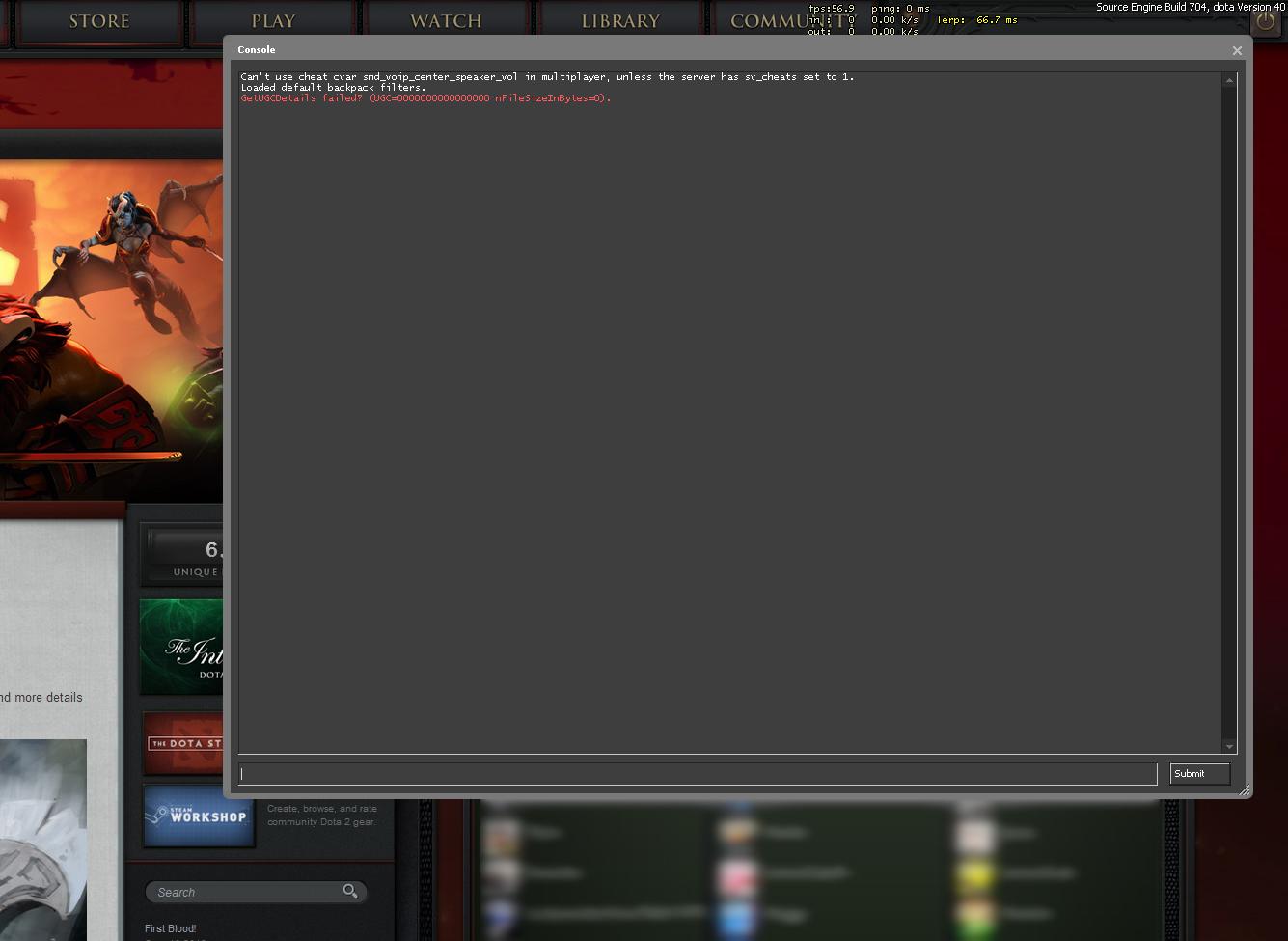
Pero antes de poder aprovechar al máximo la consola, debes tener acceso a ella en todo momento. Esto se hace así:
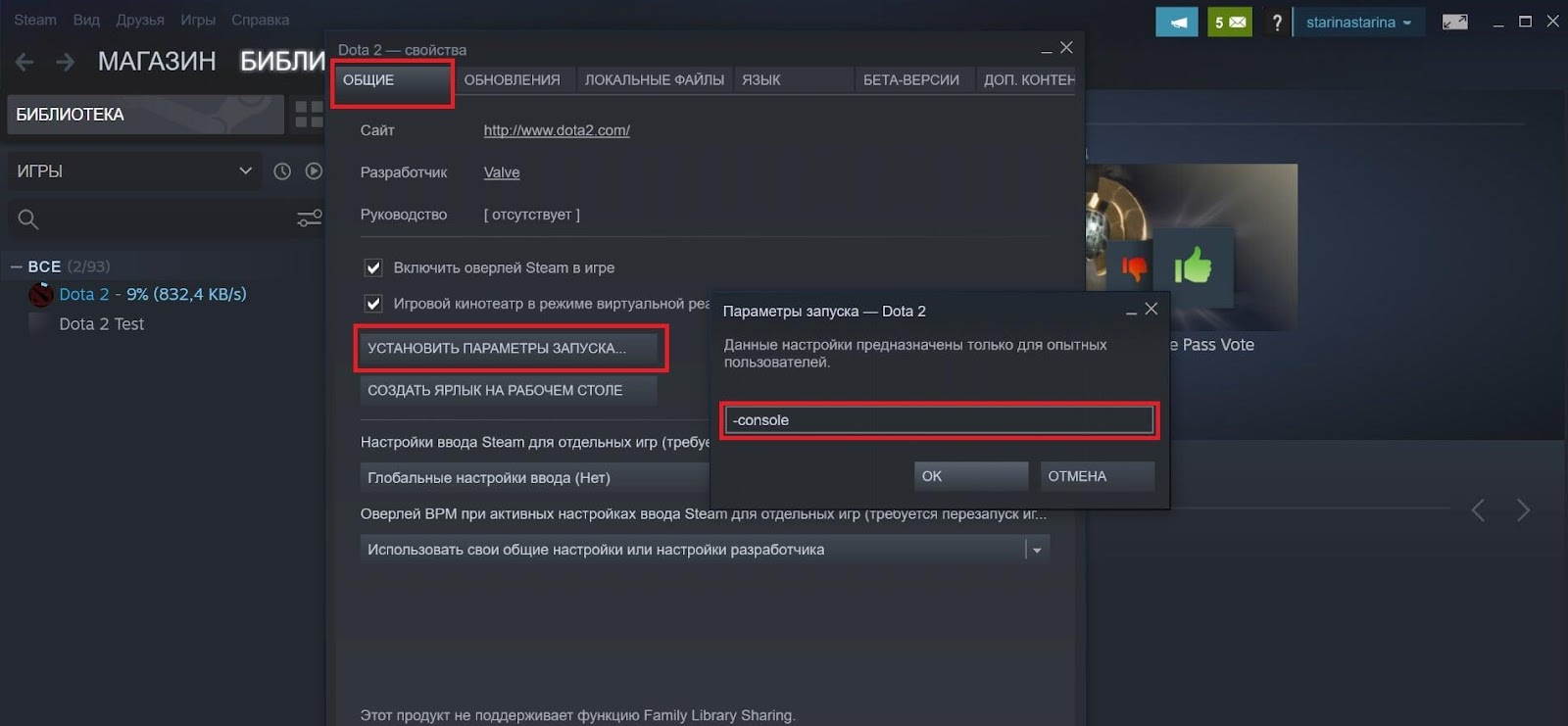
Abre Steam en tu computadora.
En el menú superior, busque «Bibliotecas» y haga clic en este elemento.
Encontramos Dota en la lista, hacemos clic en él con el mouse, es decir, hacemos clic derecho, seleccionamos «Propiedades».
En la parte superior, haga clic en «General».
Haga clic en el botón «Establecer parámetros de inicio».
Cuando se abra la ventana, escriba «-console». El comando debe especificarse eliminando primero las comillas.
Luego puede acceder a la consola en cualquier momento simplemente presionando «/». O reemplácelo por otro en la configuración.
Guardar comandos de la consola
El principal problema que corren el riesgo de encontrar los jugadores que se familiarizan por primera vez con los útiles comandos de la consola Dota 2 es el desconocimiento de cómo guardar. Porque en realidad tener que volver a introducirlos cada vez es muy molesto.
El juego está diseñado de tal manera que restablece todos los comandos de la consola no guardados la próxima vez que inicies Dota 2. Por lo tanto, es necesario registrarlos en la configuración.
Para hacer esto, cree un archivo en el Bloc de notas llamado autoexec.cfg, copie en él los comandos necesarios de la consola Dota 2 en forma de registro de acuerdo con el principio «Un comando en una línea».
A continuación, debe encontrar la carpeta Steam en su dispositivo, generalmente se encuentra en la unidad C o D en Archivos de programa. Desde la carpeta Steam, siga la siguiente cadena …\steamapps\common\dota2beta\dota\cfg. Cargue su archivo de configuración con comandos útiles de la consola Dota 2 aquí.
¿Cómo facilitar el juego de Dotera?
Una gran cosa se une. Con su ayuda podrás facilitar enormemente el proceso de comunicación con tus compañeros de equipo y, no menos importante, acelerarlo. Pequeños trucos como este te permitirán ganar más a menudo gracias a una interacción más rápida dentro del equipo. Este útil comando para Dota 2 se ingresa a través de la consola de la siguiente manera:
bind "M" "say_team hola": este comando significa que al tocar la tecla M, enviarás la palabra hola a tus compañeros de equipo. Por supuesto, puedes especificar cualquier otra tecla o combinación de teclas y cualquier frase, por ejemplo, «Necesito ayuda», «Enemigo en el carril central», etc.
Para el chat general, el comando de la consola de Dota 2 se ingresa mediante un enlace de esta manera:
enlazar "X" "decir gg" - al presionar X, la frase «gg» aparecerá en el chat.
En general, úsalo y disfrútalo.
¿Qué puedes hacer en el lobby?
Los trucos son uno de los tipos de comandos en la consola del lobby de Dota 2. El lobby del juego es el único lugar donde Valve permite oficialmente a los jugadores hacer trampa y no los castiga con una prohibición.
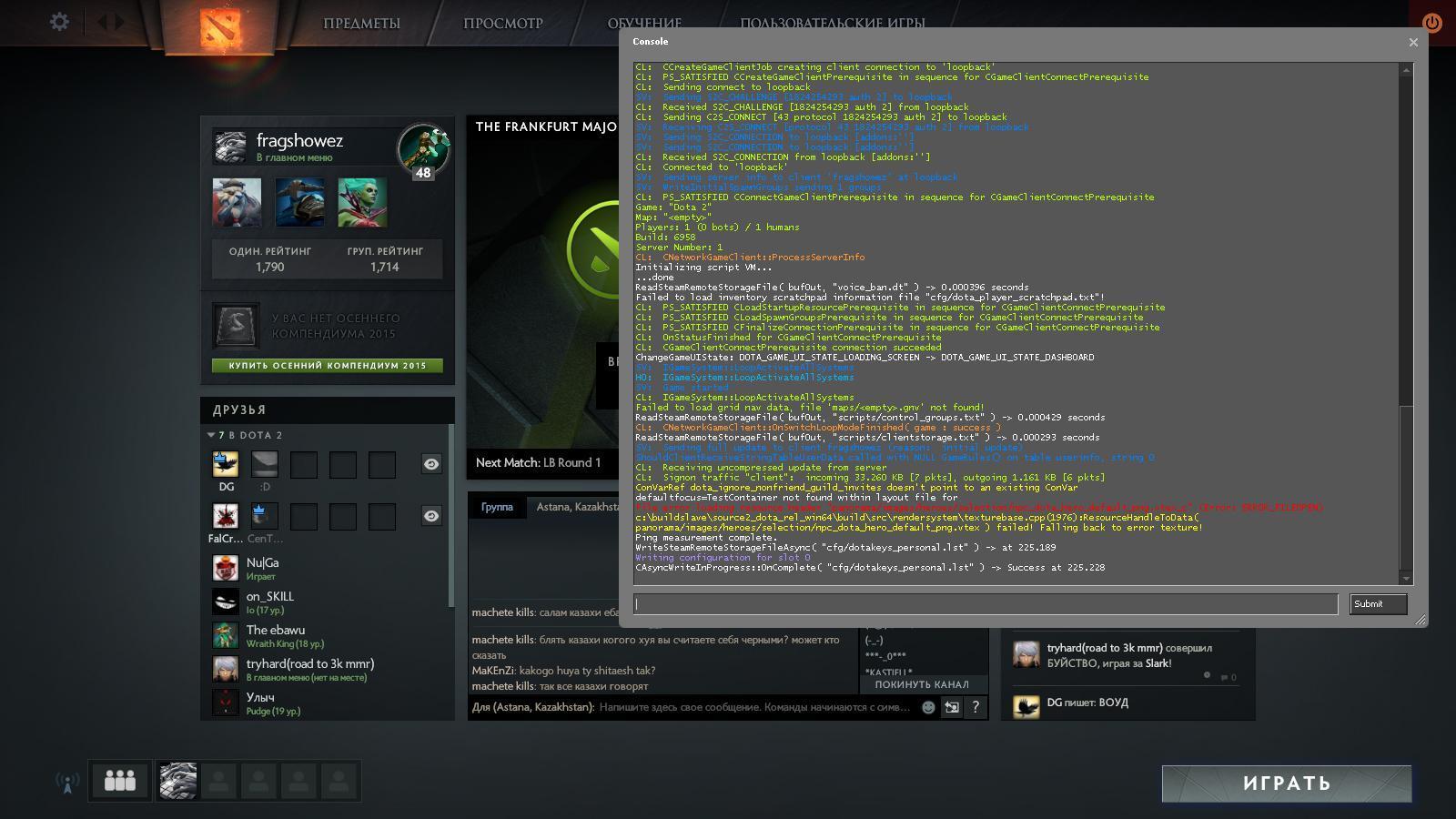
En el lobby se crean salas especiales donde puedes jugar una partida privada, que no se muestra en ninguna parte, con personas invitadas, o jugar una sola partida con bots para probar de qué son capaces ciertos héroes, así como estudiar la interacción de objetos en varias combinaciones. Esta es una especie de caja de arena. Puedes leer más sobre el lobby тут .
La lista de comandos de trucos de la consola Dota 2 incluye:
Habilitando trampas - sv_cheats 1. Sin usar este comando es imposible usar trampas.
Deshabilitar códigos de trucos - sv_cheats 0.
Restableciendo los tiempos de reutilización, así como 100% de maná + 100% de salud - dota_hero_refresh.
Destruye todas las barreras por completo: dota_kill_wards.
Creando un nuevo elemento: dota_create_item «nombre del elemento». Aquí y más, recuerda: en la consola, el nombre del artículo, etc., está escrito sin comillas.
Obtenga oro - dota_give_gold «número de oro».
Dé la izquierda requerida: dota_hero_level «nivel en números».
Usando un autoclicker en Dota 2
Un clic automático es el acto de realizar la misma acción varias veces mientras se mantiene presionada una tecla o un botón del mouse. Su objetivo es simplificar el juego, por ejemplo, recolectar rápidamente varias runas.
La forma más sencilla de habilitarlo es registrar el comando autoclicker en la consola de Dota 2.
Esto se hace de la siguiente manera. Primero debe elegir una tecla conveniente para activar o desactivar el clic automático, por ejemplo, «n». Luego, abra la consola, escriba bindtoggle n dota_player_auto_repeat_right_mouse, toque Enter. Por supuesto, esto se puede hacer directamente dentro del juego sin salir de él.
Ahora, gracias al uso de un útil comando de consola de Dota 2, puedes activar el clic automático haciendo clic en «n». Pulsando nuevamente la tecla se desactiva la función.
Segunda opción para habilitar el clic automático:
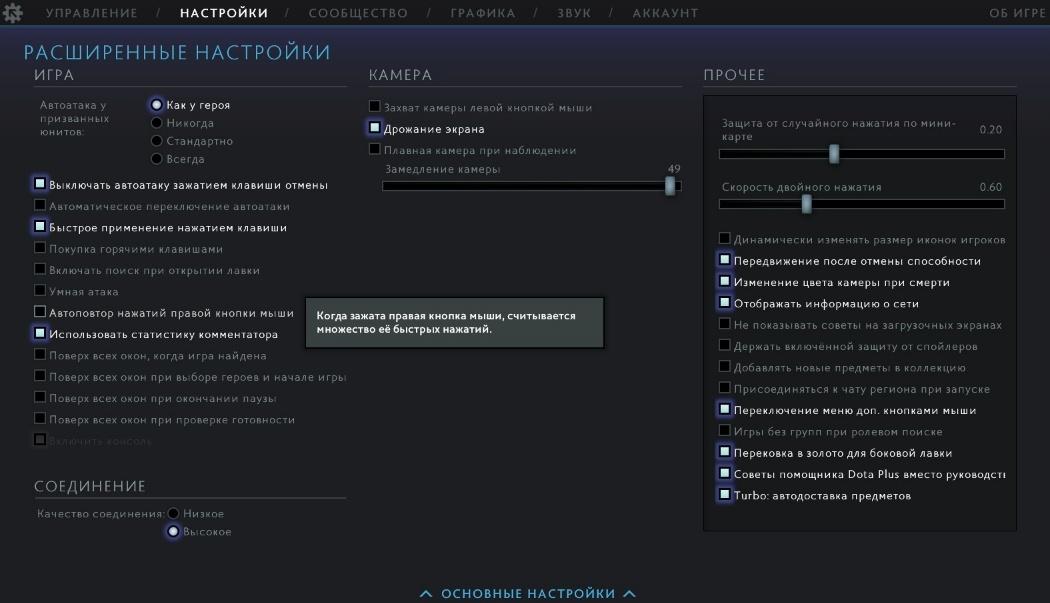
Vaya a «Configuración» y vaya a configuración avanzada.
Ahora buscamos la casilla de verificación junto a «Repetición automática de clics con el botón derecho del mouse» y la marcamos.
¿Soluciones cuando la computadora no puede manejar Dota «hardware»?
En este caso, la lista de comandos de la consola Dota 2 ayudará, optimizando el juego para las capacidades de una computadora débil. Por supuesto, entonces no verás texturas hermosas, ni varios efectos, ni sombras, ni iluminación dinámica, ni sincronización vertical, sin embargo, podrás jugar sin frenos. Y, como siempre, no olvides guardarlo en un archivo de configuración. Cómo hacerlo está escrito en este artículo anterior, debajo del subtítulo «Guardar comandos de la consola».
Entonces, la lista de comandos útiles para la consola Dota 2 para computadoras de bajo consumo incluye cpu_level 0: muestra al juego que el procesador de la computadora es muy débil; mat_vsync 0: elimina la sincronización vertical; dota_cheap_water 1: simplifica la visualización del agua al mínimo.
