


Después de que el shooter se actualizó a Counter-Strike 2, los requisitos de la PC aumentaron drásticamente, por lo que ahora se requieren parámetros de lanzamiento especiales para KS2. Las configuraciones adicionales ayudarán a eliminar problemas de rendimiento y errores para que el jugador pueda disfrutar plenamente de la experiencia de participar en el juego de disparos.
Requisitos de hardware y sistema
Antes de pasar a analizar los parámetros para iniciar KS2, vale la pena familiarizarse con los requisitos de hardware. El hecho es que Counter-Strike 2, en comparación con la versión anterior, es más exigente en términos de requisitos de hardware y sistema. Resumamos los requisitos mínimos:
Sistema operativo – no inferior a Windows 10.
Procesador – de cuatro hilos, Intel® Core™ i5 750 y superior.
RAM – 8 GB de RAM.
Tarjeta de video – con memoria de 1 GB o más, compatible con DirectX 11 y compatible con Shader Model 5.0 DirectX: versión 11.
Espacio libre en disco – al menos 85 GB.
Teniendo en cuenta los requisitos anteriores, no debes esperar un juego muy cómodo y encantador: con los parámetros de lanzamiento más bajos para KS2 para gráficos, no obtendrás más de 30 FPS (a continuación te diremos cuál es este parámetro, qué impacto tiene en el juego y cuáles son sus valores óptimos).
Veamos la compilación óptima para un juego bueno y fluido en CS2:
Procesador – de seis núcleos, AMD Ryzen 5 5600 (3,5-4,4 GHz). Aún mejor si se trata de un Intel Core i7-11700KF (3.6–5.0 GHz) con 8 núcleos.
Tarjeta de video – 12 GB, RTX 3060.
RAM – 16 GB, 3200 MHz (DDR4).
Almacenamiento interno – SSD, 500 GB.
¿Qué es FPS en KS2 y por qué es necesario aumentarlo?
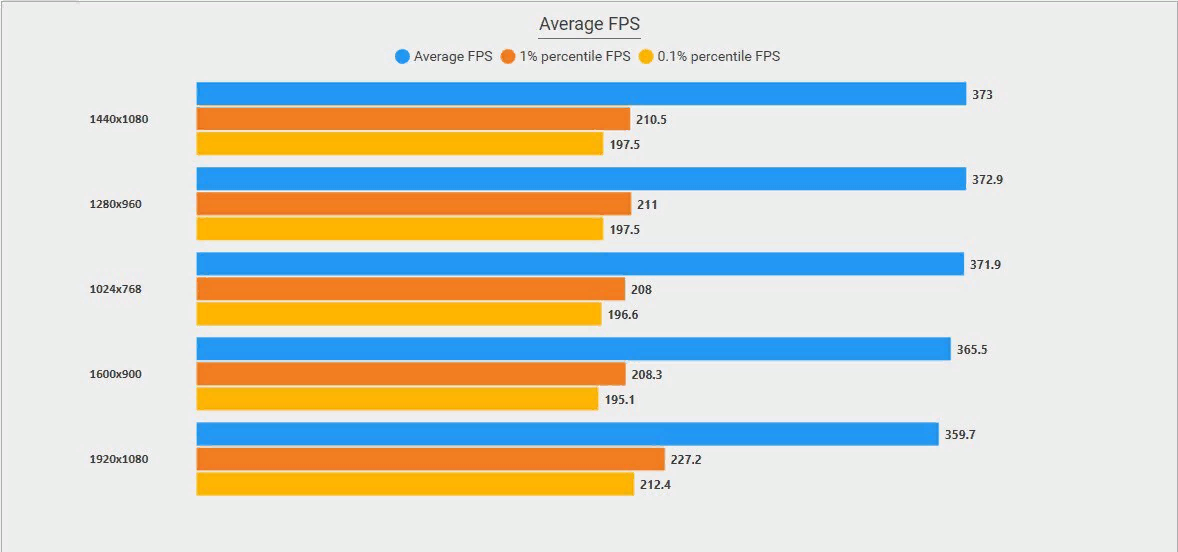
FPS (de fotogramas por segundo)– es un indicador especial que indica el número de fotogramas que se muestran en la pantalla de la PC por segundo. Cuanto más alto sea, mejor funcionará el juego. Digamos que si tu FPS es 50, entonces ves 50 fotogramas por segundo, lo cual no es un valor muy alto (pero tampoco el peor, por cierto).
Si el FPS es demasiado bajo (menos de 30), es imposible jugar: la imagen se congelará constantemente y no disfrutarás del juego. Si este indicador es 60 o más, entonces todo estará bien, no te molestarán las ralentizaciones ni otros problemas en el juego.
¿Por qué son tan importantes los parámetros de lanzamiento para KS2? Los FPS no afectan tu desempeño como jugador, pero sí determinan las condiciones en las que entrenarás y pelearás. Si tu puntuación es constantemente baja, no podrás participar plenamente y, por lo tanto, no ganarás experiencia.
El valor óptimo de FPS es diferente para todos. Normalmente el mejor indicador es el nivel en el que te sientes cómodo jugando. En general, los valores se pueden describir de la siguiente manera:
Hasta 30. Este es un muy mal indicador. La imagen se ralentizará constantemente, será casi imposible jugar –, perderás constantemente. No se recomienda jugar con tales parámetros.
De 30 a 40. Un indicador más aceptable, pero tampoco se recomienda jugar con ese FPS. Los parámetros de lanzamiento de KS2 deben ser tales que puedas vencer al enemigo a tiempo, y con indicadores bajos la reacción será lenta.
De 40 a 55. Este es un indicador decente con el que puedes participar en rondas competitivas. Sin embargo, en los rangos altos, donde a menudo se usan granadas, el FPS actual puede caer a 20-30, lo cual es muy poco.
De 55 a 60 años y más. Este es el valor óptimo, lo que hace que los parámetros de lanzamiento para CS2 sean adecuados para un juego efectivo.
Cómo saber tu FPS en KS2
Hay muchas formas de averiguar este valor, pero ofrecemos 2 opciones principales: este es un comando de la consola y una función proporcionada por Steam.
Entonces, puedes ver FPS usando el comando CQ_NETGRAPH. Tiene una barra de estado que se vuelve roja si algo sale mal. Este comando no es muy informativo. La mejor manera de determinar tu FPS es usar Steam.
Para hacer esto, debes ingresar al juego y presionar Shift + Tab. Después de esto, se abrirá parte de la interfaz (superposición). Aquí necesitas:
haga clic en el icono de configuración;
seleccione en la lista de configuraciones «Mostrar velocidad de fotogramas»;
seleccione una posición;
marque el elemento «Visualización de contraste de la velocidad de fotogramas»;
cierre la ventana con la configuración.
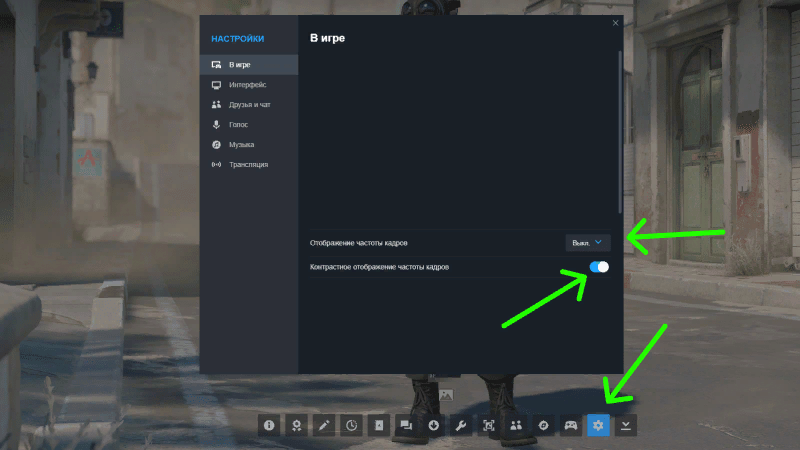
Después de regresar al juego, verás tu valor de FPS en la esquina. El método es adecuado para una visualización completamente correcta del parámetro actual.
Los parámetros de lanzamiento de CS2 son muy importantes para el resultado, por lo que muchos jugadores están interesados en la posibilidad de personalizar los gráficos en el shooter usando la consola del desarrollador. En este caso, los cambios solo se pueden realizar a través de un menú de configuración especial: esto no se puede hacer a través de la consola.
Formas actuales de aumentar el FSP
Para mejorar este indicador, puede utilizar algunos comandos de inicio. Recomendamos hacer lo siguiente:
abre Steam, ve a la biblioteca de juegos y busca KS2;
haz clic derecho directamente en este juego y ve al elemento del menú «Propiedades»;
Después de que se abra la ventana con el menú en el lado derecho, desplácese hacia abajo y haga clic en la línea vacía. Aquí se ingresarán los comandos –.
Otras acciones dependerán de si su PC – es débil o más productiva. Usando ciertos comandos puede aumentar parámetros de inicio para KS2.
Para PC no muy productivas, se ingresan los siguientes comandos:
+cl_showfps 1 -novid -threads 6 -high -freq 60 -refresh 60 -tickrate 128 -noforcemparms -dxlevel 81 -noaafonts -heapsize 1048576.
Deshabilitan determinadas acciones para que el PC no desperdicie sus recursos de trabajo en ellas.
Existen otras formas efectivas, aunque no obvias, de aumentar su FSP. Este:
Reinstalar Windows en la PC. Utilice las versiones 11 o 12, no inferiores. Jugar en modo automático prohibió a los jugadores que jugaron en la versión 7. Lo más probable es que en un futuro próximo esto también les suceda a aquellos que están en «eight». Si es posible, después de reinstalar el sistema, instale un disco SSD en su computadora en lugar de un HDD.
Configuración correcta de Windows para optimizar parámetros de lanzamiento de KS2. Se recomienda eliminar los programas innecesarios desde el inicio, desactivar la barra de juegos de Xbox, que se inicia automáticamente en la décima versión de Windows, y también configurar el modo de alto rendimiento.
Actualizar periódicamente los controladores de su tarjeta de vídeo.
Limpie periódicamente su computadora del polvo. Si se acumula polvo en el interior, también reducirá el rendimiento del PC. Idealmente, es posible eliminar el polvo con una aspiradora. Si esto no es posible, limpie las superficies con un paño seco (no utilice paños mojados).
Otros parámetros de lanzamiento de KS2: cambiar y optimizar
FSP – no es el único valor que afecta la comodidad del juego y la oportunidad de expresarse en él. Hay una serie de otros parámetros que requieren configuración. Su elección depende de las características y preferencias del jugador.
Las opciones de lanzamiento en este shooter son ciertas características que se introducen en el juego antes de iniciarlo. Afectan el flujo del juego y tus habilidades y capacidades en él. Estos incluyen rendimiento mejorado, omitir videos introductorios, configuraciones de resolución y calidad mejorada de los elementos de audio y video del juego.
Para cambiar parámetros de inicio para KS2, necesita saber cómo y dónde agregar valores. Haga lo siguiente:
abre Steam, luego ve a tu biblioteca;
busque el elemento relacionado con el juego Counter-Strike 2, haga clic derecho sobre él;
haga clic en «Propiedades»;
vaya a «General», seleccione la ventana en la que puede ingresar los parámetros de inicio (está ubicada en la parte inferior);
ingrese los comandos adecuados para un mejor lanzamiento.
Si ingresa varios comandos, debe dejar un espacio entre ellos.
Parámetros de inicio básicos para CS2 para su PC:
-nojoy – desactiva la compatibilidad con joystick para liberar parte de la RAM de la computadora;
-novid – omitiendo el videoclip inicial para acelerar el inicio del juego;
-noaafonts – eliminando la capacidad de suavizar fuentes;
-console – inicia la consola de desarrollador de forma predeterminada (será útil para aquellos que prefieren configurar los parámetros directamente durante el juego);
-autoconfig – inicia el juego con la configuración predeterminada;
+mat_queue_mode 2 – activación del procesamiento multinúcleo;
+ r_dynamic 0 – deshabilitar la iluminación dinámica;
+cl_forcepreload 1 – cargando archivos temporales hasta unirse al servidor;
-soft – inicia una sesión de juego en modo «software»;
-softparticlesdefaultoff – desactiva las partículas suaves (esto permite mejorar el rendimiento en algunas PC);
-nosync – deshabilitar la sincronización vertical;
-fullscreen – inicio automático de la sesión de juego en modo de pantalla completa (este parámetro de inicio para KS2 afecta positivamente el valor de FPS);
+violence_hblood 0 – eliminación de sangre, lo que reduce la carga vertical en la PC.
Para determinar exactamente qué parámetros de lanzamiento para CS2 te resulta más fácil y cómodo jugar, juega varios partidos competitivos. Después de las pruebas, comprenderá cuáles utilizará en el futuro y cuáles – no.
Configuración de vídeo del juego
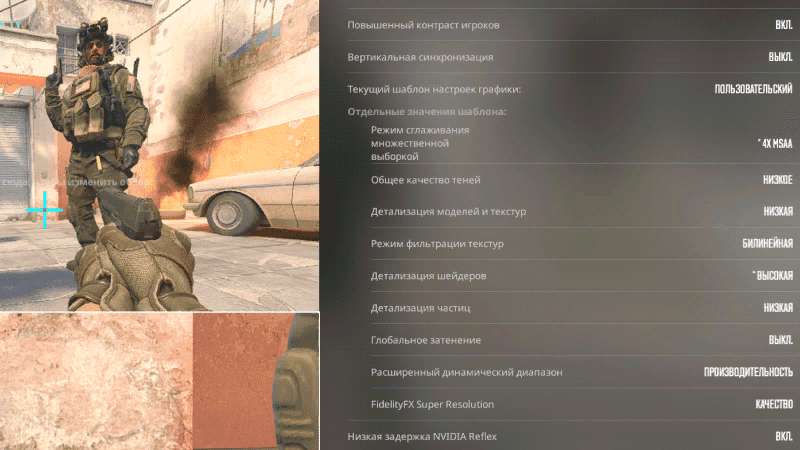
Los parámetros de video estándar en KS2 se ven así:
brillo – 100%
relación de aspecto – 4:3;
resolución de pantalla – 1280x960;
tipo de pantalla – Pantalla completa;
frecuencia de actualización – 360Hz.
Los jugadores avanzados usan configuraciones adicionales:
Aumentar el contraste del reproductor – habilitado;
Wait For Vertical Sync (sincronización con el escaneo vertical del monitor) – deshabilitado;
Valores de vídeo actuales preestablecidos – estándar;
Modo Anti-Aliasing de muestreo múltiple – 4x MSAA;
Calidad de sombra global – baja;
Detalle de modelo/textura (calidad de modelos y texturas) – baja;
Modo de filtrado de texturas (modo de filtrado de texturas, procesamiento para su realismo sin distorsión) – dos líneas;
Detalle del sombreador – alto;
Detalle de partículas – bajo;
Oclusión ambiental – deshabilitada;
Calidad de alto rango dinámico –;
Fidelity FX Super Resolución (escalado de imagen por software en la más alta calidad) – desactivar;
NVIDIA Reflex Low Latency (tecnología de reducción de retraso de entrada)– habilitar.
¿Cómo personalizar el rendimiento usted mismo?
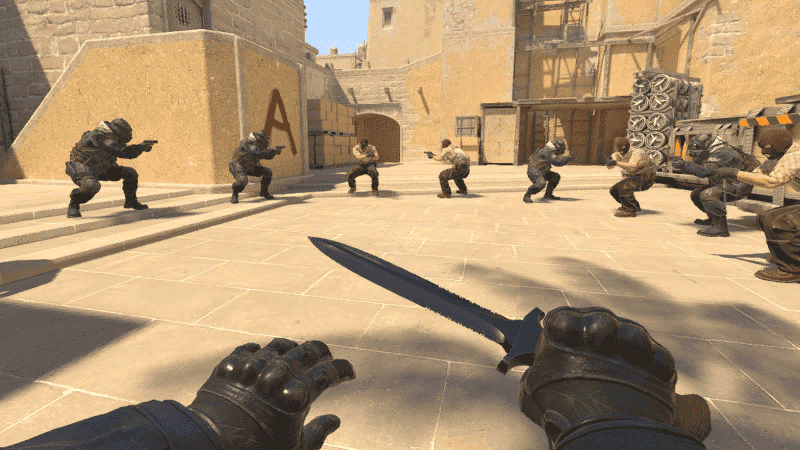
Después de ingresar la configuración, debe probarla. Si te gustó todo, puedes dejar todo como está. De lo contrario, ajuste los valores.
Recomendamos hacer lo siguiente:
Verifique el valor de FPS antes de cambiar parámetros de inicio de KS2 y después. La mejor manera de hacerlo es a través de Steam (el método se describió anteriormente). Mida la cantidad de fotogramas en modo inactivo, durante un tiroteo y en otros modos. Después de establecer nuevos valores, repita los pasos y saque conclusiones.
Utilice MSI AfterBurner para controlar los valores de temperatura del procesador de la tarjeta de video. Aquí puede configurar el guardado automático de los valores de FPS para poder compararlos en el futuro.
