


El nuevo Counter Strike no solo nos brindó gráficos mejorados, sino que también exigió más «hardware» en comparación con CS GO y, por lo tanto, algunos de ustedes probablemente necesitarán configuraciones especiales de CS 2 para computadoras débiles. Aunque, seamos honestos, el principal problema no es la bella imagen. Desafortunadamente, los desarrolladores de Val aún no han resuelto todas las deficiencias del juego relacionadas con su optimización, por lo que incluso los propietarios de PC de potencia media pueden encontrarse fácilmente con bloqueos o una fluidez insuficiente del juego.
Le advertimos por separado: las recomendaciones para la configuración de CS 2, que se detallarán a continuación, se dan con la expectativa de que su dispositivo cumpla con los requisitos mínimos del sistema del nuevo Counter Strike. Si este no es el caso, es poco probable que nuestras sugerencias le ayuden. Es casi seguro que el juego se ralentizará.
Requisitos mínimos del sistema para el nuevo CS 2
Te recordamos que antes de pasar a la configuración de KS 2, es recomendable comprobar que tu «ordenador» cumple con los siguientes requisitos:
Sistema operativo. Por el momento, el nuevo Counter Strike sólo funciona en Windows 10. Ni «seven» ni la undécima versión funcionarán, por no hablar de las anteriores.
Tarjeta de video. Se requiere con al menos 1 GB de memoria, debe funcionar con Shader Model 5.0, así como DirectX 11.
«RAM». No menos de 8 GB.
UPC. Al menos no más débil que el i5 750 de Intel o su análogo de AMD.
Espacio en el disco duro. Sólo se necesitarán 34 GB, mientras que Valve ha declarado oficialmente que el juego requiere al menos 85 GB.
Y, por supuesto, DirectX 11.
Hay dos formas sencillas de comprobar la información sobre su «hardware». Primero, vaya al Panel de control (lo encontrará en el menú llamado «Inicio»), luego haga doble clic en el icono «Sistema». Vaya a las pestañas de la ventana que se abre y obtenga la información que le interesa. El segundo: en el mismo «Inicio», haga clic en «Ejecutar». Aparecerá una línea donde deberá ingresar dxdiag. Eso es todo, la información está disponible.
El juego no funciona en Mac, por lo que la pregunta sobre configuraciones para CS 2 en ellos se elimina automáticamente.
Configurar gráficos (parte 1)
La principal causa de retrasos y congelaciones, así como de problemas con valores bajos de FPS, es la discrepancia entre la configuración gráfica del nuevo Counter Strike y las capacidades de su computadora.
Para ir al menú donde puedes configurar los parámetros que más te convengan, debes realizar los siguientes pasos: en un juego ya iniciado a través de Steam, busca el ícono de ajustes en la esquina superior izquierda. Haga clic en él. Aparecerá una lista de pestañas en la parte superior, necesita «Imagen», vaya allí. Ahora busque «Configuración de imagen avanzada». Ir a la pestaña. Genial, ya estás ahí, comencemos a cambiar la configuración de CS 2. Repasamos cada punto y no nos perdemos nada.
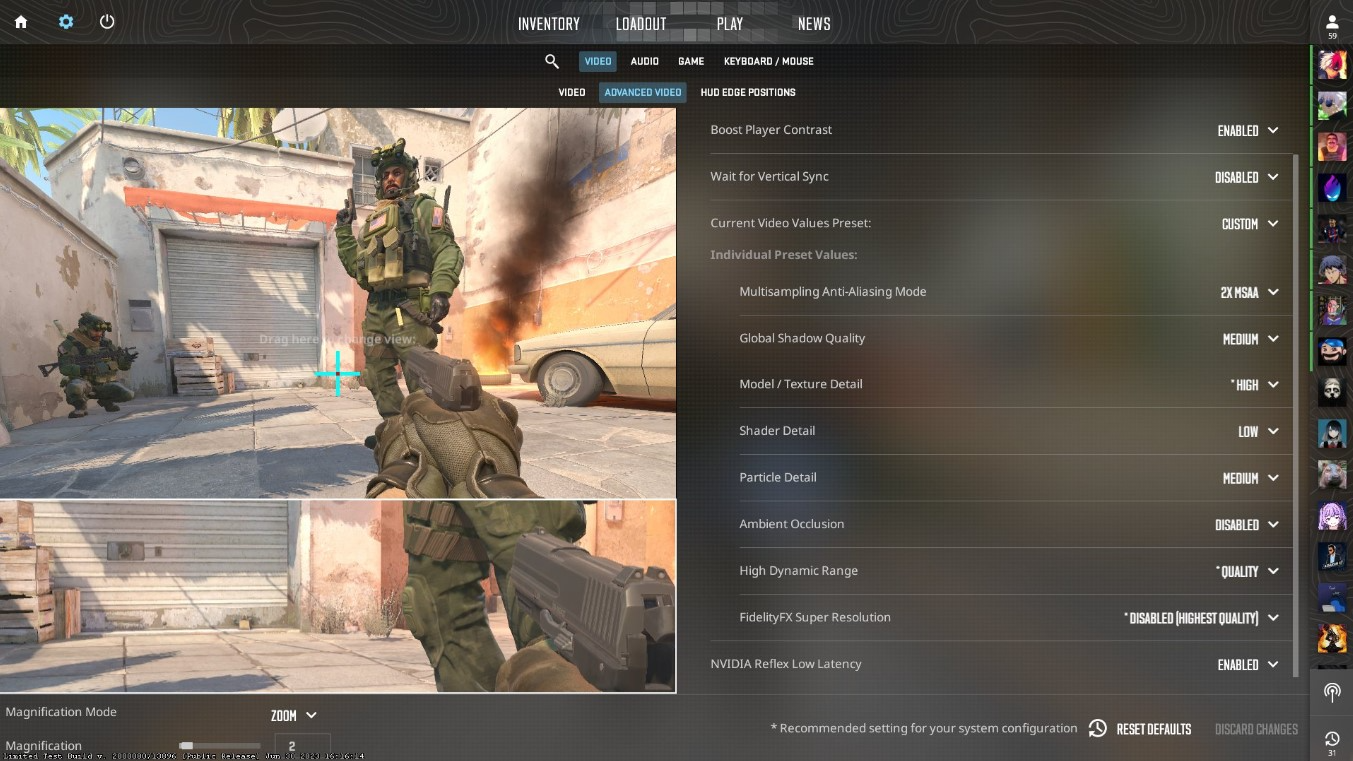
Mayor contraste de jugadores. Déjelo encendido; Esta configuración generalmente tendrá poco impacto en el rendimiento de su dispositivo. Apáguelo sólo como último recurso.
Sincronización vertical. Mantenga también la posición ON.
Plantilla de configuración de gráficos actual. Haga «Personalizado» para que el sistema le permita cambiar manualmente más configuraciones CS 2.
Configurar gráficos (parte 2)
Seguimos trabajando con configuraciones de imagen avanzadas.
El siguiente elemento es el modo de suavizado de muestreo múltiple. Es muy importante apagarlo, ya que es uno de los devoradores de tu FPS. Como efecto secundario de la desactivación, pueden aparecer escaleras a lo largo de los bordes de la imagen.
Calidad general de las sombras. Configúrelo en «bajo».
Detallado de modelos y texturas. También bájelo al valor «low». Por supuesto, no será hermoso, especialmente si tienes buena vista: probablemente notarás píxeles individuales en la imagen, pero definitivamente aumentarás el FPS y habrá menos frisos.
Modo de filtrado de texturas. Además, no seas ceremonial con este ajuste de KS 2, configúralo en bajo. Desafortunadamente, es «o-o»: o texturas hermosas o un juego fluido sin la irritación de los retrasos eternos.
Detalles de sombreado. En este caso se trata, por ejemplo, de la bella refracción de la luz solar sobre la superficie del agua o de efectos de sombra. Cambie a bajo, el débil «vidyukha» no resistirá tales cargas.
Configurar gráficos (parte 3)
Pasemos a los siguientes puntos Configuración de CS 2.
Detalle de partículas. Como de costumbre, configúralo en bajo, el «hardware» débil no proporcionará buenos detalles, pero al menos podrás jugar.
Sombreado global. Si está activado, durante el juego podrás observar las llamadas sombras de contacto entre los objetos del juego. Deshabilite esta opción.
Rango dinámico extendido. Su finalidad es regular el detalle de la imagen en los puntos extremos de la escala de contraste, es decir, en el punto más claro y en el punto más oscuro. Establezca el parámetro en «rendimiento».
Súper resolución FidelityFX. Usando esta configuración KS 2 la imagen se escala sin perder su calidad. Utilizado en tarjetas de video Radeon. Vaya a «rendimiento».
NVidia Reflex de baja latencia. Esta opción, por supuesto, tiene un ligero impacto en el FPS, pero, en general, es mejor desactivarla en dispositivos débiles. El problema es que esta función no se ejecuta correctamente en CS 2 debido a una mala optimización.
Fichas adicionales
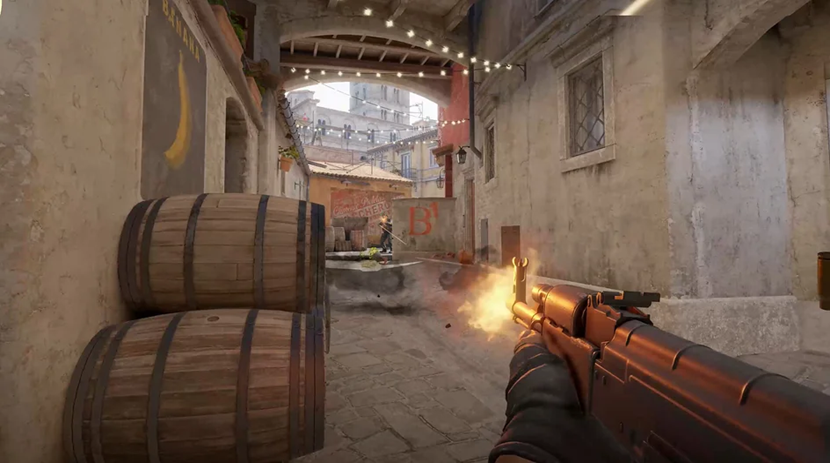
Cuando hayas terminado con la configuración gráfica CS 2, es hora de mejorar tus resultados y optimizar aún más el nuevo Counter Strike en tu dispositivo. La consola te ayudará con esto. Como legado de CS GO, algunos equipos pasaron a la segunda parte de Counter Strike. Algunos de ellos valen la pena aplicarlos. Te recordamos que por defecto la consola se activa tras pulsar en «~».:
cl_forcepreload 1: inicia la precarga de todos los objetos mostrados en el mapa; en consecuencia, no se aplica la carga dinámica de objetos, lo que aumenta el rendimiento. La desventaja es que tendrás que esperar más tiempo para que se cargue el mapa.
novid: el logotipo de inicio ya no se muestra.
fps_max 0: le permite exprimir al máximo su computadora sin limitarla al umbral superior de FPS.
nojoy: mejora el rendimiento al desactivar la compatibilidad con el joystick.
Mejor resolución
Notemos de inmediato que este parámetro Configuración de CS 2 no juega un papel importante en el aumento/disminución de FPS, pero si para usted aumentar la velocidad de fotogramas en al menos 10-20 puntos es una cuestión de vida o muerte, lea este capítulo. Quizás la información proporcionada aquí te ayude.
Kaesers realizó pruebas de diferentes resoluciones en configuraciones de gráficos medias y midió FPS. No se tomaron medidas en ajustes bajos. Como resultado, se encontró que el juego produce el FPS más alto (373) con una resolución de 1440x1080, el segundo lugar en FPS (372,9) - 1280x960, el tercer lugar en FPS (371,9) - 1024x768.
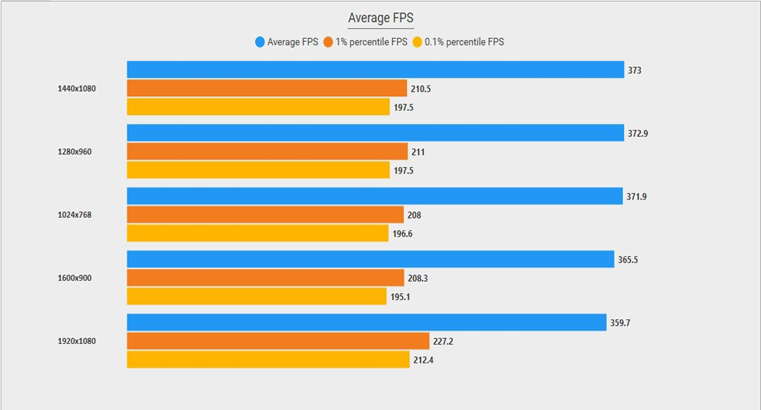
Al mismo tiempo, es curioso que en Full HD (esto es 1920x1080) el juego se comporta de manera más estable, es decir, no baja tanto los FPS como en otras resoluciones. La diferencia de reducción entre Full HD y otras resoluciones alcanza los 20-30 FPS, lo que demuestra que Valve, en primer lugar, optimizó el nuevo Counter Strike para computadoras potentes y no para computadoras débiles.
Si ajustar la configuración de KS 2 no ayuda
Entonces, hiciste todo lo que escribimos arriba, pero no fue suficiente. Lo más probable es que el problema no esté en el juego en sí, sino en tu tarjeta de vídeo.
KS 2 interactúa muy mal con «vidyukha» de NVidia, por lo que tendrás que profundizar en su configuración. Los frisos pueden ser causados por NVidia Reflex Low Latency. Esta es una característica cuya tarea es reducir el tiempo de demora entre presionar el mouse/tecla y mostrar el resultado de la acción en la pantalla. Los resultados de las pruebas mostraron que esta función actualmente funciona muy mal y, por el contrario, sólo aumenta el tiempo de retardo.
Debe abrir el Panel de control de NVidia, buscar en la columna de la izquierda «Administrar configuración 3D». Ahora en la columna de la derecha, busque Reflex Low Latency, haga clic derecho y, a través del menú que aparece, desactive la función.
Como resultado de tales configuraciones para KS 2 la velocidad de fotogramas debería aumentar aproximadamente un 7%. Quizás esto sea suficiente para que disfrutes el juego al máximo.
Qué hacer si nada ayuda en absoluto
Todavía persistían heladas y heladas; la configuración propuesta anteriormente para CS 2 no funcionó. En esta situación, las siguientes medidas pueden resolver el problema.
Elevando al máximo la prioridad de CS 2. Esto se hace a través del administrador de tareas. Abra el administrador, busque el nombre del juego, haga clic derecho, seleccione «Establecer prioridad», luego «Alta».
Limpiar el inicio y deshacerse de los programas en segundo plano que consumen recursos del procesador.
Resolver problemas con un firewall o programa antivirus.
Eliminación de deficiencias en el sistema de refrigeración. Aquí será útil limpiar los refrigeradores de la suciedad e instalar un software que monitoree los indicadores de temperatura y pueda controlar la rotación de los ventiladores.
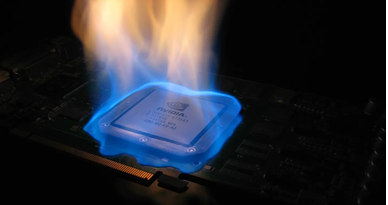
Overclocking del procesador. Inmediatamente le advertimos que se trata de una medida peligrosa que puede provocar daños críticos en el «procesador». Si realiza overclocking, es enteramente bajo su propia responsabilidad.
Desfragmentación del disco duro.
