


La mayoría de los jugadores conocen bien las formas de ajustar los fps o el nivel de ping, pero cuando surge un problema con var en CS GO, no saben qué hacer con él. Var – es un indicador bastante difícil de entender. Si intentas explicarlo en palabras simples, verás cuán diferente es la imagen en la pantalla del dispositivo de un jugador de lo que realmente hay en el servidor en un momento dado. Es decir, qué tan desactualizada está la información y la representación visual de la información en su pantalla en comparación con la información en el servidor del juego. En algunos casos, en lugar de mostrar una imagen irrelevante, es posible que experimentes congelaciones o tirones durante el juego.
A su vez, la diferencia entre la imagen en la pantalla y la del servidor depende de cuánto fluctúa el FPS. Y este indicador depende en gran medida del estado técnico de la computadora para juegos. Por lo tanto, queda claro qué hacer si el error aparece en CS GO: primero busque las causas del problema en usted mismo.
¿Dónde buscar el indicador var?
Puedes verlo en la consola, pero para ello necesitas abrirlo. Esto se hace de la siguiente manera:
Inicie Counter Strike y vaya a la configuración del juego.
Buscamos la pestaña «Juego» y pulsamos sobre ella.
Se desplegará un menú con los nombres de las pestañas. Nuevamente encontramos «Game» y hacemos clic en él.
Veamos si el acceso a las herramientas de desarrollador está abierto. Frente al parámetro correspondiente, el interruptor debe estar configurado en «Yes»; de lo contrario, será imposible abrir la consola.
En el siguiente paso, presione «Ё», espere a que se abra la consola.
Ingrese el comando net_graph 1. Aparecerán varios indicadores en la esquina inferior derecha, entre los que se encuentra la var deseada. Búscalo en la línea superior, se encuentra entre el parámetro fps y el parámetro ping.
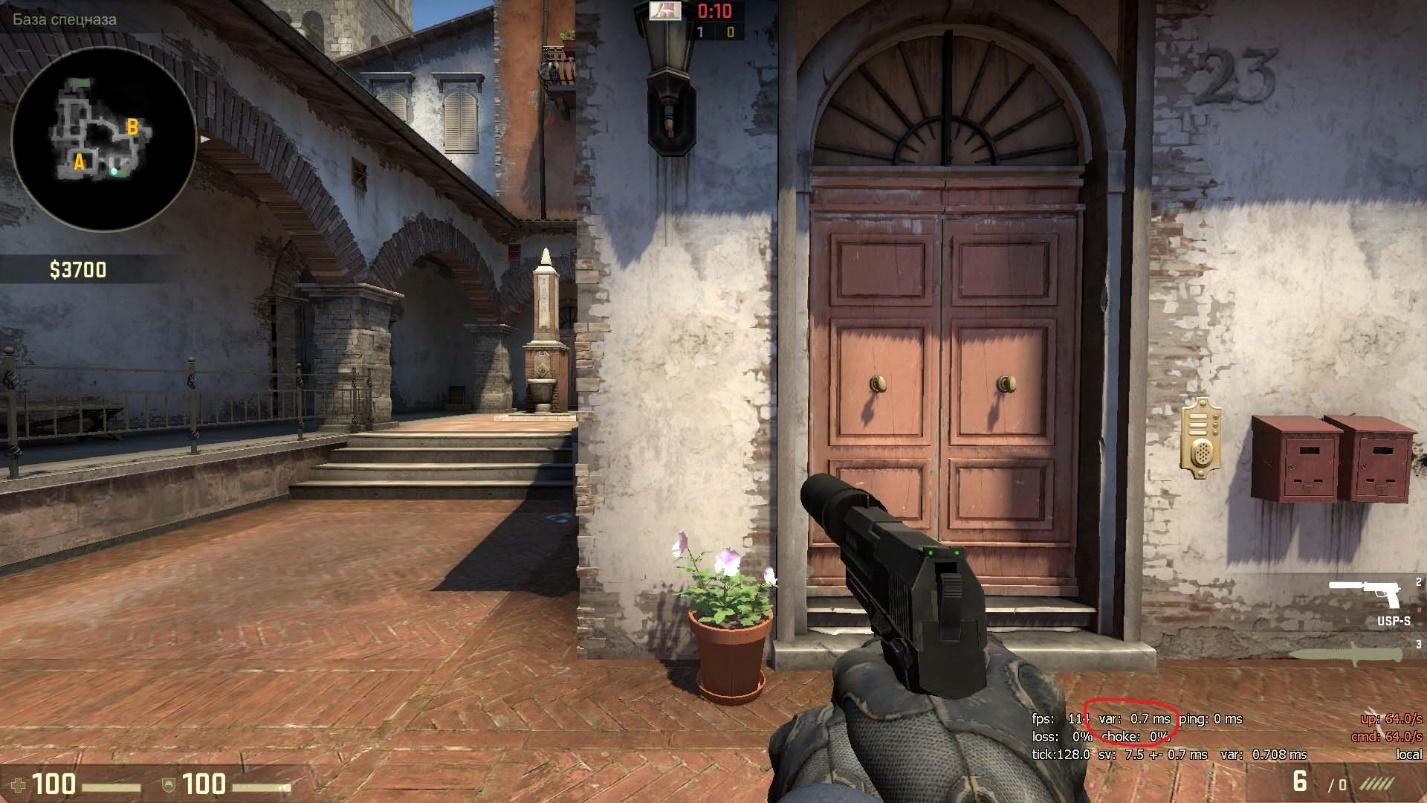
¿Cuál es el nivel aceptable de var?
Evaluemos su importancia. Si el nivel var supera 1,5, entonces sus asuntos van mal. Los «frenos» visibles pueden incluso estar ausentes, pero su imagen está cien por ciento detrás de la real. Por cierto, aquí hay una posible explicación para tu mala calidad de juego y el bajo número de muertes con una gran cantidad de muertes: debido al retraso en la visualización de la imagen real, estás disparando al vacío. Hablaremos sobre qué hacer si la var en CS GO alcanza valores inaceptables un poco más adelante.
El nivel de var de 1 a 1,5 es tolerable, a veces hay tirones y retrasos. En general, este cambio es aceptable para el nivel amateur.
El nivel de Var es inferior a 1. Un buen indicador para el juego. Sin embargo, si el valor de var es mayor que 0, la solución correcta sería utilizar varios métodos descritos en el artículo. De esta manera reducirás al mínimo la probabilidad de que se produzcan retrasos durante los momentos del juego que consumen más recursos, por ejemplo, durante un ataque al lugar de una bomba, acompañado de explosiones de humo y molotovs.
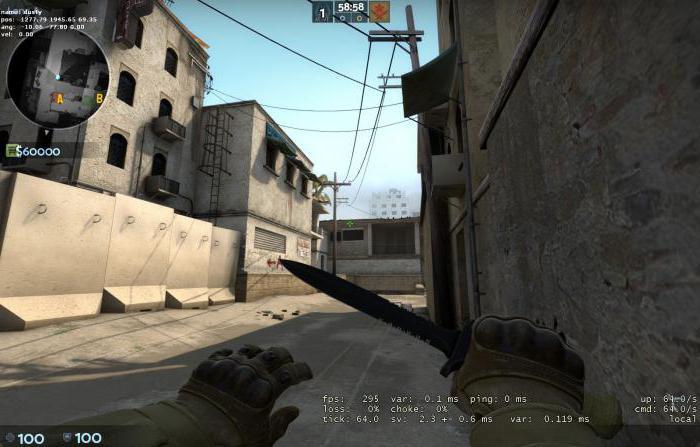
A continuación, hablaremos sobre las razones que causan los saltos de var, así como qué hacer cuando aumenta la var en CS GO y cómo reducirla a cero.
Causas de var alta
Los principales «culpables» de saltos bruscos e inesperados en var son:
Un modelo desactualizado de la tarjeta de video o una avería en la misma. A menudo, el problema puede estar en su conjunto de chips.
Virus detectados en Internet.
La presencia de una cantidad importante de programas y procesos que se ejecutan en segundo plano y requieren parte de los recursos de su dispositivo para mantener su funcionalidad.
Los refrigeradores están obstruidos con polvo y suciedad, como resultado de lo cual los componentes de su dispositivo se sobrecalientan y no pueden proporcionar un rendimiento del 100%.
Descuido de la actualización sistemática del sistema operativo, por lo que el PC o portátil utiliza versiones de software actualmente desactualizadas.
La medida principal para que la var en CS GO vuelva a la normalidad
Entonces, ¿qué hacer cuando la var en CS GO salta y necesitas reducirla urgentemente? Lo que se necesita, en primer lugar, es una medida simple y energéticamente eficiente que no requiera mucho tiempo y esfuerzo y, lo más importante, que no distraiga radicalmente al jugador del proceso del juego.
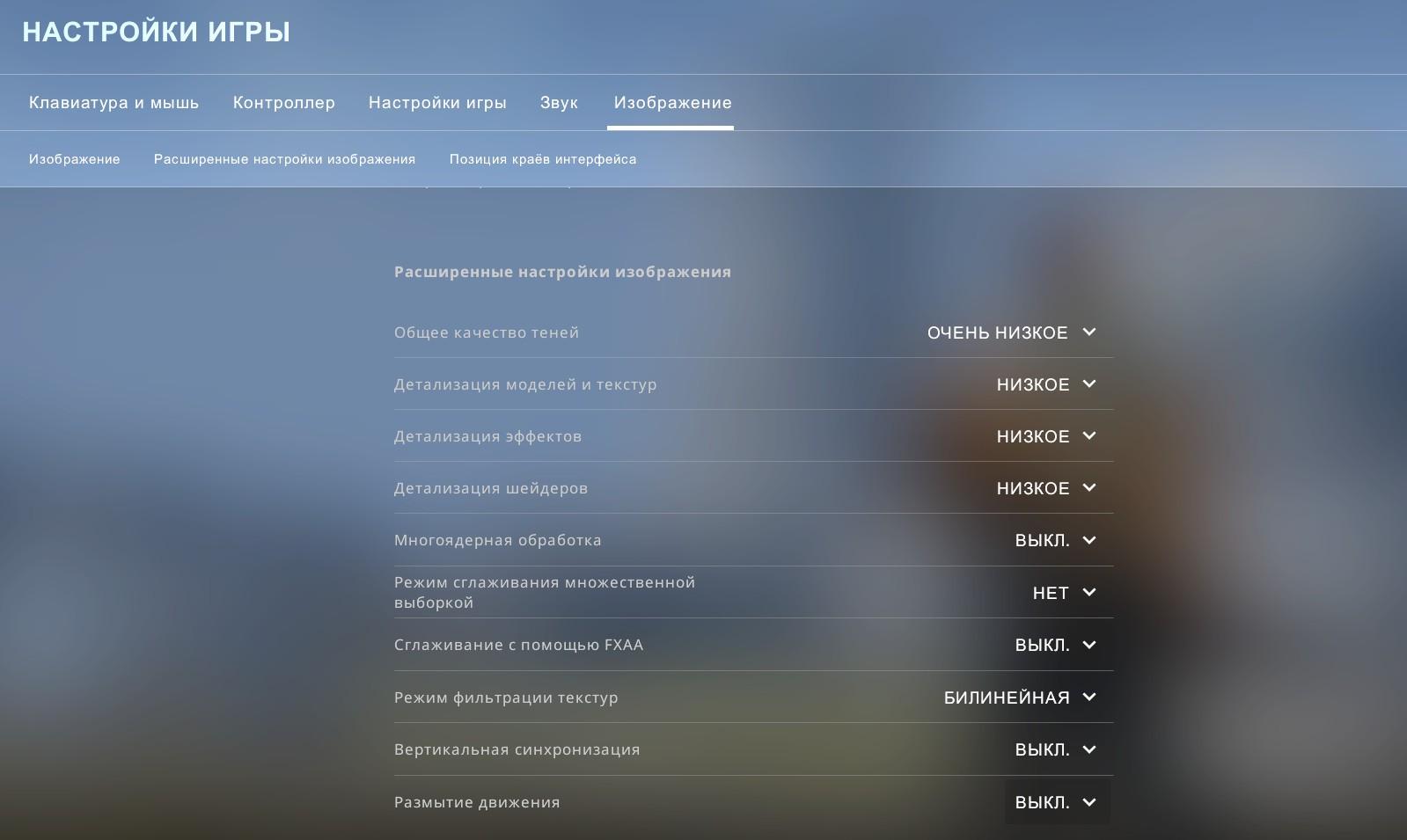
Esto es lo que hacemos. Primero, mira la configuración del juego e intenta comenzar a experimentar con los gráficos. Reduce aquellos parámetros que no sean importantes para ti personalmente y comienza el juego nuevamente. Si esto no ayuda, entonces es necesario reducir el dibujo de las sombras y el nivel de suavizado de la textura. Además, a veces una caída en var puede deberse a una reducción de los efectos de sonido. En general, lo primero que recomendamos es poner todas las configuraciones al mínimo y luego verificar la var. Si es pequeño, comience a aumentar gradualmente los gráficos para encontrar un equilibrio aceptable entre la calidad de la imagen y la calidad.
Llamar a la consola para pedir ayuda
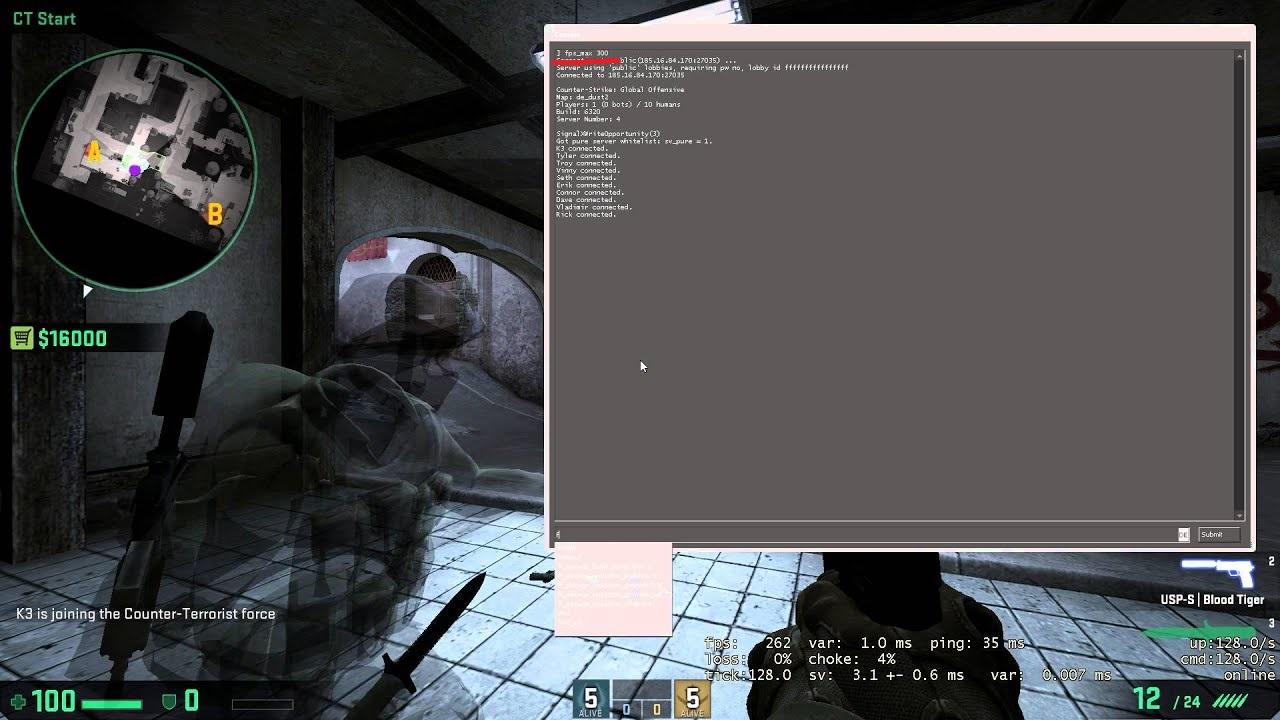
Si este método no ayuda, entonces existe otra opción sobre qué hacer con el aumento de var en CS GO. Aquí le ayudará una consola con FPS abierto y indicadores var, que debe habilitar con antelación. Cómo hacer esto se describió al principio del artículo.
Después de esto, debes cargar un mapa con bots y monitorear constantemente el indicador de FPS durante el juego. Las situaciones con tiroteos, explosiones y una gran cantidad de personajes en un solo lugar requieren una atención especial. Es en estos momentos cuando los FPS bajan al mínimo. Anota tu puntuación más baja.
Luego multiplique el nivel mínimo de fps por 30%. Este es el valor de FPS más adecuado para su dispositivo. Después de esto, debe cambiar la configuración en la consola ingresando el comando «fps_max A». En lugar de la letra «А» debes escribir el valor de FPS que sea más adecuado para tu dispositivo.
Otras formas
Las recomendaciones descritas anteriormente suelen resolver el problema de forma rápida y fiable. Ahora te diremos qué hacer con una var grande en CS GO si ninguna de las técnicas te ayudó.
Primero. Eliminamos todo de «Inicio» Windows, no debe quedar abierto ni un solo programa o aplicación. De esta forma reducirás la carga en la RAM y el procesador.
Segundo. Los torrents lanzados consumen muchos recursos. Cerramos torrents junto con el cliente torrent.
Tercero. Instale una de las últimas versiones de «OS». Si hay una versión con licencia, descargue las últimas actualizaciones.
Cuatro. Lo mismo ocurre con los conductores. Necesitamos las últimas versiones.
Quinto. Gira tu dispositivo, coge un cepillo suave y retira todo el polvo del interior, especialmente de las neveras portátiles.
Sexto. Prohibir que «OS» y los programas inicien el procedimiento de actualización automáticamente y sin su permiso.
Séptimo. Elimine todos los virus realizando un análisis antivirus completo.
