


NiKo es un jugador muy conocido de CS2 y uno de los mejores de la disciplina. Al principio de su carrera jugó en equipos como iNation, Team Refuse y GamePub. Su talento no pasó desapercibido y NiKo subió rápidamente en la escena profesional. Desde 2023 juega en G2 Esports y es muy valorado en los esports.
Como otros jugadores, NiKo usa ajustes concretos en Counter-Strike 2 para rendir al máximo y llevar a su equipo a la victoria. Hoy te desvelamos todos los ajustes de NiKo en CS2.
Configuración del ratón de NiKo
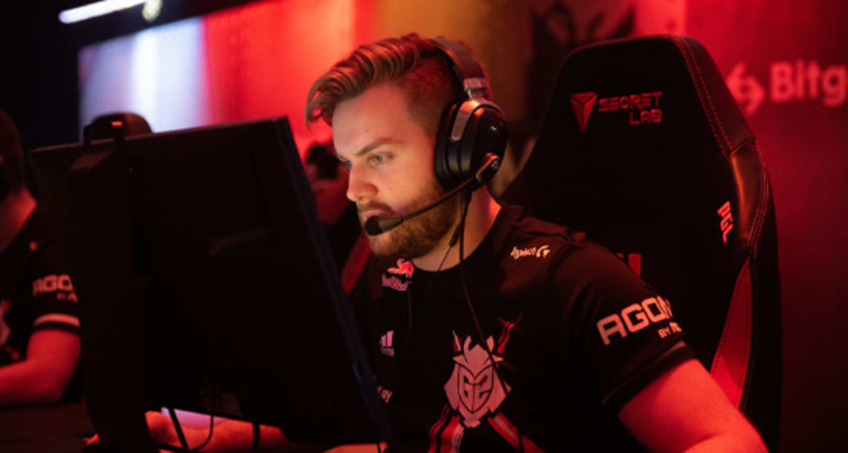
Para jugar a CS2, NiKo usa el ratón Razer Viper V3 Pro White, rápido y cómodo. No hace ajustes complicados, así que puedes replicarlos fácilmente. Aun así, su configuración personal le permite manejar sin esfuerzo el AK-47 y la M4A4 y dar la victoria a su equipo incluso en las situaciones más difíciles.
NiKo es rifler, por lo que, a diferencia de los AWPers, usa una sensibilidad de ratón no muy alta. Esto le permite controlar el spray de forma cómoda y eficaz.
Los principales ajustes del ratón de NiKo son:
DPI: 800;
aceleración: 0;
sensibilidad con zoom: 1;
Hz: 4000;
sensibilidad de Windows: 6;
sensibilidad: 0,79.
La sensibilidad del ratón es un parámetro totalmente subjetivo, así que conviene ajustarla a tu forma de jugar probando, en lugar de copiar sin más la configuración de NiKo en CS2.
Postura y ajustes gráficos básicos y avanzados
Muchos jugadores de torneos de CS2 cuidan al detalle su postura, casi midiendo con regla la altura de la mesa y la posición del teclado. NiKo, en cambio, no se obsesiona con ello. Como referencia usa la alfombrilla del ratón: primero coloca el monitor en diagonal y luego lo gira a su posición natural. Este gesto no tiene un significado especial, es más bien una costumbre arraigada. El propio NiKo asegura que así aprovecha al máximo el espacio de la mesa. Por cierto, como muchos otros jugadores, usa un monitor de Zowie, el modelo XL2556K.
Pasemos ahora a los ajustes gráficos de NiKo en CS2:
modo de pantalla: pantalla completa;
resolución: 1152x864;
escalado: estirado;
nivel de detalle de los efectos: bajo;
desenfoque de movimiento: desactivado;
frecuencia de actualización: 240 Hz;
detalle de texturas y modelos: medio;
NVIDIA Reflex Low Latency: activado;
calidad de las sombras: alta;
aumentar el contraste de los jugadores: desactivado.
Además, en el panel de NVIDIA, NiKo fija la intensidad digital (vibrance) en el 75 %. Como el resto de parámetros, el brillo se percibe de forma subjetiva: no hay una opción universal.
Con estos ajustes gráficos NiKo obtiene el máximo de FPS y, a la vez, distingue con claridad los modelos de los rivales.
Ajustes de vídeo y opciones de lanzamiento
NiKo no tiene preferencias especiales en cuanto a las opciones de lanzamiento. Son estas:
-noforcemaccel -noforcemspd -noforcemparms -freq 360 -console -novid -tickrate 128.
Los ajustes de vídeo avanzados de este jugador son:
nivel de detalle de las partículas: bajo;
oclusión ambiental: alta;
renderizado multinúcleo: activado;
aumentar el contraste de los jugadores (Boost Player Contrast): desactivado;
calidad global de las sombras: alta;
usar ubershaders: activado;
nivel de detalle de texturas y modelos: medio;
esperar sincronización vertical: desactivado;
filtrado de texturas: anisotrópico 4x;
desenfoque de movimiento: desactivado;
FidelityFX Super Resolution: desactivado.
La mayoría de los ajustes de vídeo de NiKo están optimizados. Por ejemplo, la oclusión ambiental en nivel alto permite ver la sombra del rival en la pared un poco antes de que aparezca. Esto da una ventaja adicional en el juego y aumenta las posibilidades de salir victorioso.
Una mira como la de NiKo
En la configuración de NiKo en CS2, la mira es fundamental. Usa una mira clásica y estática, con estos ajustes:
contorno: 0;
grosor de la cruz: 0;
transparencia: 255;
punto central: no;
longitud y grosor: 1.0 cada uno;
separación según el arma: no;
valores de color (azul, verde, rojo): 255 cada uno;
separación: -4.0;
aviso de fuego amigo: siempre activado.
El color verde de la mira destaca bien sobre las texturas.
La mira de NiKo en CS2 se puede configurar de varias formas. La más laboriosa es introducir los parámetros a mano: entra en los ajustes, selecciona "Juego", después "Mira" e indica tú mismo los valores necesarios.
Las formas más sencillas son importar una mira ya hecha o introducir comandos en la consola de desarrollador. La primera opción es introducir el código:
CSGO-fhJKk-aaMsh-6MqmZ-ewehx-fnNkO
— Código de la mira de NiKo en CS2
La segunda opción es introducir los comandos de consola:
cl_crosshair_drawoutline 0; cl_crosshairalpha 255; cl_crosshaircolor 5;
cl_crosshaircolor_b 255; cl_crosshaircolor_g 255; cl_crosshaircolor_r 255;
cl_crosshairdot 0; cl_crosshairgap -4; cl_crosshairsize 1; cl_crosshairstyle 4;
cl_crosshairthickness 1; cl_crosshair_sniper_width 1;
— Comandos de consola de la mira de NiKo en CS2
Los ajustes de NiKo en CS2 son cómodos precisamente para él, porque los ha ido puliendo con la experiencia. No esperes que la configuración de un jugador de esports famoso te dé buenos resultados de inmediato. Para dar con "tus" parámetros hay que probar y equivocarse.
