


Cualquiera que haya profundizado en la configuración de emparejamiento se habrá hecho la misma pregunta — qué es exactamente el ping en CS2 y por qué todo el mundo le da tanta importancia. El ping se mide en milisegundos (ms): el tiempo que tarda un paquete de datos en viajar desde su computadora hasta el servidor del juego y regresar. Cuanto menor sea el número, más sensible será el juego. Cuanto más alto sube, más se siente como si hubiera una pared invisible entre el punto de mira y el disparo.
En Counter-Strike 2, esto no es una métrica técnica abstracta. El tiempo para matar se mide en decenas de milisegundos, mirar por las esquinas se reduce a fracciones de segundo y una reacción lenta te cuesta la ronda. En ese entorno, el ping en CS2 deja de ser una estadística de fondo y se convierte en un participante activo en cada duelo.
Cómo funciona Ping en CS2 y por qué es importante
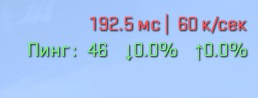
La mayoría de los jugadores miran el número en el marcador sin pensar mucho en lo que realmente representa. La mecánica es simple: cada acción en el juego — un clic del mouse, movimiento, lanzar una granada — envía un paquete de datos al servidor. El servidor lo procesa y envía una respuesta. El tiempo que tarda el viaje de ida y vuelta, medido en milisegundos, es su ping en CS2.
El término técnicamente preciso es "latencia." Ping y latencia se usan indistintamente en la comunidad de jugadores y nadie corrige a nadie. Lo que realmente importa es esto: a diferencia de un navegador o una aplicación de chat donde 100 ms adicionales pasan completamente desapercibidos, en CS2 ese mismo intervalo puede literalmente decidir quién gana un duelo.
Considere este escenario: dos jugadores con tiempos de reacción idénticos, ambos respondiendo en 200 ms. Uno tiene ping de 20 ms y el otro tiene 100 ms. La acción del primer jugador llega al servidor 80 ms antes. En la práctica, el segundo jugador ya está perdiendo el duelo incluso antes de que se registre su disparo. Ésa es exactamente la razón por la que los jugadores experimentados tratan el ping con la misma atención que prestan a la configuración del ratón o al ajuste de la sensibilidad.
¿Qué valores de ping se consideran normales en CS2?
No existe un número mágico único —, todo depende de su región, ISP y distancia física del servidor. Dicho esto, la experiencia del mundo real y las características de la propia red de CS2'nos brindan puntos de referencia claros. El ping en CS2 generalmente se clasifica en la siguiente escala:
Rango | Clasificación | Lo que experimenta el jugador |
Menos de 30 ms | Excelente | Las acciones se registran instantáneamente, el juego se siente totalmente responsivo |
30–60ms | Bien | Suave y cómodo para juegos clasificados |
60–100ms | Aceptable | Ligera lentitud, las vistas se sienten un poco menos nítidas |
100–120ms | Pobre | Retrasos notables, empiezan a aparecer balas fantasma |
120 ms+ | No reproducible | Graves problemas de registro de visitas en todo momento |
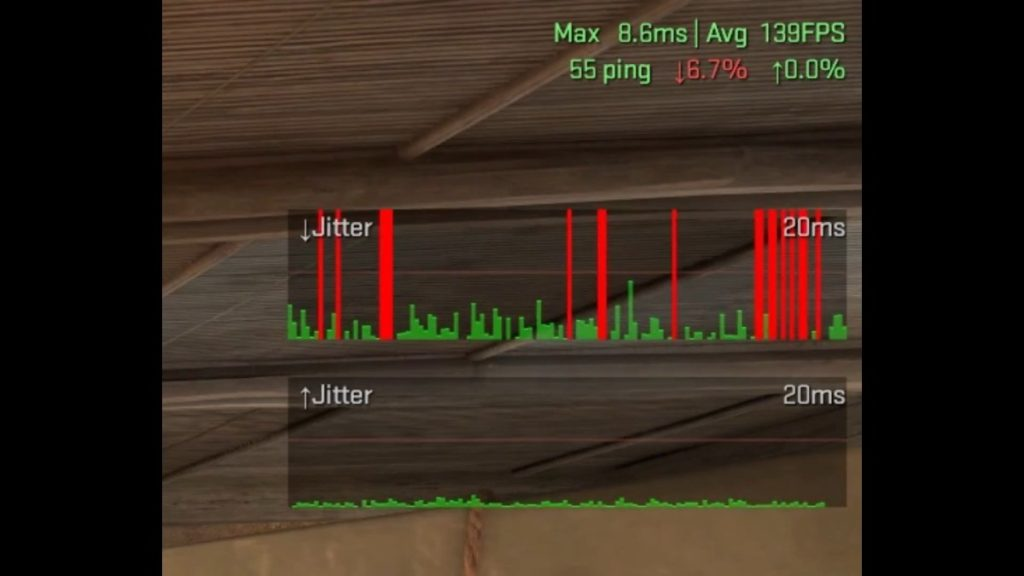
Un matiz importante: un ping estable de 70 ms es mejor que uno que rebota entre 20 y 90. Esa inconsistencia se llama jitter — variación en la latencia a lo largo del tiempo. Cuando tu ping en CS2 oscila cada segundo, tu memoria muscular no puede calibrarse al retraso real y el juego se siente peor que con un ping más alto y constante. Jugar en un connection inestable es como disparar desde una plataforma en movimiento: puedes adaptarte, pero es mucho más difícil.
Cómo comprobar tu ping en CS2 durante una partida
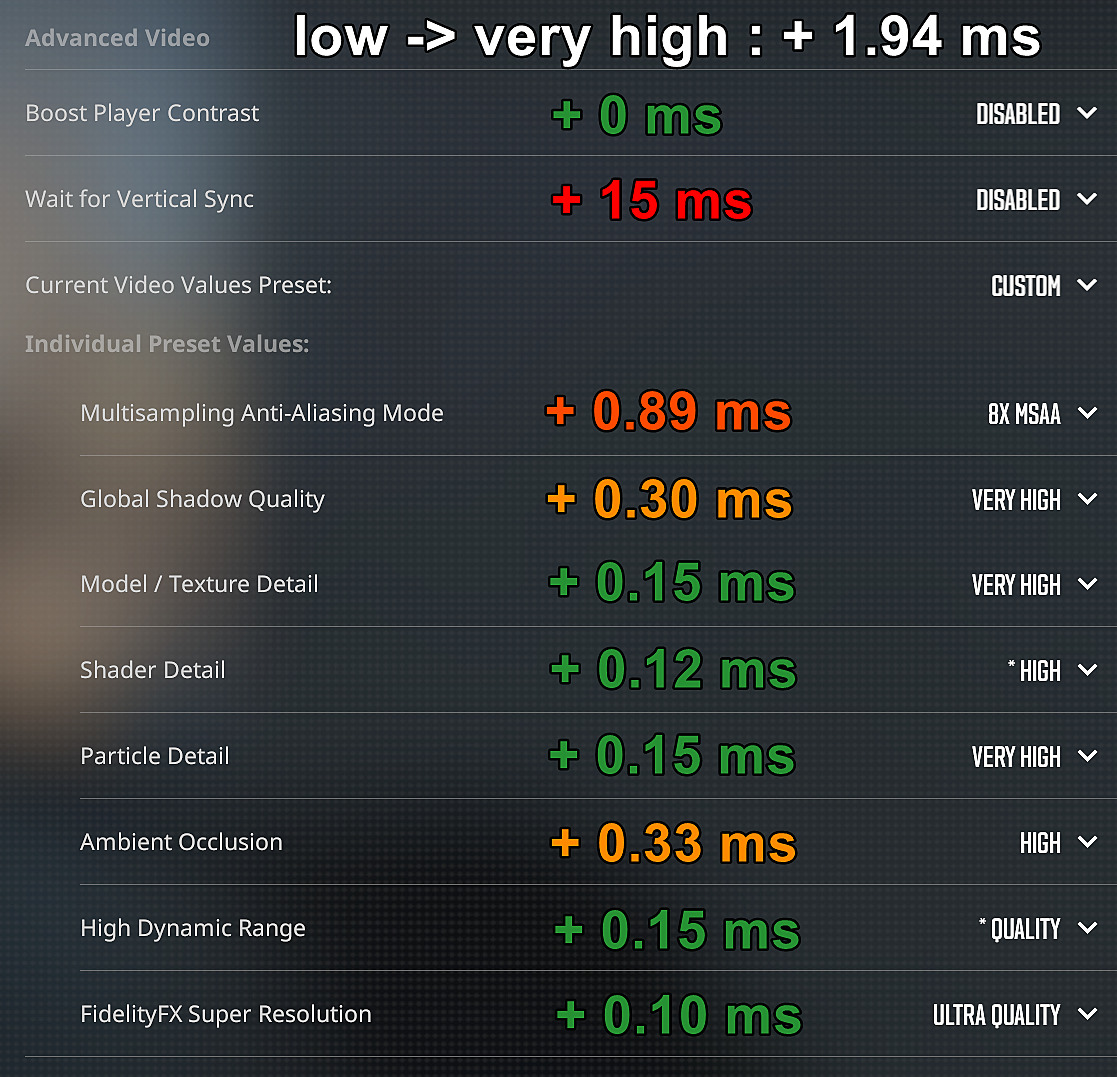
El método más rápido es presionar Tab y verificar el ping que se muestra junto a su nombre en el marcador. Eso está bien para un vistazo rápido, pero solo muestra un valor de instantánea — y no le dirá si está experimentando picos de latencia, pérdida de paquetes o connectinestabilidad de iones. Para un diagnóstico adecuado, CS2 utiliza el HUD de telemetría en lugar del antiguo net_graph —, un sistema de telemetría integrado que reemplazó el clásico gráfico de red de CS:GO. El antiguo net_graph 1 ya no es la forma principal de monitorear la información de la red en CS2.
Método 1 — Marcador (pestaña)
Presiona Tab durante una partida. Tu ping en milisegundos se muestra junto a tu nombre de jugador. Es la forma más rápida de obtener una lectura rápida de su ping CS2 en este momento, pero no muestra ninguna dinámica de iones connect y no brinda información sobre fluctuaciones, pérdida de paquetes u otros problemas de red.
Método 2 — HUD de telemetría a través de Configuración
Este es el reemplazo actual de net_graph en CS2. La superposición de telemetría le permite mostrar FPS, tiempo de cuadro, ping y calidad de la red directamente en la pantalla. Aquí se explica cómo habilitarlo:
Abra Configuración.
Ve a la pestaña Juego.
Encuentra la sección de Telemetría.
Habilite las métricas que desee —, como Ping y datos de red.
Configure el modo de visualización: Siempre, Sólo si es deficiente o Nunca.
Una vez habilitados, los datos aparecerán directamente en su HUD durante las partidas. Esta es la forma oficial integrada de monitorear su connection en CS2.
Método 3 — Telemetría a través de la consola
Si prefiere usar la consola, habilítela primero: Configuración → Juego → Habilitar consola de desarrollador → Sí. Luego abra la consola con ~ y use los comandos de telemetría actuales. Por ejemplo:
cl_hud_telemetry_ping_show 2 — siempre muestra ping
cl_hud_telemetry_net_quality_graph_show 2 — muestra el gráfico de calidad de la red
cl_hud_telemetry_net_detailed 2 — muestra datos de red detallados
Estos comandos pertenecen al nuevo sistema de telemetría CS2'y son el reemplazo actual del antiguo net_graph.
El HUD de telemetría debería ser lo primero que abras cuando el juego de repente empiece a sentirse mal. La mayoría de las veces, su ping real sigue estando bien — el culpable es la inquietud, la pérdida de paquetes o los ticks perdidos, ninguno de los cuales se muestra en el marcador Tab. Steam también señala que algunos problemas de red se pueden solucionar a través de Configuración → Juego → Almacenamiento en búfer, pero esto agrega latencia adicional, por lo que esa configuración debe usarse con precaución.
¿Qué es el ping de emparejamiento máximo aceptable y cómo se configura?
Esta es una configuración separada y de importancia crítica que muchos jugadores nuevos no saben que existe en absoluto. El ping de emparejamiento máximo aceptable es un umbral: el valor de ping más alto en el que CS2 aceptará colocarlo en un servidor. Si ningún servidor disponible se encuentra dentro de ese límite, CS2 amplía su búsqueda a otras regiones — y encuentra una coincidencia, pero con un ping superior al deseado.
El valor predeterminado está configurado en 150 ms — lo suficientemente flojo como para encontrar una coincidencia rápidamente, pero a veces resulta en aterrizar en servidores con un ping incómodo. Puede configurar el límite máximo de ping de dos maneras.
A través del menú: Configuración → Juego → Máximo ping de emparejamiento aceptable → arrastra el control deslizante o ingresa un valor manualmente.
A través de consola:
mm_dedicated_search_maxping [valor]
Por ejemplo: mm_dedicated_search_maxping 60 — CS2 solo buscará servidores con ping de hasta 60 ms.
El equilibrio recomendado para la mayoría de las regiones es 60–80ms: lo suficientemente bajo para jugar cómodamente, lo suficientemente alto para evitar esperar varios minutos para un partido. Para Europa, 50–70ms es realista — una cobertura densa del servidor significa que las coincidencias aparecen rápidamente. Para regiones con menos servidores (América del Sur, partes de Asia), 90–100ms es más práctico; de lo contrario, los tiempos de cola pueden aumentar considerablemente.
Para asegurarse de que la configuración persista entre los lanzamientos del juego, agregue el comando a su archivo autoexec.cfg —; se ejecuta automáticamente cada vez que se inicia CS2.
¿Por qué mi CS2 ping es alto — Causas comunes?
El ping alto rara vez aparece de la nada. La mayoría de las veces no es un problema con el juego o los servidores de Valve —, es algo del lado del jugador o dentro de su red local. Identificar la causa es importante, porque la solución correcta depende enteramente de lo que realmente está saliendo mal. Esto es lo que suele haber detrás de un ping incorrecto en CS2:
Los problemas de red varían mucho en naturaleza: algunos están relacionados con el hardware, otros se deben a problemas de enrutamiento y otros son tan simples como que alguien más sature su hogar connection. A veces, cerrar una pestaña del navegador es la solución; otras veces es necesario cambiar de ISP.
Distancia desde el servidor — los paquetes de datos viajan físicamente a lo largo de kilómetros. Cuanto más lejos esté el servidor, más largo será el viaje.
Wi-Fi en lugar de Ethernet — inalámbrico connectLos iones son susceptibles a interferencias de paredes, otros dispositivos e incluso microondas. Esto afecta directamente tanto al jitter como al ping.
Aplicaciones en segundo plano — torrents, actualizaciones de Windows, pantalla compartida de Discord, streaming —, todas ellas compiten por el ancho de banda y añaden latencia.
Otros dispositivos en la red — televisores, teléfonos y tabletas inteligentes que extraen datos activamente al mismo tiempo que juegas.
Controladores de red obsoletos — Los controladores de NIC antiguos o dañados pueden provocar una transferencia de datos ineficiente.
Problemas del lado del ISP — congestión durante las horas pico, rutas de enrutamiento inestables a los servidores de Valve.
Vale la pena saberlo: un ping alto por sí solo no hará que te baneen. Pero las disconnect frecuentes causadas por un connect ion inestable pueden desencadenar tiempos de reutilización temporales del emparejamiento —, el sistema los lee de la misma manera que lee al abandonar intencionalmente una partida.
Cómo reducir su CS2 Ping — Métodos que realmente funcionan
La buena noticia es que un ping alto es un problema que tiene solución en la mayoría de los casos. Algunas soluciones no requieren conocimientos técnicos y tardan cinco minutos. Otros son un poco más complicados pero pueden marcar una diferencia notable en tu próximo partido.
Antes de profundizar en la configuración y los comandos de la consola, comience con lo obvio — y verifique qué está sucediendo realmente en su red doméstica en este momento. La mayoría de las veces, alguien más está realizando una actualización importante o viendo un video 4K, y eso es lo que está empujando tu ping CS2 a territorio no reproducible.
Cable Ethernet en lugar de Wi-Fi — el paso más impactante. Elimina la interferencia inalámbrica, hace que el ion connect sea más estable y, por lo general, el drops hace un ping de 10–30 ms inmediatamente.
Cierre las aplicaciones en segundo plano — torrents, servicios de sincronización en la nube, navegadores con una docena de pestañas — todo lo que compite por el ancho de banda debe desaparecer.
Seleccione la región correcta — juegue en servidores en su región geográfica. CS2 los selecciona automáticamente, pero vale la pena verificarlos manualmente.
Establezca un límite máximo de ping — use mm_dedicated_search_maxping para filtrar servidores que le darían un ping inaceptablemente alto desde el principio.
Actualice sus controladores de red — a través del Administrador de dispositivos de Windows o el sitio web del fabricante de su tarjeta de red.
El orden importa aquí: comience con el cable y cierre las aplicaciones en segundo plano —, esas tienen un efecto inmediato. Los comandos de la consola y las opciones de inicio vienen a continuación, una vez que el entorno básico ya está optimizado.
Rondas de decisión de milisegundos
Hacer ping en CS2 no es solo un número en la esquina de la pantalla o algo de qué quejarse en el chat. Es una medida directa de cuán justo será tu próximo duelo. Comprender lo que significa cada valor de ping, cómo monitorearlo a través del HUD de telemetría, cómo configurar el ping máximo de emparejamiento a través del menú o la consola y qué hacer cuando el número comienza a aumentar — todo eso es parte de ser un jugador alfabetizado, y sin él es realmente difícil mejorar en el juego competitivo.
Cambiar a Ethernet, cerrar aplicaciones en segundo plano y configurar correctamente el límite de ping de emparejamiento — ese es el conjunto mínimo de cambios en los que la mayoría de los jugadores notan la diferencia en su primer partido posterior. No hay magia involucrada, sólo física y un poco de sentido común.
