


Estás listo para hacer cola y, en lugar de una pantalla de carga, no aparece nada —, el juego simplemente no se abre. Es inmediatamente frustrante y la primera pregunta que cualquiera se plantea es por dónde empezar. La respuesta corta: en el 90% de los casos, el culpable son archivos corruptos después de una actualización, controladores desactualizados, un conflicto con su antivirus o algún problema con sus opciones de inicio. La mayoría de estos problemas se pueden solucionar en 10–15 minutos sin reinstalar el juego. CS2 es mantenido activamente por Valve, y cada parche importante ocasionalmente desencadena una ola de quejas de lanzamiento — eso es solo parte de la vida de cualquier shooter en vivo en línea. La clave es solucionar los problemas en un orden lógico en lugar de hurgar en las configuraciones al azar.
¿Por qué no se inicia CS2 en Steam? — ¿Qué es lo que realmente va mal?
Antes de comenzar a solucionar algo, es útil comprender la naturaleza del problema. Diferentes síntomas apuntan a diferentes causas, y saber cuál está enfrentando le indica por dónde empezar. Los culpables más comunes son: archivos de juego dañados o faltantes después de un parche, hardware que no cumple con los requisitos mínimos del sistema, componentes redistribuibles de Microsoft Visual C++ rotos, caché de descarga de Steam inflado, interferencia antivirus o comandos obsoletos en las opciones de inicio.
Los síntomas varían: a veces el juego se congela en la pantalla de inicio de Valve, a veces Steam muestra "Play" pero no sucede nada, a veces aparece una ventana de error de inmediato. Reconocer la diferencia ahorra mucho tiempo —, no es necesario buscar todas las soluciones posibles. Repasemos cada escenario, empezando por el más simple y avanzando hasta las soluciones más complicadas.
¿Su PC cumple con los requisitos mínimos para ejecutar CS2?
Antes de tocar cualquier configuración, lo primero que debes verificar es si tu hardware realmente puede ejecutar el juego. A veces, CS2 simplemente no se inicia porque la CPU es demasiado antigua, su GPU no admite la versión de DirectX requerida o no tiene suficiente RAM. CS2 pasó al motor Source 2 y los requisitos del sistema aumentaron notablemente en comparación con CS:GO —, algo que los propietarios de máquinas más antiguas deben tener en cuenta.
Puede verificar las especificaciones de su PC usando la función de Windows'. herramienta incorporada: presione Win+R, escriba dxdiag y presione Enter. La ventana que se abre mostrará su CPU, RAM, GPU y versión de DirectX — todo lo que necesita para la comparación. A continuación se detallan los requisitos mínimos oficiales del sistema para CS2, publicados por Valve en la página de la tienda Steam.
Componente | Requisitos mínimos (oficial, Valve/Steam) |
Sistema operativo | Windows 10 de 64 bits |
UPC | Mínimo 4 subprocesos de hardware: Intel Core i5-750 o equivalente |
RAM | 8GB |
GPU | DirectX 11, Shader Model 5.0, 1 GB de VRAM mínimo |
DirectX | Versión 11 |
Espacio libre en disco | 85GB |
Si alguna de estas especificaciones no funciona, esa puede ser su respuesta directa a por qué CS2 no se inicia en su máquina. Un caso específico que vale la pena mencionar: las CPU de las series AMD Athlon y Phenom tienen una arquitectura que es fundamentalmente incompatible con CS2, y ningún ajuste de software cambiará eso. La única solución aquí es una actualización de hardware.
Qué probar primero cuando CS2 no se inicia
Si su hardware está bien pero CS2 aún no se inicia, comience con lo básico. No salte directamente a editar el registro ni dedique una hora a reinstalar — tres sencillos pasos resuelven el problema en la mayoría de los casos. Esto es lo que debe hacer.
Reinicie Steam y su PC
Suena obvio, pero funciona con más frecuencia de lo que piensas. Steam puede quedarse atascado en procesos en segundo plano e impedir que el juego se inicie —, especialmente si la PC no se ha reiniciado por un tiempo. Forzar la eliminación de todos los procesos de Steam: abra el Administrador de tareas (Ctrl+Shift+Esc), busque todos los procesos relacionados con Steam y finalícelos. Alternativamente, ejecute este comando en el símbolo del sistema: taskkill /f /IM steam.exe. Luego reinicia Steam y vuelve a intentarlo.
Verificar la integridad del archivo del juego
Esta es la herramienta oficial de soporte de Steam que encuentra y restaura automáticamente archivos dañados o faltantes. Si un simple reinicio no ayudó y CS2 aún no se inicia, este es su próximo paso. El proceso lleva unos minutos y no afecta la configuración ni el progreso del juego.
Aquí está la secuencia exacta —. Es importante seguir estos pasos en orden:
Abre tu biblioteca de Steam.
Haz clic derecho en Counter-Strike 2.
Seleccione Propiedades.
Vaya a la pestaña Archivos instalados.
Haz clic en "Verificar la integridad de los archivos del juego."
Steam ejecutará un escaneo y descargará todo lo que falte. Si ve un mensaje que dice "1 archivo no pudo validarse" cuando finalizó — no se preocupe, ese es el comportamiento esperado. La plataforma marca los archivos de configuración locales que se dejan intencionalmente como están. Cualquier dato del juego realmente dañado se restaurará. Reinicia el juego después de marcar — en la mayoría de los casos, aquí es donde se resuelve el problema.
Limpiar la caché de descarga de Steam
Los archivos de caché acumulados pueden entrar en conflicto con el juego e impedir que se inicie correctamente — esto sucede con más frecuencia de lo que cabría esperar. Navega a Steam → Configuración → Descargas → "Borrar caché de descarga." Una cosa a tener en cuenta: después de borrar el caché, Steam cerrará tu sesión, así que asegúrate de conocer tu contraseña de antemano. El proceso en sí tarda dos minutos como máximo y, en una PC rápida, se realiza en segundos.
¿Ayudan las actualizaciones de controladores y componentes del sistema?
Si lo básico no solucionó nada y CS2 aún no se inicia, es hora de profundizar más. Los controladores de GPU obsoletos y los componentes del sistema rotos son la segunda causa más común de fallas en el inicio, especialmente después de las actualizaciones importantes de Windows.
Controladores de GPU. Para tarjetas NVIDIA — actualice a través de GeForce Experience o directamente desde nvidia.com. Para AMD — a través de AMD Software: Adrenalin Edition o desde amd.com oficial. Descargue controladores únicamente de fuentes oficiales; omita por completo los paquetes de controladores de terceros.
Microsoft Visual C++ redistribuible. Este es uno de los culpables más subestimados. Si al iniciar el juego se produce un error que menciona vcruntime140.dll, eso es exactamente con lo que estás tratando. Puede verificar esto a través de Win+R → regsvr32 vcruntime140.dll: si el sistema devuelve un error de módulo, descargue el paquete más reciente de la página oficial de Microsoft — busque "Las últimas descargas redistribuibles de Microsoft Visual C++" en learn.microsoft.com. La reinstalación de este componente normalmente resuelve completamente el error de vcruntime.
¿Su antivirus está bloqueando el inicio de CS2?
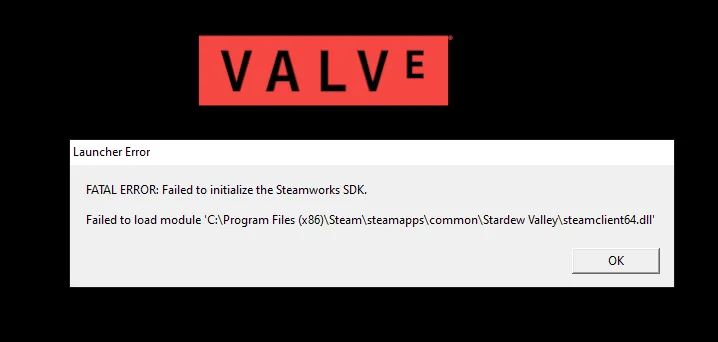
El software antivirus es una categoría propia que a menudo se pasa por alto. Algunos programas bloquean archivos CS2 o VAC componentes del sistema, tratándolos como una amenaza — y, como resultado, CS2 no se inicia sin ningún mensaje de error significativo. Simplemente parece que hacer clic en "Reproducir" no hace nada.
La comprobación es sencilla: desactiva temporalmente tu antivirus e intenta iniciar el juego. Si funciona — ese era el problema. Por supuesto, dejar la protección desactivada permanentemente no es la respuesta; la solución correcta es agregar la carpeta CS2 a sus exclusiones. La ruta al ejecutable es:
C:\Archivos de programa (x86)\Steam\steamapps\common\Counter-Strike Global Offensive\game\bin\win64\cs2.exe
Agregue esta ruta a las exclusiones de su antivirus — cada producto tiene una sección "Exclusions" o "Whitelist" en algún lugar de su configuración. Después de eso, podrá mantener su protección funcionando sin ningún conflicto. Si su antivirus se resiste, ponerse en contacto con su soporte técnico con una descripción del problema es un paso perfectamente normal.
¿Cómo pueden las opciones de inicio provocar que CS2 no se inicie?
Las opciones de inicio son una poderosa herramienta de ajuste que muchos jugadores experimentados utilizan — pero también son una fuente sorprendentemente común de fallas en el inicio. Los comandos obsoletos o contradictorios pueden impedir que el juego se inicie. Esto es especialmente probable si configuró las opciones de inicio manualmente hace mucho tiempo y nunca las revisó.
Un buen ejemplo: el parche del 4 de marzo de 2025 actualizó los archivos de localización y, después de eso, CS2 no se inició se convirtió en una queja generalizada entre los jugadores que tenían un parámetro de idioma establecido en sus opciones de inicio. La solución fue sencilla — agregando -language english a las opciones de inicio o eliminando la marca de idioma por completo. Un parche, una línea, miles de jugadores afectados.
Para acceder a sus opciones de inicio: haga clic con el botón derecho en Counter-Strike 2 en su biblioteca de Steam → Propiedades → el campo Opciones de inicio. Elimina todo lo que se haya acumulado con el tiempo y que ya no reconozcas o necesites. Si tiene una GPU más antigua, intente agregar el indicador -vulkan —, esto cambia el procesamiento a la API de Vulkan y, a veces, puede hacer que las cosas funcionen cuando DirectX 11 se queda corto. Después de realizar cambios en las opciones de inicio, reinicie el juego y compruebe si ayudó.
Ejecutar como administrador y modo de compatibilidad
Otra solución funcional que a menudo se pasa por alto. Si CS2 no se inicia, intente ejecutar Steam como administrador — no cs2.exe directamente, sino el cliente Steam. Esa distinción importa.
Cómo hacerlo: cierre todos los procesos de Steam a través del Administrador de tareas, busque el acceso directo de Steam, haga clic derecho y seleccione "Ejecutar como administrador." Luego inicie CS2 a través de su biblioteca como lo haría normalmente.
Además, verifique la configuración de compatibilidad para cs2.exe. Esto es particularmente relevante para los usuarios de ediciones empresariales de Windows 10, donde las restricciones del sistema pueden interferir con el inicio de los juegos. Ruta del archivo: C:\Program Files (x86)\Steam\steamapps\common\Counter-Strike Global Offensive\game\bin\win64\cs2.exe — haga clic derecho → Propiedades → Pestaña Compatibilidad → seleccione una versión de Windows → habilitar "Ejecute este programa como administrador."
Reinstalar — cuando nada más funciona
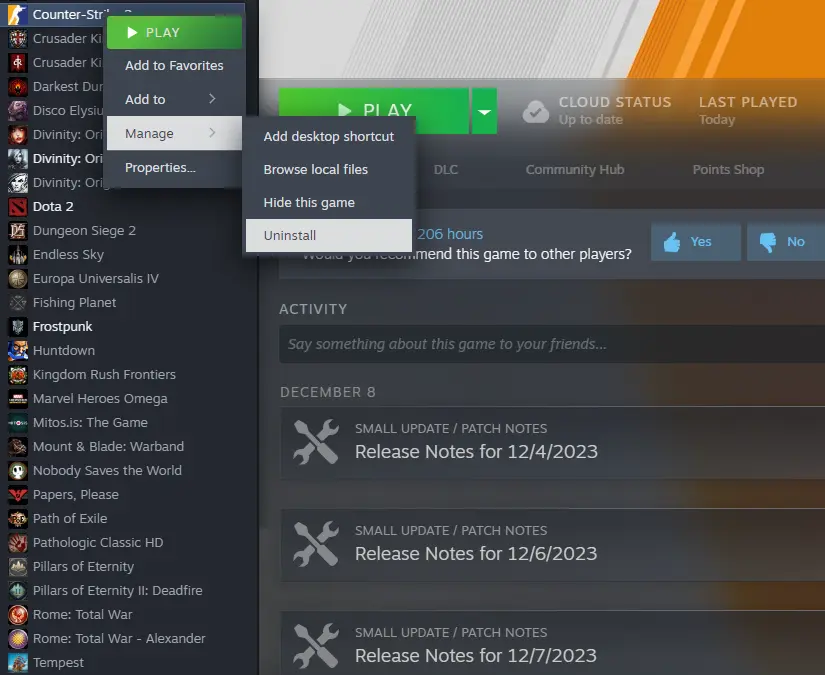
Si ha trabajado con todo lo anterior y CS2 aún no se inicia, la reinstalación es su último recurso. Es una opción nuclear, pero a veces es inevitable. Comience reinstalando solo el juego: haga clic derecho CS2 → Administrar → Desinstalar, luego reinstálelo desde su biblioteca. Tu progreso en el juego, inventory, y la configuración de tu cuenta se almacenan en los servidores de Steam — y nada de eso va a ninguna parte.
Si eso tampoco soluciona el problema, el siguiente paso es reinstalar el cliente Steam. Asegúrese de tener lista la contraseña de su cuenta antes de hacer esto. En casos verdaderamente extremos en los que el problema llega hasta archivos corruptos del sistema de Windows, el comando sfc /scannow — ejecutado desde un símbolo del sistema elevado — puede ayudar. Esta utilidad escanea y repara datos dañados del sistema y, en ocasiones, resuelve problemas que las soluciones a nivel de juego simplemente no pueden solucionar.
Referencia rápida: qué probar cuando CS2 no se inicia en Steam
En lugar de mantener el desglose completo en su cabeza, aquí hay una lista de verificación de referencia rápida ordenada del más fácil al más complicado. Trabaja en la secuencia — y solo pasa al siguiente paso si el anterior no te ayudó. La mayoría de los jugadores resuelven el problema en los primeros tres o cuatro pasos; la reinstalación es el último recurso para la minoría.
Paso | Acción | Dificultad |
1 | Reinicia Steam y tu PC | Fácil |
2 | Verificar la integridad de los archivos del juego. | Fácil |
3 | Borrar el caché de descarga de Steam | Fácil |
4 | Comprueba tus opciones de lanzamiento | Moderado |
5 | Ejecute Steam como administrador | Moderado |
6 | Habilite el modo de compatibilidad para cs2.exe | Moderado |
7 | Actualice los controladores de su GPU | Moderado |
8 | Reinstale Microsoft Visual C++ | Moderado |
9 | Agregue CS2 a sus exclusiones de antivirus | Moderado |
10 | Reinstale CS2 o Steam | Avanzado |
Cada paso de esta lista ha sido verificado por jugadores reales y confirmado por fuentes oficiales — Steam Support y Valve. Si CS2 aún no se inicia después de revisar toda la lista de verificación, comuníquese con el Soporte de Steam directamente a través del sitio web oficial: describa el código de error específico que está viendo y obtenga ayuda de su equipo. Algunos problemas son específicos de una configuración de hardware particular o de la compilación — de Windows y solo el soporte técnico puede solucionarlos.
