


Muchos jugadores tienen problemas para conectarse a los servidores de FACEIT en Counter-Strike 2, sobre todo en sus primeros intentos de jugar en la plataforma. ¿Qué hacer si no puedes entrar en un servidor de FACEIT en CS2? FACEIT sigue siendo una de las plataformas más populares para el juego competitivo en CS2 gracias a su eficaz anticheat y a la calidad de sus servidores. Sin embargo, las dificultades técnicas pueden surgir incluso a usuarios experimentados.
Las soluciones principales son reiniciar el cliente de FACEIT Anti-Cheat, comprobar que la cuenta de Steam está bien vinculada en la sección Integrations, verificar la integridad de los archivos del juego en Steam y desactivar temporalmente el firewall o el antivirus. En la mayoría de los casos, estas acciones básicas bastan para recuperar la conexión con los servidores de la plataforma.
Principales causas de los problemas de conexión
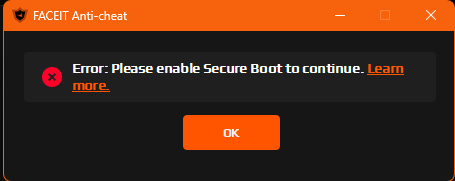
Cuando un jugador no consigue entrar en un servidor de FACEIT en CS2, las causas pueden ser variadas. La plataforma FACEIT utiliza su propio cliente anticheat, que debe funcionar a la vez que el juego, y cualquier fallo en él impide la conexión. También es muy importante que la cuenta de Steam esté bien vinculada.
Los problemas de red son una causa frecuente de conexiones rechazadas. Los firewalls y antivirus pueden bloquear las conexiones necesarias, el proveedor de internet puede filtrar el tráfico hacia los servidores del anticheat y el router puede no dejar pasar los puertos necesarios. Los archivos dañados de CS2 también provocan conflictos al intentar conectarse.
Las actualizaciones de Steam o de Counter-Strike 2 durante una partida en curso son un problema aparte. Si el juego se actualiza automáticamente, la versión del cliente deja de coincidir con la del servidor. Y si juegas con amigos desde la misma red local, surge un conflicto de puertos cuando varios ordenadores usan la misma configuración.
Comprobación de la configuración básica de conexión
Vinculación correcta de la cuenta de Steam
Lo primero que debes comprobar si tienes problemas de conexión es que la cuenta de Steam esté bien vinculada a tu perfil de FACEIT. Cada cuenta de Steam solo puede estar vinculada a una cuenta de la plataforma, y usar una cuenta equivocada provoca errores de conexión.
Para comprobarlo, entra en la web de FACEIT, ve a la sección Settings y abre la pestaña Integrations. Ahí aparece la cuenta de Steam vinculada: asegúrate de que es exactamente la cuenta con la que inicias CS2. Si no coincide, desvincula la cuenta antigua y vincula la correcta.
Otro error habitual es iniciar el juego directamente desde el ejecutable cs2.exe en lugar de hacerlo desde la biblioteca de Steam. FACEIT exige que Counter-Strike 2 se inicie a través del cliente de Steam; de lo contrario, el sistema de seguridad no puede verificar la sesión de juego.
Formas de conectarse a la partida
FACEIT ofrece dos métodos oficiales para conectarse al servidor de la partida. El primero consiste en copiar la dirección IP del servidor con el botón "Copy" de la sala de la partida y pegarla en la consola de CS2. Para ello, abre la consola con la tecla de la tilde (~), pega la dirección copiada y pulsa Enter.
El segundo método es la conexión automática con el botón "Connect via Anti-cheat". Al pulsarlo, el cliente de FACEIT inicia CS2 automáticamente y te conecta al servidor. Condición importante: el juego debe estar actualizado a la última versión.
Si no consigues conectarte a los servidores de FACEIT en CS2 desde la consola, prueba el segundo método, y viceversa. A veces uno de los dos funciona de forma más estable según la configuración del sistema.
Solución de problemas con FACEIT Anti-Cheat
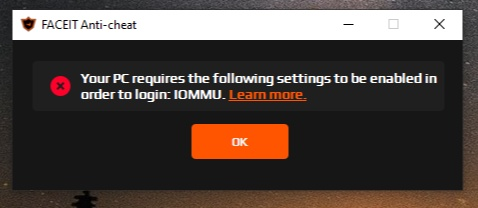
Bloqueo al conectarse a los servidores del anticheat
Cuando el cliente de FACEIT Anti-Cheat muestra el mensaje "Connecting to FACEIT servers..." y se queda colgado, el problema suele estar en la conexión de red con los servidores del anticheat. Lo primero es reiniciar el cliente: ciérralo por completo y vuelve a abrirlo como administrador.
Si reiniciarlo no ayuda, el siguiente paso es comprobar el estado de los servidores de FACEIT en la web oficial faceitstatus.com. A veces la plataforma está en mantenimiento o sufre problemas temporales. En ese caso, solo queda esperar a que el servicio se restablezca.
Si no hay problemas por parte de FACEIT, conviene revisar tu propia conexión a internet. El sistema anticheat se conecta al host ac-client-ws.faceit.com, y si tu proveedor o la red corporativa filtran ese tráfico, la conexión no se establecerá.
Reinstalación completa de FACEIT Anti-Cheat
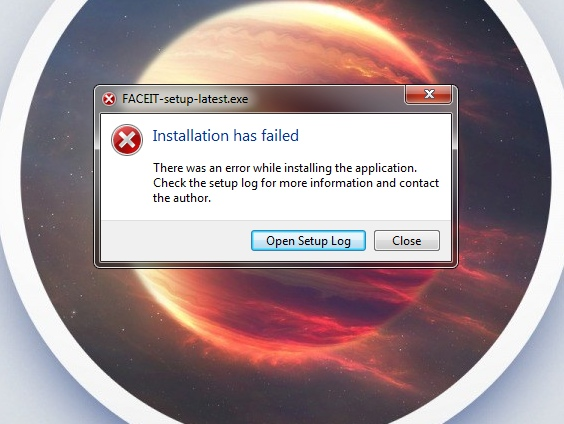
Cuando los métodos básicos no funcionan y sigues sin poder entrar en el servidor de FACEIT en CS2, hace falta una reinstalación limpia del cliente anticheat. El proceso empieza desinstalando por completo la versión actual desde la sección "Aplicaciones y características" de la configuración de Windows.
Después de desinstalarlo, es imprescindible reiniciar el ordenador para eliminar todos los vínculos del sistema y los archivos temporales. A continuación, descarga la versión más reciente de FACEIT Anti-Cheat desde la web oficial de la plataforma; es importante no usar fuentes de terceros.
Al instalar la nueva versión, se recomienda ejecutar el programa como administrador desde el primer momento. Puedes dejarlo configurado de forma permanente en las propiedades del acceso directo de FACEIT AC: pestaña "Compatibilidad" y casilla "Ejecutar este programa como administrador".
Error por no tener el anticheat en ejecución
El mensaje "You need to have the Anti-cheat client running to connect" aparece cuando intentas conectarte a una partida sin tener FACEIT AC en ejecución. La solución es sencilla: asegúrate de que el cliente anticheat está activo antes de pulsar el botón de conexión.
A veces este error aparece incluso con el anticheat en marcha, lo que indica que se está usando una cuenta de Steam equivocada. El sistema de FACEIT comprueba que la cuenta del cliente anticheat coincida con el perfil de Steam.
Solución de problemas de red
Error por múltiples intentos fallidos de conexión
Cuando la consola de CS2 muestra "Connection failed after 30 retries", significa que hay un problema de red entre tu ordenador y el servidor de FACEIT. El primer diagnóstico es comprobar la velocidad y la estabilidad de tu conexión a internet con servicios como speedtest.net.
A menudo el problema se soluciona simplemente reiniciando el equipo de red. Apaga el router por completo, espera 30 segundos y vuelve a encenderlo. Así se renueva la configuración de red y pueden desaparecer los conflictos de enrutamiento.
Si reiniciar no ha servido y sigues sin poder entrar en el servidor de FACEIT en CS2, el siguiente paso es desactivar temporalmente el Firewall de Windows Defender y cualquier otro firewall. Después, vuelve a intentar conectarte.
Eso sí, no dejes la protección desactivada de forma permanente. La solución correcta es añadir CS2 y FACEIT Anti-Cheat a la lista de excepciones del firewall en la configuración de Windows Defender.
Configuración de puertos en una red local
Cuando juegas con amigos desde la misma casa, surge un problema específico: varios ordenadores intentan usar los mismos puertos de red para conectarse a FACEIT. Por defecto, CS2 usa el puerto 27005, y cuando dos jugadores con la misma dirección IP se conectan a la vez, el servidor no puede distinguir sus conexiones.
La solución oficial de FACEIT es asignar a cada jugador un puerto distinto mediante las opciones de lanzamiento de Steam. Para configurarlo, abre la biblioteca de Steam, haz clic derecho en Counter-Strike 2 y selecciona Propiedades. En el campo Opciones de lanzamiento, escribe el comando con el puerto correspondiente.
Distribución de puertos entre jugadores:
Jugador | Comando en Opciones de lanzamiento | Puerto |
Primer jugador | +clientport 27005 | 27005 |
Segundo jugador | +clientport 27006 | 27006 |
Tercer jugador | +clientport 27007 | 27007 |
Cuarto jugador | +clientport 27008 | 27008 |
Quinto jugador | +clientport 27009 | 27009 |
Después de añadir el comando, cierra la ventana de propiedades e inicia el juego. Cada jugador debe usar su propio puerto; así el servidor de FACEIT podrá procesar correctamente las conexiones de todos.
Comprobación y reparación de los archivos de CS2
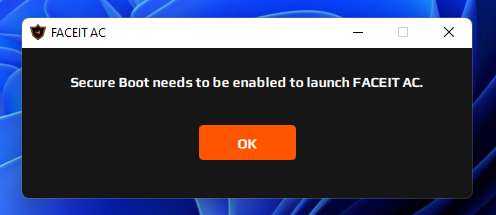
Procedimiento de verificación de integridad de archivos
Los archivos del juego dañados o modificados son una causa frecuente de no poder entrar en el servidor de FACEIT en CS2. Steam incluye una herramienta para comprobar y reparar automáticamente los archivos del juego.
Para iniciar la comprobación, abre Steam, ve a la Biblioteca y busca Counter-Strike 2. Haz clic derecho en el juego y, en el menú, selecciona Propiedades. En la ventana que se abre está la pestaña Archivos instalados, con el botón "Verificar integridad de los archivos del juego".
Al pulsarlo, Steam empieza a analizar todos los archivos del juego y los compara con las versiones originales. El proceso suele tardar entre 2 y 10 minutos. Si encuentra archivos dañados, Steam los descarga y los sustituye automáticamente.
Cuándo hay que verificar los archivos
Conviene verificar la integridad de los archivos después de cualquier cierre inesperado del juego o error al iniciarlo. Las actualizaciones de CS2 a veces se instalan mal, sobre todo si hay problemas con internet, así que comprobarlos después de una actualización evitará posibles problemas.
El error "Unable to establish connection with game server" suele estar relacionado precisamente con los archivos del juego. Si FACEIT Anti-Cheat informa de problemas con los archivos del juego, la verificación en Steam normalmente lo soluciona.
También se recomienda hacer la comprobación después de instalar cualquier modificación de la interfaz o mapas personalizados del Workshop, o de cambiar los archivos de configuración. Incluso los cambios inofensivos pueden entrar en conflicto con el sistema anticheat.
Problemas con las actualizaciones durante la partida
Impacto de las actualizaciones de Steam
Según la información oficial de la plataforma, que Steam empiece a actualizarse durante una partida de FACEIT en curso no debería afectar al juego. Sin embargo, en la práctica, las actualizaciones del cliente de Steam a veces provocan cortes de conexión. En esa situación, es habitual que te expulse del servidor de FACEIT en CS2 sin posibilidad de volver rápidamente.
Si la desconexión se produjo durante una actualización de Steam, espera a que termine por completo la instalación. Los intentos de conectarte al servidor de FACEIT mientras se actualiza el cliente no funcionarán.
Cuando termine la actualización de Steam, reinicia por completo el cliente y Counter-Strike 2. Por desgracia, FACEIT no compensa la pérdida de Elo por desconexiones relacionadas con actualizaciones.
Volver a la versión anterior de CS2 tras una actualización
Un problema más serio surge cuando Counter-Strike 2 se actualiza automáticamente durante una partida de FACEIT. El servidor funciona con la versión anterior del juego, pero el cliente del jugador ya se ha actualizado. La diferencia de versiones hace imposible volver a conectarse.
La solución oficial de FACEIT es volver a la versión anterior del juego mediante el sistema de betas de Steam. Para ello, abre las propiedades de Counter-Strike 2, ve a la pestaña Betas y, en el menú de participación en betas, selecciona la versión anterior.
Tras seleccionar la versión anterior, Steam descargará automáticamente los archivos necesarios. Al terminar la partida, no olvides volver a poner la opción de betas en "Ninguna".
Comandos de consola para diagnóstico
Comandos básicos de conexión
La consola de CS2 ofrece varios comandos importantes para gestionar la conexión con el servidor. El comando connect [IP:PORT] sirve para conectarse manualmente a un servidor de FACEIT: es justo el que hay que introducir después de copiar la dirección de la sala de la partida.
Si la conexión se ha cortado pero la partida sigue en curso, el comando retry intentará reconectarte al último servidor. El comando disconnect te desconecta a la fuerza del servidor actual, algo útil si el juego se queda colgado.
Para diagnosticar la conexión actual se usa el comando status. Muestra información sobre el servidor al que está conectado el jugador.
Restablecer la configuración de red de Windows
Cuando los métodos habituales no funcionan y el problema está claramente en la configuración de red de Windows, lo que ayuda es restablecer por completo la pila de red. Estos pasos se realizan en el símbolo del sistema de Windows con permisos de administrador.
Para abrir el símbolo del sistema, búscalo en la búsqueda de Windows, haz clic derecho y selecciona "Ejecutar como administrador". Después, introduce uno tras otro estos tres comandos: ipconfig /flushdns, netsh winsock reset y netsh int ip reset.
Después de ejecutar los tres comandos, es imprescindible reiniciar el ordenador. También se recomienda entrar en Steam y borrar la caché de descargas en Parámetros → Descargas → Borrar caché de descargas.
Tiempos muertos y cómo evitar los baneos
Reglas sobre abandonar el servidor
Es importante entender el sistema de sanciones de FACEIT para evitar quedarte desconectado del servidor de CS2 en FACEIT durante mucho tiempo. La plataforma banea automáticamente por abandonar el servidor si el jugador está ausente más de cinco minutos.
Si necesitas salir del juego un momento para reiniciar el router o resolver un problema técnico, pide a tu equipo que solicite un tiempo muerto. Se hace con el comando !pause en el chat general del servidor antes de que empiece la ronda.
El tiempo muerto da cinco minutos para resolver el problema sin riesgo de baneo. En ese tiempo puedes reiniciar el equipo, revisar la configuración o hacer otras comprobaciones rápidas para recuperar la conexión.
Solución de problemas de ping alto
Cuando todos los jugadores del servidor tienen ping alto o lag, el problema está en el servidor. En ese caso, el capitán del equipo debe contactar con el soporte técnico de FACEIT desde la página de la partida mediante la función de soporte en directo (live support).
Un detalle importante: si trasladan a los equipos a un servidor nuevo, todos los jugadores deben conectarse a él. Si al menos un jugador del equipo que va perdiendo no entra, a su equipo se le dará la partida por perdida.
Si el ping alto solo lo tiene un jugador, el problema está en su conexión personal. El primer paso del diagnóstico es comprobar la velocidad de la conexión en speedtest.net.
Contactar con el soporte técnico
Cuando hayas agotado todos los intentos de solucionarlo por tu cuenta y sigas sin poder entrar en el servidor de FACEIT en CS2, contacta con el soporte oficial de FACEIT en support.faceit.com. La calidad y la rapidez de la respuesta dependen directamente de lo completa que sea la información que aportes.
Antes de abrir un ticket, reúne la hora exacta en que se produjo el problema, la dirección IP del servidor que aparece en la sala de la partida, capturas de pantalla o una grabación de vídeo del problema y los resultados de los comandos ping y traceroute al servidor.
Al crear la solicitud, es importante elegir la categoría correcta: "Elo, Server & Matchmaking Issues" → "Server Issues". En la descripción, explica el problema de forma breve pero detallada.
Cómo prevenir problemas en el futuro
La mejor forma de evitar problemas de conexión es hacer un mantenimiento preventivo regular del sistema. Después de cada actualización importante de CS2, conviene verificar la integridad de los archivos en Steam, aunque el juego funcione con normalidad.
Mantén FACEIT Anti-Cheat siempre actualizado. Antes de empezar a jugar, es útil comprobar el estado de los servidores de FACEIT en faceitstatus.com. También se recomienda usar una conexión por cable en lugar de wifi para lograr la máxima estabilidad.
Añadir CS2 y FACEIT Anti-Cheat a las excepciones del antivirus es un ajuste imprescindible para que todo funcione de forma estable. Cerrar los programas que consumen muchos recursos antes de jugar libera recursos del sistema y evita conflictos.
Lista de comprobación rápida:
Prioridad | Acción | Tiempo |
1 | Reiniciar FACEIT AC y CS2 | 2 minutos |
2 | Comprobar el estado en faceitstatus.com | 30 segundos |
3 | Comprobar la vinculación de Steam | 1 minuto |
4 | Verificar la integridad de los archivos | 5-10 minutos |
5 | Desactivar temporalmente el firewall | 1 minuto |
6 | Restablecer la configuración de red | 5 minutos |
7 | Reinstalar el anticheat | 10 minutos |
8 | Contactar con el soporte | 10-15 minutos |
La mayoría de los problemas se resuelven con los métodos básicos de los cuatro primeros puntos. Seguir estas recomendaciones te ayudará a reducir al mínimo las situaciones en las que no puedes entrar en el servidor de FACEIT en CS2 y a jugar sin interrupciones.
