


Los jugadores de Counter-Strike 2 se encuentran regularmente con una situación en la que los robots de repente se convierten en estatuas y se niegan a hacer nada. Cargas una sesión de práctica o activas un lobby privado con amigos, y la IA simplemente se queda allí en generación, ignorando por completo todo lo que la rodea. ¿Por qué tus robots CS2 están congelados en su lugar en lugar de jugar? El culpable más común es un comando de consola que quizás hayas dejado activo accidentalmente — generalmente bot_stop 1, bot_dont_move 1 o un bot_quota_mode mal configurado. El problema también puede deberse a mallas de navegación rotas en mapas personalizados o configuraciones específicas del servidor. En esta guía, analizaremos todas las razones por las que los robots dejan de moverse y cómo volver a activarlos.
¿Qué comandos de la consola congelan los bots en su lugar?
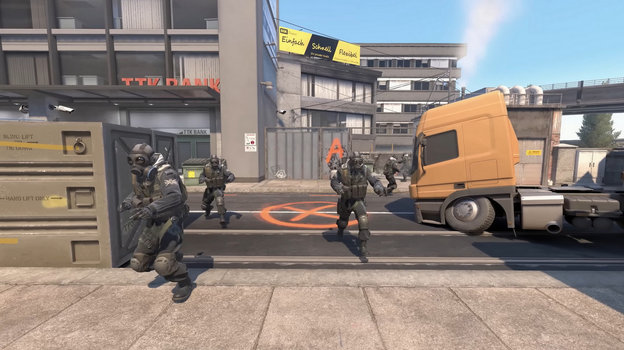
Lo primero que debe verificar cuando sus bots no se mueven es qué comandos de la consola están activos actualmente. CS2 tiene varios comandos que bloquean directamente la IA del bot. Muchos jugadores los habilitan accidentalmente mientras configuran configuraciones de práctica o copian configuraciones de guías sin comprender completamente qué hace cada comando.
El infractor más común es bot_stop 1. Esto congela completamente todos los bots en el mapa — sin movimiento, sin disparos, sin acción alguna. Es un comando útil para trabajar en wallbangs o alineaciones de granadas, pero si tus robots se quedan quietos sin ninguna razón obvia, es casi seguro que este sea el motivo. Para descongelarlos, simplemente escriba bot_stop 0 en la consola.
El segundo comando que debes saber es bot_dont_move 1. Funciona de manera diferente: los robots mantienen su posición pero aún así dispararán en el momento en que detecten a un enemigo. Esto es excelente para entrenar la puntería cuando quieres objetivos estacionarios que realmente puedan castigarte por fallar. Deshabilítelo con bot_dont_move 0.
El tercer comando en esta categoría es bot_zombie 1. Con esto activo, los bots no se mueven ni atacan — y se convierten en muñecos completamente inofensivos. Perfecto para practicar tiros a la cabeza sin riesgo de sufrir daños. Apágalo con bot_zombie 0.
Aquí hay una tabla de referencia rápida para los principales comandos de control de bots:
Dominio | Efecto sobre los robots | Comando para deshacer |
parada_bot 1 | Detiene completamente todas las acciones del bot | parada_bot 0 |
bot_dont_move 1 | Los robots mantienen la posición pero siguen disparando. | bot_dont_move 0 |
robot_zombi 1 | Los bots no se mueven ni atacan | robot_zombi 0 |
bot_agacharse 1 | Los bots se agachan permanentemente | bot_agacharse 0 |
Vale la pena señalar que estos comandos solo funcionan en modo de práctica o en servidores privados con sv_cheats 1 habilitado. En el emparejamiento competitivo oficial, Valve ha bloqueado los controles de los bots para preservar el juego limpio. Si ha seguido todos estos comandos y sus bots CS2 todavía están congelados, pase a la siguiente causa posible.
Por qué bot_quota_mode puede hacer que los bots dejen de moverse
Una causa menos obvia pero sorprendentemente común es un comando bot_quota_mode mal configurado. Esta configuración controla cómo el juego gestiona la cantidad y distribución de bots en el servidor. Tiene tres valores posibles — 'normal', 'relleno' y 'coincidencia' — y cada uno afecta el comportamiento del bot de manera diferente.
Con "normal", el juego agrega bots hasta el límite de bot_quota, pero no siempre los activa correctamente en el mapa. Con "partido", el servidor intenta mantener una proporción determinada de jugadores humanos y bots. Los problemas ocurren con mayor frecuencia cuando estos valores se configuran incorrectamente. — los robots terminan esperando a que se active alguna condición que en realidad nunca se activa.
La solución más confiable es utilizar la opción 'rellenar' valor. Configurar el relleno bot_quota_mode le dice al servidor que llene automáticamente los espacios vacíos con bots hasta que alcance el número especificado en bot_quota. Este modo se comporta de forma más predecible y rara vez provoca que los bots se atasquen.
Solución paso a paso usando bot_quota_mode:
Abra la consola con la tecla ~ (tilde).
Escriba sv_cheats 1 para habilitar comandos avanzados.
Ingrese el relleno bot_quota_mode.
Establezca la cantidad de bots que desee con bot_quota 5 (o cualquier otro número).
Reinicia la ronda con mp_restartgame 1.
Después de hacer esto, tus robots deberían dejar de quedarse parados y comenzar a moverse normalmente. Según las discusiones en la comunidad Steam, bot_quota_mode fill ha sido la solución para una gran cantidad de jugadores que enfrentan bots congelados después de las actualizaciones CS2.
Cómo la navegación por mapas rotos afecta el movimiento del bot
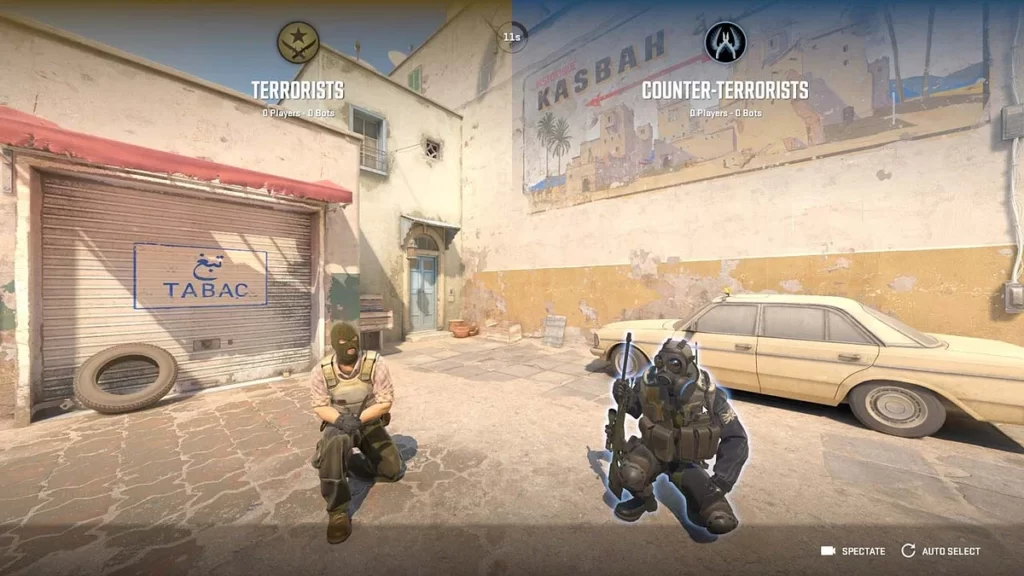
La tercera causa está ligada a la malla de navegación del mapa — comúnmente llamada navmesh. Este es el sistema invisible de nodos y vías que la IA utiliza para determinar dónde puede y dónde no puede ir. En mapas oficiales de Valve como Dust 2, Mirage, Inferno o Anubis, la malla de navegación se ha perfeccionado a lo largo de los años y casi nunca causa problemas.
Los mapas personalizados del taller son una historia diferente. Los creadores de mapas no siempre configuran la navegación correctamente, lo que puede provocar que los robots se queden congelados en ciertos lugares o salten en un lugar — que recuerda a los robots de CS 1.6 en un mapa desconocido. La IA simplemente no sabe adónde ir a continuación.
Los signos reveladores de un problema de navegación incluyen que los robots se atasquen en las esquinas, salten repetidamente en el mismo lugar, choquen contra las paredes o se reinicien continuamente para volver a aparecer después de cada intento fallido de moverse. Si observa este comportamiento, es casi seguro que la culpa sea de una red de navegación rota.
Para diagnosticarlo, puede usar el comando bot_show_nav 1 (primero requiere sv_cheats 1). Esto visualiza la malla de navegación en el juego, mostrando los cuadrados y líneas verdes que se supone que deben seguir los robots. Los espacios en blanco o las secciones faltantes en esas líneas apuntan directamente al problema.
Desafortunadamente, no hay nada que un jugador pueda hacer para arreglar la malla de navegación de un mapa — que está en el autor del mapa. Si los robots se niegan a moverse en un mapa de Workshop específico, sus mejores opciones son cambiar a un mapa oficial o buscar un mapa personalizado diferente con navegación adecuada.
Configuración del servidor y cómo afectan el comportamiento del bot
El cuarto factor tiene que ver con la configuración del lado del servidor que puede interferir indirectamente con la actividad del bot. Los comandos mp_autoteambalance y mp_limitteams controlan cómo se distribuyen los jugadores entre los equipos, y una mala configuración puede impedir que los bots se agreguen o activen correctamente.
Configurar mp_autoteambalance 1 habilita el equilibrio automático del equipo, lo que puede hacer que el juego mezcle jugadores o bots a mitad de la configuración. Esto a veces da como resultado que los bots permanezcan inactivos mientras esperan ser reasignados. Establecerlo en 0 desactiva este comportamiento y le brinda más control.
El parámetro mp_limitteams establece la diferencia máxima de jugadores permitida entre equipos. El valor predeterminado de 2 puede evitar que se agreguen bots si quieres jugar uno contra cinco. Configurar mp_limitteams 0 elimina la restricción por completo.
Tabla de referencia de configuración del servidor recomendada:
Parámetro | Valor recomendado | Efecto |
mp_autoteambalance | 0 | Desactiva la mezcla automática de equipos |
mp_limitteams | 0 | Elimina el límite de diferencia de tamaño del equipo. |
dificultad_bot | 2 o 3 | Dificultad normal/difícil |
bot_quota | 5-10 | Número total de bots en el servidor |
En servidores privados, los administradores pueden desactivar intencionalmente el movimiento de los bots para modos de juego específicos. En el modo Práctica iniciado desde el menú principal, tienes control total sobre todos los comandos del bot. Configurar su servidor correctamente resolverá el problema de los bots que se quedan sin hacer nada sin razón aparente.
Tenga en cuenta que en el emparejamiento oficial de Valve, la mayoría de estos comandos están bloqueados. Los bots solo se agregan automáticamente cuando un jugador en vivo disconnects, y controlarlos a través de la consola no es posible — por diseño, para mantener la experiencia competitiva justa.
Cómo hacer que los robots se queden quietos durante el entrenamiento
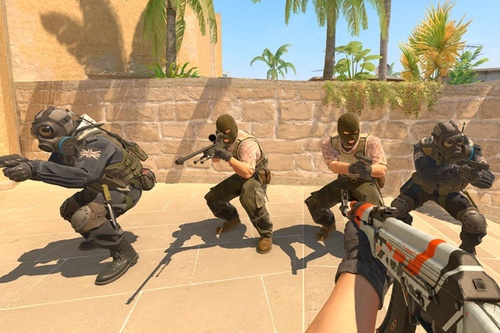
A veces realmente quieres que los bots se queden quietos — y por una buena razón. Practicar wallbangs, comprobar la visibilidad del humo, realizar disparos a la cabeza con precisión —, todo esto requiere objetivos estacionarios que no huyan ni se pongan a cubierto.
Existe un conjunto confiable de comandos para configurar robots de entrenamiento estáticos. Comience habilitando comandos avanzados con sv_cheats 1. Luego agregue bots al equipo que desee usando bot_add_ct o bot_add_t. Después de eso, aplica bot_stop 1 para bloquearlos completamente en su lugar.
Particularmente útil aquí es el comando bot_place — que genera un bot estacionario directamente frente a ti en la posición de tu punto de mira. Esto le permite colocar objetivos exactamente donde los necesita para practicar ángulos específicos o predisparos. Combinar bot_place con bot_stop 1 te brinda control total sobre dónde terminan tus muñecos de entrenamiento.
Secuencia de comando completa para una configuración de entrenamiento:
sv_trucos 1
bot_kick
bot_cuota 5
bot_add_ct
parada_bot 1
lugar_bot
mp_roundtime_defuse 60
sv_infinite_ammo 1
Estos comandos crean un entorno de práctica ideal: cinco robots estacionarios, munición infinita y tiempo de ronda extendido. ¿Quieres utilizar esta configuración para practicar la alineación de granadas? Agrega sv_grenade_trajectory 1 a la mezcla para visualizar la trayectoria de vuelo de tu granada.
Los jugadores experimentados guardan estos comandos en un archivo Training.cfg dentro de la carpeta csgo/cfg. Una vez creado el archivo, simplemente escriba entrenamiento ejecutivo en la consola y todas las configuraciones se aplicarán automáticamente. Ahorra tiempo y facilita el cambio entre una sesión regular y una configuración de práctica sobre la marcha.
En el popular mapa de entrenamiento de puntería de Workshop, aim_botz, muchos jugadores usan robots estacionarios específicamente para ejercicios de tiro rápido y control de spray. Saber cómo configurar correctamente los bots congelados los convierte de una molestia en una poderosa herramienta para mejorar tu juego.
Qué hacer si los bots aún no se mueven después de corregir los comandos
Si ha verificado todos los comandos, configure bot_quota_mode correctamente y los bots aún están congelados — aquí hay una rutina de solución de problemas paso a paso a seguir.
Primero, asegúrese de que todos los comandos de congelación estén desactivados. Ingrese cada uno de los siguientes uno por uno: bot_stop 0, bot_dont_move 0, bot_zombie 0. Luego verifique la configuración de dificultad con bot_difficulty —. Debe ser al menos 2, ya que el nivel de dificultad 0 hace que los bots estén casi inactivos.
En segundo lugar, realice un reinicio completo del mapa. El comando mp_restartgame 1 reinicia la ronda y restablece todos los estados del bot. Si eso no ayuda, use bot_kick para eliminar todos los bots del servidor, luego vuelva a agregarlos con bot_add o bot_add_ct/bot_add_t dependiendo del equipo en el que los necesite.
En tercer lugar, verifique el valor actual de bot_quota_mode ingresando el comando sin ningún parámetro. Si no está configurado en "rellenar", cámbielo con bot_quota_mode fill. Luego, establezca el recuento de bots que desee —, por ejemplo, bot_quota 10 para diez bots.
Cuarto, cree un archivo de configuración adecuado. Navega a Steam/steamapps/common/Counter-Strike Global Offensive/game/csgo/cfg y crea un archivo llamado botfix.cfg con el siguiente contenido:
sv_trucos 1
bot_kick
bot_quota_mode relleno
bot_cuota 5
bot_dificultad 2
mp_autoteambalance 0
mp_limitequipos 0
parada_bot 0
bot_dont_move 0
Guarde el archivo, luego escriba exec botfix en la consola y todas las configuraciones se aplicarán a la vez. Este método es más confiable que ingresar comandos uno por uno, ya que elimina errores tipográficos y líneas omitidas.
Si los bots aún no se mueven en CS2 después de todo eso, el último recurso es verificar los archivos de tu juego a través de Steam. Haz clic derecho en CS2 en tu biblioteca → Propiedades → Archivos instalados → Verifica la integridad de los archivos del juego. La navegación dañada o los archivos de secuencias de comandos de IA a veces pueden causar problemas con los bots que ningún comando de la consola solucionará.
Conclusiones clave sobre los robots congelados
Hemos cubierto todas las razones principales por las que los robots CS2 dejan de moverse y cómo solucionar cada una de ellas. En la mayoría de los casos, la solución se reduce a unos pocos comandos de la consola: deshabilitar bot_stop, configurar bot_quota_mode fill o restablecer la configuración de su servidor. Por otro lado, saber cómo congelar bots intencionalmente usando bot_place y bot_stop 1 es una habilidad realmente útil para sesiones de práctica estructuradas. Configurar un archivo de configuración con los parámetros correctos significa que nunca más tendrás que escribir todo desde cero. Y si nada funciona, verificar los archivos de tu juego a través de Steam es siempre una última línea de defensa sólida.
