

Obraz zaczyna się zacinać, bohater reaguje z opóźnieniem, a każda walka drużynowa zamienia się w pokaz slajdów. Brzmi znajomo? Pierwsze, co warto zrobić w takiej sytuacji, to włączyć licznik FPS w Dota 2 i sprawdzić rzeczywiste liczby. Można to zrobić na trzy wbudowane sposoby: w ustawieniach gry, przez opcje uruchamiania Steam lub przez globalną nakładkę Steam. Nie potrzebujesz żadnych programów zewnętrznych ani płatnych narzędzi: wszystko jest darmowe i działa od razu.
Dlaczego potrzebujesz licznika FPS w Dota 2?
Wielu graczy latami gra na wyczucie i nigdy nie zastanawia się, jak sprawdzić FPS w Dota 2. A to właśnie licznik klatek pomaga zrozumieć, gdzie leży prawdziwy problem: w sprzęcie czy w połączeniu internetowym. To zupełnie różne problemy i rozwiązuje się je w zupełnie inny sposób.
FPS (Frames Per Second) to liczba klatek, które komputer jest w stanie wyrenderować w ciągu jednej sekundy. Im wyższa liczba, tym płynniejszy obraz i tym lepiej gra reaguje. Niski FPS zwykle wskazuje na wąskie gardło sprzętowe: kartę graficzną, procesor lub pamięć RAM. Z kolei wysoki ping i utrata pakietów to problemy sieciowe. Mylenie tych dwóch rzeczy oznacza naprawianie nie tego, co trzeba.
Dla większości graczy komfortowy poziom to 100–120 klatek na sekundę. Przy takim FPS gra pozostaje płynna nawet w dużych walkach drużynowych, gdy na ekranie jednocześnie dzieją się dziesiątki efektów i animacji. Minimalny poziom, przy którym da się jeszcze jako tako grać, to około 30 FPS, ale to już jest męczące, zwłaszcza podczas walk drużynowych.
Jak włączyć licznik FPS w Dota 2 w ustawieniach gry
To najprostszy i najwygodniejszy sposób: nie trzeba wychodzić z gry, grzebać w opcjach uruchamiania Steam ani niczego instalować. Wszystko robisz bezpośrednio w menu głównym Dota 2 w niecałą minutę. Od tej opcji warto zacząć, bo oprócz licznika FPS w Dota 2 pokazuje ona także ping i utratę pakietów, dając pełny obraz tego, co dzieje się z grą.
Aby włączyć wbudowany monitor, wykonaj kilka prostych kroków. Sekwencja wygląda następująco:
Uruchom Dota 2.
Otwórz Ustawienia (ikona koła zębatego w menu głównym).
Przejdź do zakładki «Sterowanie».
Znajdź sekcję «Gra», a następnie opcję «Różne».
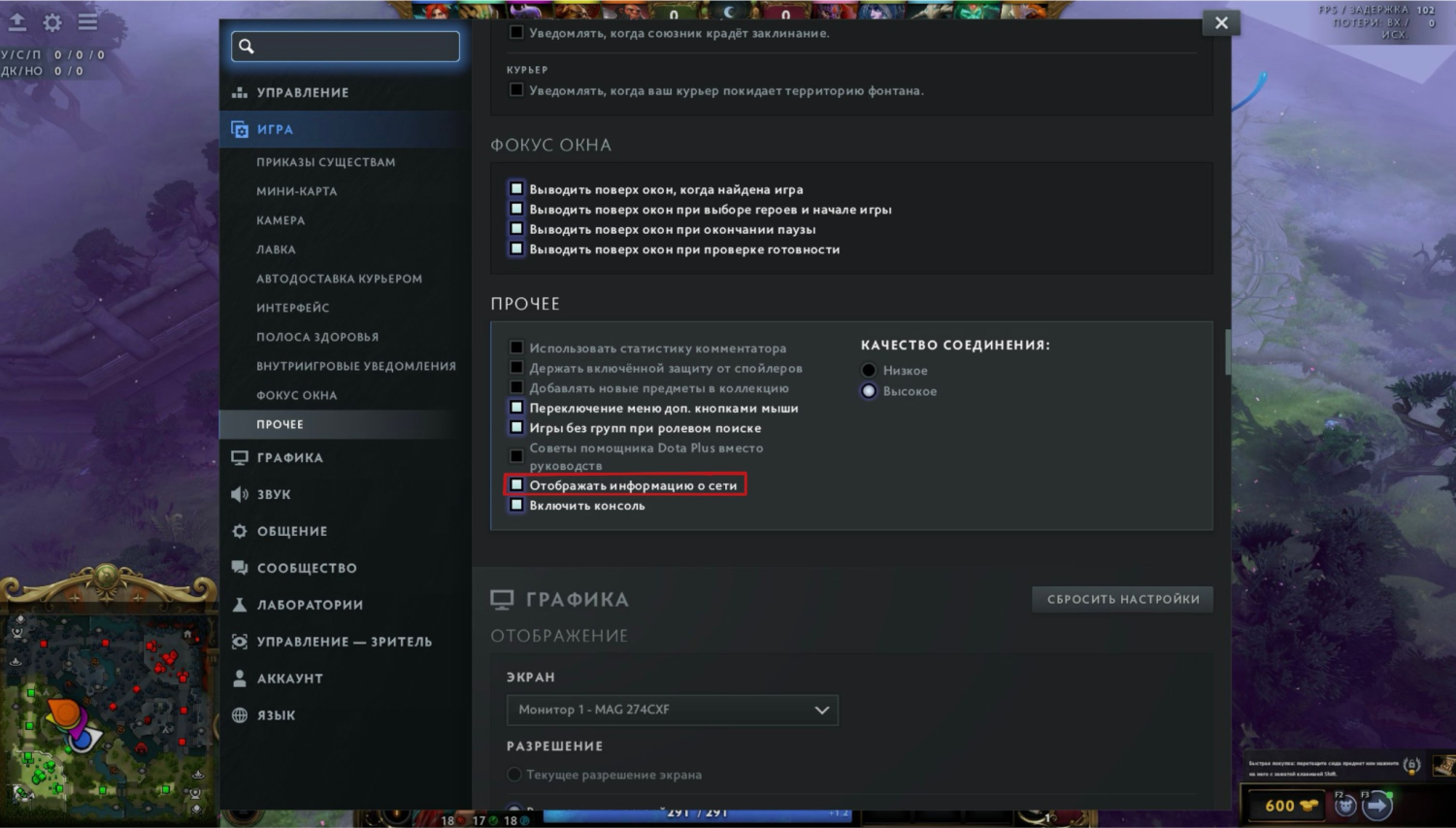
Zaznacz pole obok «Wyświetl informacje o sieci».
Kliknij «Wstecz» i wróć do gry.
Następnie w prawym górnym rogu ekranu pojawi się małe okienko z trzema wierszami: FPS, Ping i Strata. To właśnie taka kombinacja jest potrzebna: widząc wszystkie trzy wartości naraz, od razu wiesz, gdzie szukać przyczyny problemu. Jest też szybsza droga: w lewym górnym rogu menu ustawień znajduje się pole wyszukiwania. Wystarczy wpisać «Wyświetl informacje o sieci», a opcja od razu się pojawi. Aby wyłączyć licznik, po prostu odznacz to samo pole.
Jak dodać licznik FPS w Dota 2 poprzez opcje uruchamiania
Drugi sposób jest dla graczy, którzy chcą, aby wyświetlanie FPS w Dota 2 włączało się automatycznie przy każdym uruchomieniu gry, bez otwierania ustawień za każdym razem. Przydaje się to, jeśli regularnie monitorujesz wydajność lub testujesz zmiany w konfiguracji. Ustawia się to jednorazowo w kliencie Steam i później nie wymaga już uwagi.
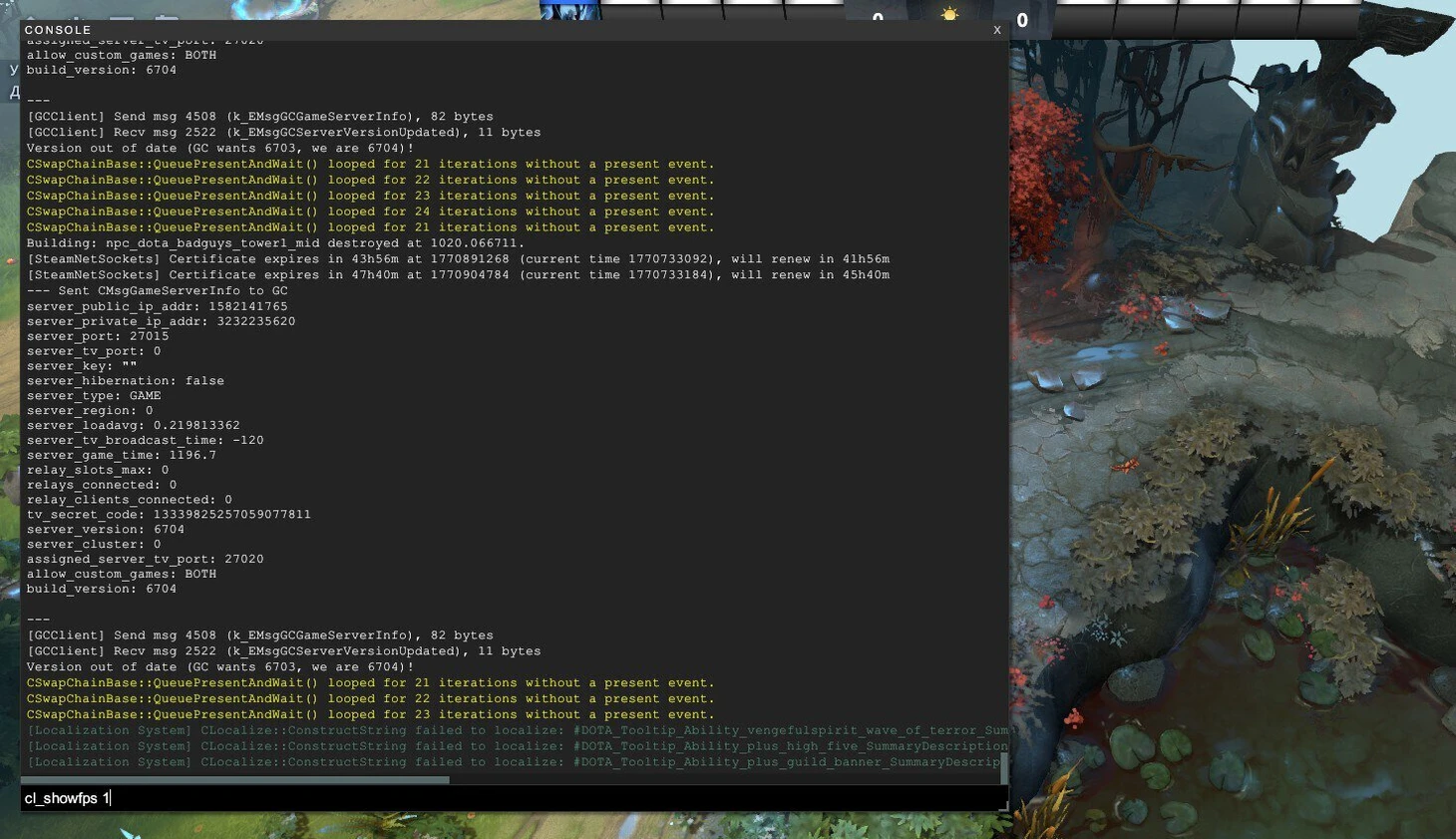
Warto wiedzieć, że ten sposób wykorzystuje polecenie konsoli +cl_showfps 1, które jest przekazywane do gry przy starcie. Licznik wyświetla się po lewej stronie ekranu i pokazuje tylko liczbę klatek na sekundę, bez pingu i utraty pakietów. To bardziej kompaktowa opcja dla graczy, których interesuje wyłącznie sama wydajność.
Oto jak wyświetlić FPS w Dota 2 poprzez opcje uruchamiania:
Otwórz klienta Steam.
Znajdź Dota 2 w swojej bibliotece i kliknij ją prawym przyciskiem myszy.
Wybierz «Właściwości».
Przejdź do zakładki «Ogólne» i znajdź pole «Opcje uruchamiania».
Wpisz to polecenie: +cl_showfps 1
Zamknij okno i uruchom grę.
Od tej pory licznik będzie pojawiał się automatycznie przy każdym uruchomieniu gry. Aby go usunąć, wróć do «Opcji uruchamiania» i usuń polecenie z pola albo zastąp je +cl_showfps 0. Żadne dodatkowe kroki nie są potrzebne; zmiana zadziała przy następnym uruchomieniu gry.
Jak wyświetlić FPS w Dota 2 poprzez nakładkę Steam
Trzeci sposób to globalny monitor wydajności wbudowany w sam klient Steam. Jego główna zaleta polega na tym, że działa w każdej grze uruchamianej przez Steam, nie tylko w Dota 2. Jeśli grasz w kilka gier i chcesz widzieć licznik FPS zarówno w Dota 2, jak i w innych tytułach, to najbardziej logiczna opcja.
Licznik Steam jest skromniejszy niż ten w grze: pokazuje tylko FPS, bez informacji o sieci. Można go jednak umieścić w dowolnym rogu ekranu, co jest wygodne, jeśli domyślną pozycję zajmują już inne elementy interfejsu. Konfiguracja zajmuje kilka kliknięć.
Aby włączyć wyświetlanie FPS przez Steam, wykonaj następujące czynności:
Otwórz klienta Steam.
Kliknij Steam w lewym górnym rogu → «Ustawienia».
W oknie, które zostanie otwarte, przejdź do sekcji «W grze».
Znajdź opcję «Monitor wydajności».
Włącz «Pokaż monitor wydajności».
Wybierz pozycję licznika na ekranie: jeden z czterech rogów.
Od tej pory licznik FPS będzie pojawiał się automatycznie w wybranym rogu przy każdym uruchomieniu dowolnej gry przez Steam. Aby go wyłączyć, wróć do tych samych ustawień i wyłącz opcję. W samej Dota 2 nie trzeba niczego zmieniać.
Który sposób wybrać, aby włączyć FPS w Dota 2?
Wszystkie trzy sposoby działają niezawodnie, ale każdy z nich służy do nieco innego zadania. Aby ułatwić wybór, poniżej znajdziesz tabelę porównawczą:
Sposób | Gdzie ustawić | Co pokazuje | Dla kogo |
Ustawienia Dota 2 | W grze | FPS + Ping + Strata | Większość graczy |
Opcje uruchamiania (+cl_showfps 1) | Klient Steam | Tylko FPS | Gracze, którzy chcą automatycznego włączania |
Nakładka Steam | Ustawienia Steam | Tylko FPS | Gracze, którzy grają w wiele gier |
Dla większości graczy Dota 2 najlepszym wyborem jest pierwszy sposób: jest wbudowany bezpośrednio w grę, nie wymaga dodatkowych kroków i od razu pokazuje trzy kluczowe wartości. Jeśli FPS jest w porządku, a gra nadal się przycina, trzeba spojrzeć na Ping i Stratę. To połączenie daje najpełniejszy obraz tego, co dzieje się z wydajnością podczas meczu.
Jak sprawdzić liczbę klatek na sekundę w Dota 2 i co zrobić, jeśli jest niska
Załóżmy, że włączyłeś licznik FPS w Dota 2, a liczby nie zachwycają. Co dalej? Trzeba zrozumieć, że liczba klatek na sekundę zależy bezpośrednio od sprzętu. Żadne ustawienia sieci nie podniosą FPS: za to odpowiadają wyłącznie karta graficzna, procesor i pamięć RAM.
Zanim cokolwiek zmienisz, warto sprawdzić podstawowe wymagania systemowe. Od stycznia 2024 roku Steam obsługuje tylko Windows 10 i nowsze wersje. Minimalne wymagania Dota 2 to dwurdzeniowy procesor Intel lub AMD o taktowaniu 2,80 GHz lub wyższym oraz karta graficzna zgodna z DirectX 11. Jeśli Twój sprzęt nie spełnia tych wymagań, żadne ustawienia nie zapewnią stabilnych 60+ FPS.
Oto sprawdzone sposoby na poprawę wydajności, jeśli FPS jest stale niski. Każdy z nich może naprawdę sporo zmienić, zwłaszcza w połączeniu z pozostałymi:
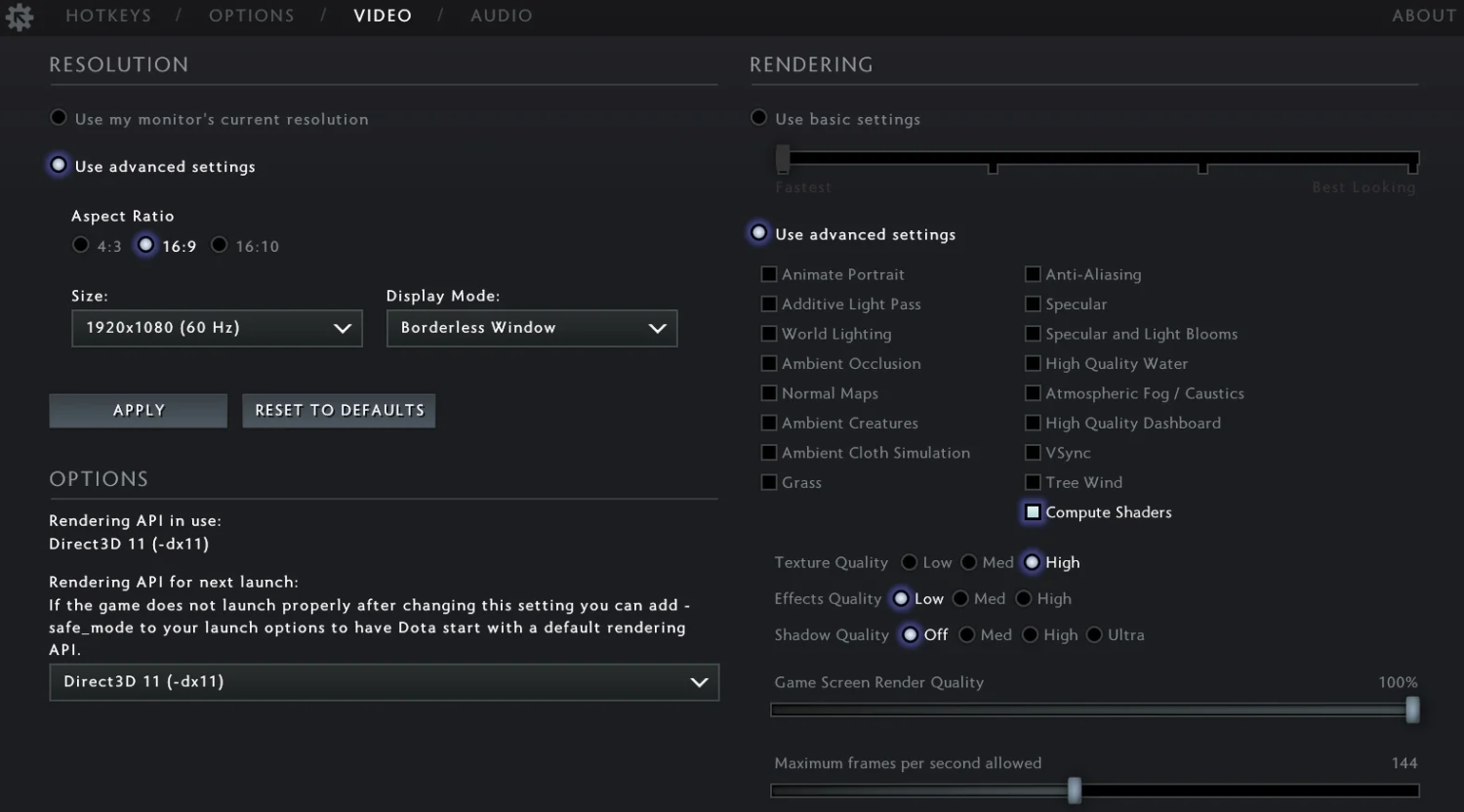
Obniż ustawienia grafiki w sekcji «Wideo» do minimalnych lub średnich.
Włącz tryb pełnoekranowy: obciąża system mniej niż tryb okienkowy.
Zamknij aplikacje działające w tle: przeglądarkę z otwartymi kartami, antywirusa, programy do nagrywania. Wszystkie one zużywają zasoby systemu.
Zaktualizuj sterowniki karty graficznej do najnowszej wersji.
Ustaw limit FPS w ustawieniach grafiki: pomaga to złagodzić spadki podczas walk drużynowych, gdy ekran jest pełen efektów.
Ostatni punkt jest często niedoceniany. Jeśli gra pokazuje 200 FPS, gdy nic się nie dzieje, ale w walce drużynowej spada do 40, takie nagłe spadki odczuwa się jak mocne przycięcia. Ograniczenie maksimum do około 120–144 FPS sprawia, że spadki są mniej zauważalne, a obraz wydaje się stabilniejszy. Tę opcję znajdziesz w tej samej sekcji «Wideo», w pozycji «Maksymalna liczba klatek na sekundę».
Licznik jest włączony – co dalej?
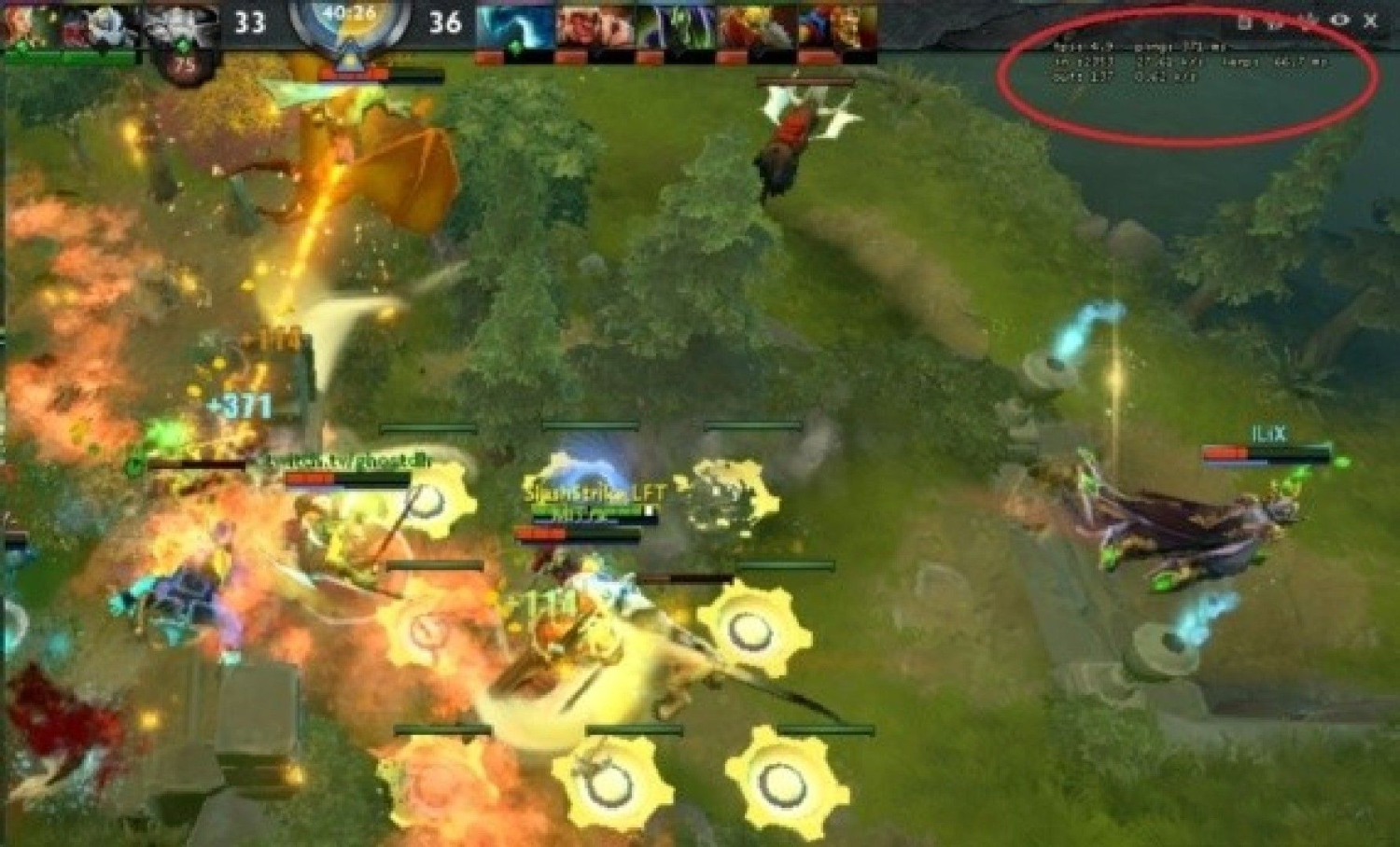
Gdy wybrałeś już jeden ze sposobów i włączyłeś licznik FPS w Dota 2, kolejnym krokiem jest prawidłowe odczytanie danych. Jeśli liczba klatek jest stabilna i utrzymuje się powyżej 100, a gra nadal się przycina, problemem jest najpewniej ping lub utrata pakietów. Właśnie dlatego pierwszy sposób, przez ustawienia gry, pokazuje naraz wszystkie trzy wartości: FPS, Ping i Stratę.
Jeśli z FPS wszystko w porządku, problem nie leży w sieci, a coś nadal jest nie tak, warto przyjrzeć się optymalizacji grafiki i konfiguracji gry. To osobny temat, który szczegółowo omówiliśmy w naszym poradniku optymalizacji Dota 2 na LIS-SKINS.
