


Jeśli FACEIT nie działa i nie możesz połączyć się z serwerem meczu w CS2, najpierw sprawdź na faceitstatus.com, czy to nie awaria platformy, a potem uruchom ponownie klienta FACEIT Anti-Cheat jako administrator, sprawdź powiązane konto Steam w zakładce Integracje, zweryfikuj pliki gry w Steam i tymczasowo wyłącz zaporę lub antywirusa. W większości przypadków te podstawowe kroki przywracają połączenie z serwerami platformy.
Problemy z połączeniem z serwerami FACEIT w Counter-Strike 2 zdarzają się wielu graczom, zwłaszcza przy pierwszych meczach na platformie. FACEIT pozostaje jedną z najpopularniejszych platform do rywalizacji w CS2 dzięki skutecznemu anti-cheatowi i dobrym serwerom, ale trudności techniczne mogą spotkać nawet doświadczonych użytkowników. Poniżej omawiamy przyczyny i rozwiązania krok po kroku.
Dlaczego FACEIT nie działa: główne przyczyny problemów z połączeniem
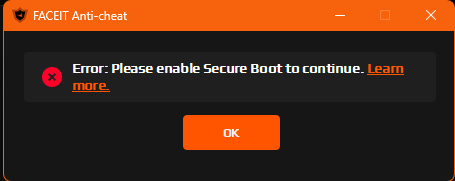
Gdy nie możesz dołączyć do serwera FACEIT w CS2, przyczyny mogą być różne. FACEIT korzysta z własnego klienta anti-cheat, który musi działać równocześnie z grą, a każda awaria tego klienta uniemożliwia połączenie. Ważną rolę odgrywa też prawidłowo powiązane konto Steam.
Częstym powodem odmowy połączenia są problemy z siecią. Zapory i programy antywirusowe mogą blokować potrzebne połączenia, dostawca internetu może filtrować ruch do serwerów anti-cheatu, a router może nie przepuszczać wymaganych portów. Konflikty przy łączeniu powodują również uszkodzone pliki CS2.
Osobnym problemem są aktualizacje Steam lub Counter-Strike 2 w trakcie meczu. Jeśli gra zaktualizuje się automatycznie, wersja klienta przestaje zgadzać się z wersją serwera. Z kolei przy grze ze znajomymi z tej samej sieci lokalnej pojawia się konflikt portów, gdy kilka komputerów korzysta z identycznych ustawień.
Podstawowe ustawienia połączenia z FACEIT
Prawidłowo powiązane konto Steam
Przy problemach z połączeniem najpierw sprawdź, czy z profilem FACEIT powiązane jest właściwe konto Steam. Każde konto Steam może być połączone tylko z jednym kontem na platformie, a użycie niewłaściwego konta powoduje błędy połączenia.
Aby to sprawdzić, wejdź na stronę FACEIT, otwórz Ustawienia i zakładkę Integracje. Zobaczysz tam powiązane konto Steam. Upewnij się, że to dokładnie to konto, z którego uruchamiasz CS2. Jeśli konta się nie zgadzają, trzeba odłączyć stare konto i połączyć właściwe. Co da się, a czego nie da się zmienić w powiązaniu Steam z FACEIT, wyjaśniamy w poradniku jak odłączyć konto od FACEIT.
Kolejny błąd to uruchamianie gry bezpośrednio z pliku cs2.exe zamiast z biblioteki Steam. FACEIT wymaga uruchamiania Counter-Strike 2 przez klienta Steam, w przeciwnym razie system zabezpieczeń nie zweryfikuje sesji gry.
Sposoby połączenia z meczem (FACEIT connect)
FACEIT oferuje dwa oficjalne sposoby połączenia z serwerem meczu. Pierwszy to skopiowanie adresu IP serwera przyciskiem „Copy” w pokoju meczu i wklejenie go do konsoli CS2. Otwórz konsolę klawiszem tyldy (~), wklej skopiowany adres i naciśnij Enter.
Drugi sposób to automatyczne połączenie przyciskiem „Connect via Anti-cheat”. Po jego kliknięciu klient FACEIT sam uruchamia CS2 i łączy się z serwerem. Ważny warunek: gra musi być zaktualizowana do najnowszej wersji.
Jeśli nie możesz połączyć się z serwerem FACEIT przez konsolę, wypróbuj drugi sposób i odwrotnie. Czasem jedna z metod działa stabilniej, zależnie od konfiguracji systemu.
Problemy z FACEIT Anti-Cheat przy łączeniu z serwerem
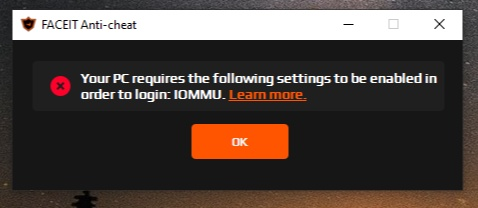
Klient zawiesza się na „Connecting to FACEIT servers…”
Gdy klient FACEIT Anti-Cheat wyświetla komunikat „Connecting to FACEIT servers…” i się zawiesza, problem zwykle dotyczy połączenia sieciowego z serwerami anti-cheatu. Najpierw po prostu uruchom klienta ponownie: całkowicie zamknij aplikację i włącz ją jeszcze raz jako administrator.
Jeśli restart nie pomógł, sprawdź stan serwerów FACEIT na oficjalnej stronie faceitstatus.com. Czasem platforma prowadzi prace techniczne lub ma przejściową awarię. Wtedy pozostaje tylko poczekać, aż wszystko znów zacznie działać.
Jeśli po stronie FACEIT nie ma problemów, sprawdź własne połączenie z internetem. Anti-cheat łączy się z hostem ac-client-ws.faceit.com i jeśli dostawca internetu lub sieć firmowa filtruje ten ruch, połączenie nie zostanie nawiązane.
Pełna ponowna instalacja FACEIT Anti-Cheat
Gdy podstawowe metody nie pomagają, a nadal nie możesz połączyć się z serwerem FACEIT w CS2, potrzebna jest czysta reinstalacja klienta anti-cheat. Zacznij od całkowitego usunięcia obecnej wersji w sekcji „Aplikacje i funkcje” w ustawieniach Windows.
Po usunięciu koniecznie uruchom ponownie komputer, aby wyczyścić połączenia systemowe i pliki tymczasowe. Następnie pobierz najnowszą wersję FACEIT Anti-Cheat z oficjalnej strony platformy. Nie korzystaj z zewnętrznych źródeł.
Nową wersję warto od razu uruchamiać jako administrator. Możesz ustawić to na stałe we właściwościach skrótu FACEIT AC: karta „Zgodność” i pole „Uruchom ten program jako administrator”. Pełną instrukcję instalacji i wymagania systemowe znajdziesz w poradniku jak włączyć FACEIT Anti-Cheat.
Błąd „You need to have the Anti-cheat client running to connect”
Komunikat „You need to have the Anti-cheat client running to connect” pojawia się, gdy próbujesz połączyć się z meczem bez uruchomionego FACEIT AC. Rozwiązanie jest proste: zanim klikniesz przycisk połączenia, upewnij się, że klient anti-cheat jest aktywny.
Czasem ten błąd pojawia się nawet przy uruchomionym anti-cheacie, co oznacza, że używasz niewłaściwego konta Steam. System FACEIT sprawdza, czy konto w kliencie anti-cheat zgadza się z profilem Steam.
Problemy z siecią i błędy połączenia
Błąd „Connection failed after 30 retries”
Gdy konsola CS2 pokazuje „Connection failed after 30 retries”, oznacza to problem sieciowy między twoim komputerem a serwerem FACEIT. Na początek sprawdź szybkość i stabilność internetu w serwisie takim jak speedtest.net.
Często wystarczy zwykły restart sprzętu sieciowego. Całkowicie wyłącz router, odczekaj 30 sekund i włącz go ponownie. Odświeży to ustawienia sieci i może usunąć konflikty routingu.
Jeśli restart nie pomógł i nadal nie możesz dołączyć do serwera FACEIT w CS2, tymczasowo wyłącz Zaporę Windows Defender i inne zapory sieciowe, a potem spróbuj połączyć się ponownie.
Nie zostawiaj jednak ochrony wyłączonej na stałe. Właściwym rozwiązaniem jest dodanie CS2 i FACEIT Anti-Cheat do wyjątków zapory w ustawieniach Windows Defender.
Konfiguracja portów w sieci lokalnej
Przy grze ze znajomymi z tego samego domu pojawia się specyficzny problem: kilka komputerów próbuje używać tych samych portów sieciowych do połączenia z FACEIT. Domyślnie CS2 korzysta z portu 27005, a gdy dwóch graczy z jednego adresu IP łączy się jednocześnie, serwer nie potrafi rozróżnić ich połączeń.
Oficjalne rozwiązanie FACEIT to przypisanie każdemu graczowi unikalnego portu w opcjach uruchamiania Steam. Otwórz bibliotekę Steam, kliknij prawym przyciskiem myszy Counter-Strike 2 i wybierz Właściwości. W polu Opcje uruchamiania wpisz polecenie z odpowiednim portem.
Podział portów między graczy:
Gracz | Polecenie w opcjach uruchamiania | Port |
Pierwszy | +clientport 27005 | 27005 |
Drugi | +clientport 27006 | 27006 |
Trzeci | +clientport 27007 | 27007 |
Czwarty | +clientport 27008 | 27008 |
Piąty | +clientport 27009 | 27009 |
Po dodaniu polecenia zamknij okno ustawień i uruchom grę. Każdy gracz musi używać własnego, unikalnego portu, wtedy serwer FACEIT poprawnie obsłuży połączenia wszystkich uczestników.
Sprawdzanie i naprawa plików CS2
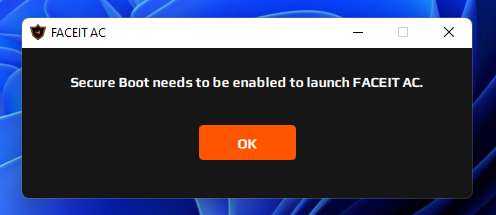
Jak zweryfikować spójność plików gry
Uszkodzone lub zmodyfikowane pliki gry to częsty powód, dla którego nie można dołączyć do serwera FACEIT w CS2. Steam ma wbudowane narzędzie, które sprawdza pliki gry i automatycznie je naprawia.
Aby uruchomić sprawdzanie, otwórz Steam, przejdź do Biblioteki i znajdź Counter-Strike 2. Kliknij grę prawym przyciskiem myszy i wybierz Właściwości. W oknie, które się otworzy, przejdź do zakładki Zainstalowane pliki i kliknij „Sprawdź spójność plików gry”.
Po kliknięciu Steam skanuje wszystkie pliki gry i porównuje je z oryginalnymi wersjami. Zwykle trwa to od 2 do 10 minut. Jeśli znajdzie uszkodzone pliki, automatycznie pobierze je ponownie i podmieni.
Kiedy warto sprawdzić pliki
Weryfikację spójności plików uruchom po każdej awarii gry lub błędach przy starcie. Aktualizacje CS2 czasem instalują się niepoprawnie, zwłaszcza przy problemach z internetem, więc sprawdzenie plików po aktualizacji zapobiega kłopotom.
Błąd „Unable to establish connection with game server” (nie można nawiązać połączenia z serwerem gry) często wiąże się właśnie z plikami gry. Jeśli FACEIT Anti-Cheat zgłasza problemy z plikami, sprawdzenie w Steam zwykle rozwiązuje sprawę.
Sprawdzenie plików warto przeprowadzić również po instalacji modyfikacji interfejsu, map z Warsztatu lub zmianach w plikach konfiguracyjnych. Nawet nieszkodliwe zmiany mogą kolidować z anti-cheatem.
Aktualizacje Steam i CS2 w trakcie meczu
Wpływ aktualizacji Steam
Według oficjalnych informacji FACEIT aktualizacja Steam rozpoczęta w trakcie meczu nie powinna wpływać na grę. W praktyce jednak aktualizacje klienta Steam czasem powodują przerwy w połączeniu, a gracz zostaje wyrzucony z serwera FACEIT bez możliwości szybkiego powrotu.
Jeśli rozłączyło cię podczas aktualizacji Steam, poczekaj, aż aktualizacja całkowicie się zainstaluje. Próby połączenia z serwerem FACEIT w trakcie aktualizacji klienta zakończą się niepowodzeniem.
Po zakończeniu aktualizacji uruchom ponownie zarówno Steam, jak i Counter-Strike 2. Niestety FACEIT nie rekompensuje utraty Elo spowodowanej rozłączeniem przez aktualizacje.
Przywracanie poprzedniej wersji CS2 po aktualizacji
Poważniejszy problem pojawia się, gdy Counter-Strike 2 zaktualizuje się automatycznie w trakcie meczu FACEIT. Serwer działa na poprzedniej wersji gry, a klient gracza jest już zaktualizowany. Różnica wersji uniemożliwia ponowne połączenie.
Oficjalne rozwiązanie FACEIT to cofnięcie gry do poprzedniej wersji przez system wersji beta w Steam. Otwórz właściwości Counter-Strike 2, przejdź do zakładki Wersje beta i w menu uczestnictwa w wersji beta wybierz poprzednią wersję.
Po jej wybraniu Steam automatycznie pobierze potrzebne pliki. Po zakończeniu meczu przywróć ustawienie wersji beta na „Brak” (None).
Komendy konsoli do diagnostyki połączenia
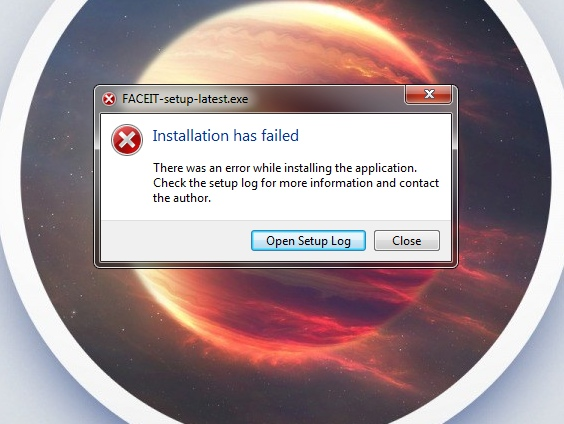
Podstawowe komendy połączenia
Konsola CS2 udostępnia kilka ważnych komend do łączenia się z serwerem. Komenda connect [IP:PORT] służy do ręcznego połączenia z serwerem FACEIT i właśnie ją wpisujesz po skopiowaniu adresu z pokoju meczu.
Jeśli połączenie zostało przerwane, a mecz nadal trwa, komenda retry spróbuje ponownie połączyć cię z ostatnim serwerem. Komenda disconnect wymusza rozłączenie z bieżącym serwerem, co przydaje się, gdy gra się zawiesi.
Do bieżącej diagnostyki połączenia służy komenda status. Pokazuje informacje o serwerze, z którym jesteś połączony.
Reset ustawień sieciowych Windows
Gdy standardowe metody nie pomagają, a problem wyraźnie dotyczy ustawień sieciowych Windows, pomaga pełny reset stosu sieciowego. Wykonuje się go w wierszu poleceń Windows z uprawnieniami administratora.
Znajdź wiersz poleceń w wyszukiwarce Windows, kliknij go prawym przyciskiem myszy i wybierz „Uruchom jako administrator”. Następnie wpisz kolejno trzy polecenia: ipconfig /flushdns, netsh winsock reset i netsh int ip reset.
Po wykonaniu wszystkich trzech poleceń uruchom ponownie komputer. Warto też wyczyścić pamięć podręczną pobierania w Steam: Ustawienia → Pobieranie → Wyczyść pamięć podręczną pobierania.
Przerwy techniczne i jak uniknąć bana za wyjście z serwera
Zasady opuszczania serwera
Warto znać system kar FACEIT, aby rozłączenie z serwerem CS2 nie skończyło się karą. Platforma automatycznie nakłada bana za opuszczenie serwera, jeśli gracz jest nieobecny dłużej niż pięć minut.
Jeśli musisz na chwilę wyjść z gry, żeby zrestartować router lub rozwiązać problem techniczny, poproś drużynę o przerwę. Robi się to komendą !pause na ogólnym czacie serwera przed rozpoczęciem rundy.
Przerwa techniczna daje pięć minut na rozwiązanie problemu bez ryzyka bana. W tym czasie możesz zrestartować sprzęt, sprawdzić ustawienia lub wykonać inne szybkie kroki, aby przywrócić połączenie.
Wysoki ping na serwerze FACEIT w CS2
Gdy wysoki ping lub lagi dotyczą wszystkich graczy na serwerze, problem leży po stronie serwera. W takiej sytuacji kapitan drużyny powinien skontaktować się ze wsparciem FACEIT na stronie meczu, korzystając z czatu wsparcia na żywo.
Ważne: jeśli drużyny zostaną przeniesione na nowy serwer, wszyscy gracze muszą się z nim połączyć. Jeśli choć jeden gracz drużyny przegrywającej nie dołączy, jego drużynie zostanie przyznana porażka.
Jeśli wysoki ping w CS2 dotyczy tylko jednego gracza, problem leży w jego własnym połączeniu. Pierwszym krokiem jest sprawdzenie szybkości łącza na speedtest.net, a stabilniejszy ping zwykle daje połączenie kablowe zamiast Wi-Fi.
Kontakt ze wsparciem FACEIT
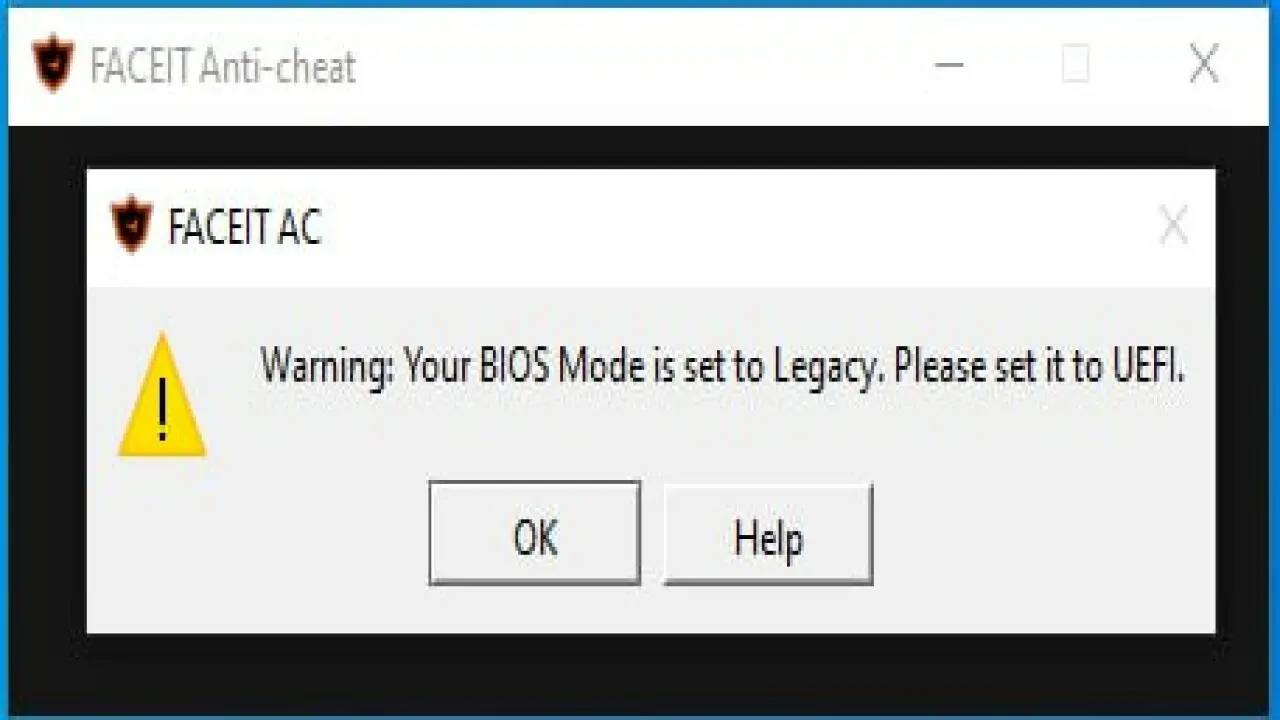
Gdy samodzielne próby naprawy się wyczerpią, a nadal nie możesz dołączyć do serwera FACEIT w CS2, skontaktuj się z oficjalnym wsparciem FACEIT przez support.faceit.com. Jakość i szybkość odpowiedzi zależą bezpośrednio od tego, jak kompletne informacje przekażesz.
Przed utworzeniem zgłoszenia zbierz dokładny czas wystąpienia problemu, adres IP serwera z pokoju meczu, zrzuty ekranu lub nagranie problemu oraz wyniki poleceń ping i traceroute do serwera.
Przy tworzeniu zgłoszenia ważny jest wybór właściwej kategorii: „Elo, Server & Matchmaking Issues” → „Server Issues”. W opisie przedstaw problem krótko, ale konkretnie.
Jak zapobiegać problemom z FACEIT w przyszłości
Najlepszy sposób na uniknięcie problemów z połączeniem to regularne dbanie o system. Po każdej większej aktualizacji CS2 warto sprawdzić spójność plików w Steam, nawet jeśli gra działa normalnie.
FACEIT Anti-Cheat musi być zawsze aktualny. Przed sesją gry warto sprawdzić stan serwerów FACEIT na faceitstatus.com. Dla maksymalnej stabilności zalecane jest też połączenie kablowe zamiast Wi-Fi.
Dodanie CS2 i FACEIT Anti-Cheat do wyjątków antywirusa to obowiązkowe ustawienie dla stabilnej pracy. Zamknięcie zasobożernych programów przed grą zwalnia zasoby systemu i zapobiega konfliktom.
Szybka lista kontrolna diagnostyki:
Priorytet | Działanie | Czas |
1 | Uruchom ponownie FACEIT AC i CS2 | 2 minuty |
2 | Sprawdź status serwerów na faceitstatus.com | 30 sekund |
3 | Sprawdź powiązane konto Steam | 1 minuta |
4 | Zweryfikuj spójność plików gry | 5–10 minut |
5 | Tymczasowo wyłącz zaporę sieciową | 1 minuta |
6 | Zresetuj ustawienia sieciowe | 5 minut |
7 | Zainstaluj ponownie anti-cheat | 10 minut |
8 | Skontaktuj się ze wsparciem | 10–15 minut |
Większość problemów rozwiązują podstawowe kroki z pierwszych czterech punktów. Stosowanie tych zaleceń ograniczy sytuacje, w których nie możesz dołączyć do serwera FACEIT w CS2, i zapewni stabilną rozgrywkę.
FAQ: FACEIT nie działa
Jak sprawdzić, czy jest awaria FACEIT?
Wejdź na oficjalną stronę faceitstatus.com. Jeśli platforma zgłasza prace techniczne lub problemy z serwerami, pozostaje poczekać. Jeśli wszystko działa, przyczyna leży po twojej stronie: w kliencie anti-cheat, koncie Steam, sieci lub plikach gry.
Czemu FACEIT nie łączy mnie z serwerem mimo działającego internetu?
Najczęstsze przyczyny to nieuruchomiony lub zawieszony klient FACEIT AC, inne konto Steam niż powiązane z FACEIT, zapora blokująca ruch do ac-client-ws.faceit.com, uszkodzone pliki gry albo różnica wersji CS2 po aktualizacji.
