


Aby włączyć FACEIT Anti-Cheat, pobierz klienta z oficjalnej strony faceit.com/en/anti-cheat, zainstaluj go jako administrator i uruchom ponownie komputer, a wcześniej upewnij się, że w BIOS-ie działają TPM 2.0 i Secure Boot (bezpieczny rozruch). Bez tych dwóch funkcji FACEIT AC zainstaluje się, ale nie wpuści cię do meczu. Z tym pytaniem prędzej czy później mierzy się prawie każdy nowy gracz FACEIT, a najwięcej problemów mają osoby, które od lat nie zaglądały do ustawień płyty głównej.
FACEIT Anti-Cheat działa na poziomie jądra systemu. Ładuje się przed uruchomieniem gry i sprawdza wszystko: od integralności sterowników po ustawienia zabezpieczeń sprzętowych. Od 25 listopada 2025 r. FACEIT wymaga TPM 2.0 i Secure Boot od wszystkich graczy bez wyjątku, co platforma potwierdziła na swoim oficjalnym blogu. Jeśli ich nie skonfigurujesz, po prostu nie zagrasz meczu.
Co to jest FACEIT Anti-Cheat (FACEIT AC) i dlaczego jest tak wymagający
FACEIT AC to anti-cheat działający na poziomie jądra (kernel). Oznacza to, że pracuje głębiej niż zwykłe aplikacje i wykrywa rzeczy, które umknęłyby standardowemu antywirusowi. Dlatego sama instalacja FACEIT Anti-Cheat nie wystarcza: system musi być przygotowany także sprzętowo, w przeciwnym razie FACEIT odmówi połączenia z serwerem.
Od kwietnia 2025 r. platforma wprowadza dwa dodatkowe wymagania: IOMMU i VBS. Działają one jak sprzętowa zapora dla pamięci RAM i blokują cheaty DMA, które wcześniej omijały standardowe zabezpieczenia. Od sierpnia 2025 r. IOMMU i VBS są obowiązkowe dla wszystkich graczy powyżej 3000 Elo, a u pozostałych graczy wymóg jest wdrażany stopniowo, falami.
Wymagania systemowe FACEIT Anti-Cheat
Zanim cokolwiek pobierzesz, sprawdź, czy twój system spełnia minimalne wymagania. Unikniesz w ten sposób frustrującej sytuacji, w której instalacja przebiega bez problemu, a FACEIT i tak wyświetla błąd przy próbie dołączenia do meczu. Poniższa tabela opiera się na oficjalnej dokumentacji FACEIT:
Parametr | Wymaganie |
System operacyjny | Windows 10 (wersja 22H2 lub nowsza) albo Windows 11 |
Architektura | 64-bitowa |
TPM | Wersja 2.0 |
Secure Boot (bezpieczny rozruch) | Włączony (obowiązkowy od 25 listopada 2025 r.) |
Tryb BIOS-u | UEFI (nie Legacy) |
IOMMU / VBS | Wymagane przy Elo 3000+ |
Czy FACEIT działa na Windows 10?
Tak, ale tylko na zaktualizowanym systemie. FACEIT Anti-Cheat obsługuje Windows 10 w wersji 22H2 (kompilacja 19045) i nowszych, starsze kompilacje nie są wspierane. Jeśli korzystasz z pirackiej lub modyfikowanej kopii Windows, FACEIT oficjalnie odmawia wsparcia i nie da się tego obejść. Warto też znać zbliżający się termin: od 14 października 2026 r. FACEIT całkowicie kończy wsparcie dla Windows 10 i jedyną opcją pozostanie Windows 11.
Jak sprawdzić, czy system jest gotowy przed instalacją

Przed instalacją warto poświęcić trzy minuty na sprawdzenie stanu systemu. Dzięki temu nie będziesz przekopywać się przez ustawienia dopiero wtedy, gdy FACEIT zgłosi błąd. Wszystkie trzy testy korzystają z wbudowanych narzędzi Windows i nie wymagają wchodzenia do BIOS-u.
Te kroki pokażą, czy przed instalacją FACEIT Anti-Cheat trzeba coś poprawić, czy system jest już gotowy:
Sprawdź TPM: Win → tpm.msc → Enter. Stan powinien brzmieć „Moduł TPM jest gotowy do użycia”, a wersja specyfikacji: 2.0.
Sprawdź Secure Boot i tryb BIOS-u: Win → msinfo32 → Enter. Szukaj pozycji: Tryb systemu BIOS: UEFI oraz Stan bezpiecznego rozruchu: Włączony.
Sprawdź w Zabezpieczeniach Windows: Win → Zabezpieczenia Windows → Zabezpieczenia urządzenia → Procesor zabezpieczeń. Sekcja powinna być aktywna i bez ostrzeżeń.
Jeśli wszystkie trzy testy wypadły pomyślnie, możesz pobierać klienta. Jeśli którykolwiek pokazuje błąd lub nieoczekiwaną wartość, najpierw uporządkuj BIOS. W przeciwnym razie FACEIT AC zainstaluje się poprawnie, ale próba dołączenia do meczu się nie powiedzie i i tak wrócisz do ustawień BIOS-u.
Jak zainstalować FACEIT Anti-Cheat w Windows 10 i 11
Po sprawdzeniu systemu czas na samą instalację. Przebiega ona identycznie w Windows 10 i Windows 11, różnic praktycznie nie ma. Najważniejsza zasada: pobieraj klienta wyłącznie z faceit.com i z żadnego innego źródła. Przed instalacją upewnij się, że poprzednia wersja klienta AC została całkowicie usunięta w „Aplikacje i funkcje” w ustawieniach Windows.
Jak włączyć anti-cheat FACEIT, krok po kroku:
Wejdź na stronę faceit.com/en/anti-cheat.
Kliknij przycisk pobierania klienta.
Uruchom pobrany plik jako administrator (prawy przycisk myszy → „Uruchom jako administrator”).
Przejdź przez instalację, postępując zgodnie z instrukcjami na ekranie.
Uruchom ponownie komputer. Po restarcie FACEIT AC włączy się automatycznie.
Po ponownym uruchomieniu w zasobniku systemowym pojawi się ikona FACEIT. Przed pierwszym meczem klient może poprosić o dodatkową aktualizację. To normalne, po prostu poczekaj, aż się zakończy. Jeśli po instalacji platforma nadal pokazuje błąd, przyczyną prawie zawsze są ustawienia BIOS-u, a nie sam klient.
Secure Boot w BIOS-ie dla FACEIT Anti-Cheat: najważniejsze kroki
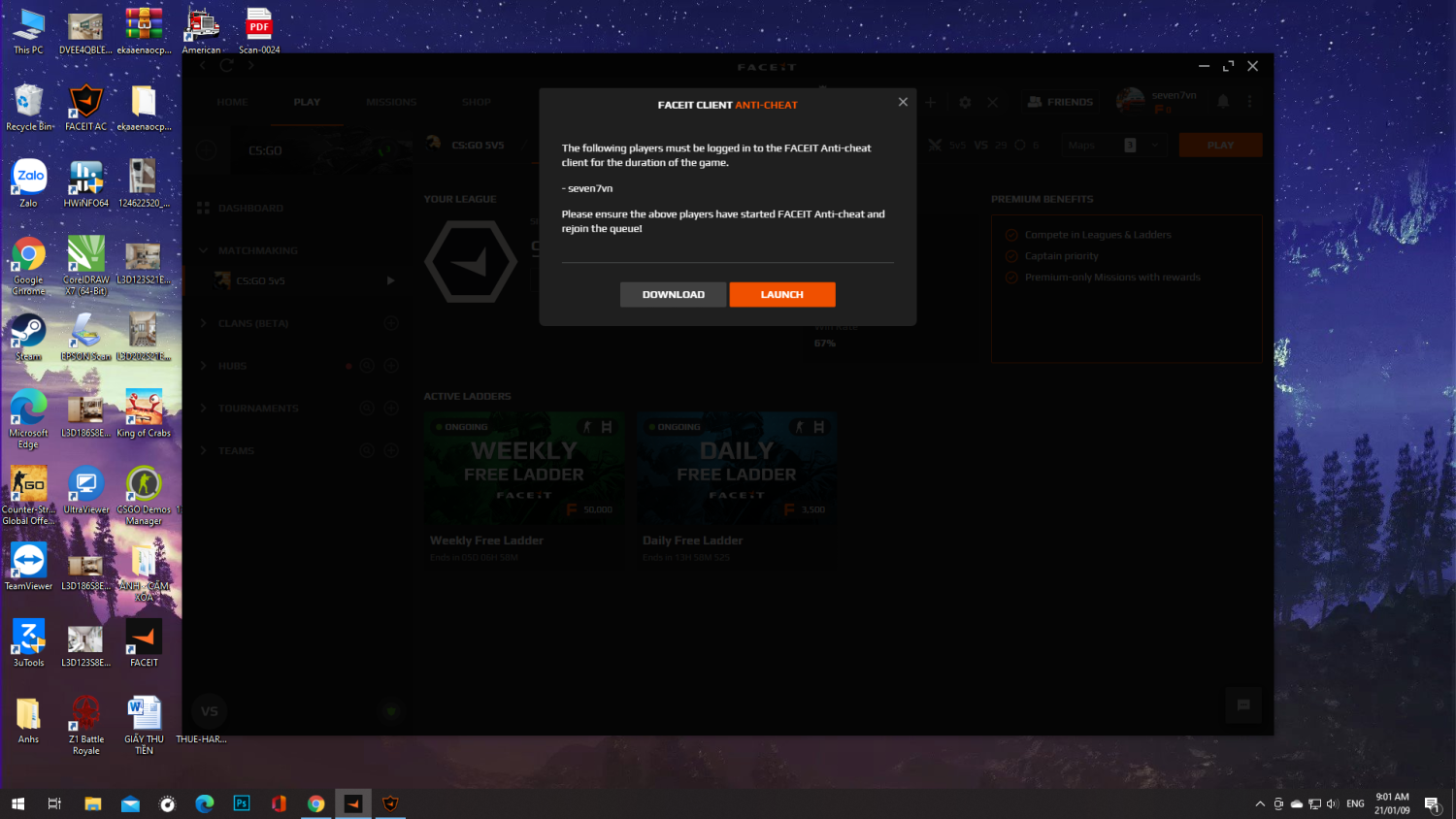
W tym miejscu większość graczy zaczyna się denerwować, bo w grę wchodzi BIOS. Nie ma powodu do obaw, jeśli wiesz, co i dlaczego zmieniasz. Włączenie Secure Boot dla FACEIT to nie tyle wyzwanie techniczne, co kwestia cierpliwości i dokładności. Zanim zaczniesz, jedno ostrzeżenie.
Jeśli msinfo32 pokazuje tryb BIOS-u jako Legacy zamiast UEFI, najpierw musisz przekonwertować dysk z MBR na GPT. To krytyczny krok: błąd podczas konwersji może sprawić, że system przestanie się uruchamiać. Jeśli masz jakiekolwiek wątpliwości, poproś o pomoc kogoś, kto się na tym zna. FACEIT wyraźnie ostrzega przed tym ryzykiem w oficjalnej dokumentacji.
Ogólna procedura włączania Secure Boot wygląda podobnie na większości płyt głównych (nazwy opcji w BIOS-ie są zwykle po angielsku):
Podczas uruchamiania komputera naciśnij klawisz wejścia do BIOS-u, zwykle DEL, czasem F2, F10 lub ESC.
Przejdź do Security → Secure Boot.
Upewnij się, że wybrany jest tryb rozruchu UEFI.
Ustaw Secure Boot na Enabled.
Naciśnij F10 → potwierdź → komputer uruchomi się ponownie.
Po restarcie otwórz ponownie msinfo32 i sprawdź, czy stan bezpiecznego rozruchu zmienił się na „Włączony”. Jeśli tak, system jest gotowy i możesz wrócić do instalacji klienta. Jeśli Secure Boot nadal jest wyłączony, problem leży najpewniej w trybie dysku lub wersji BIOS-u. Szczegółowe instrukcje dla płyt Gigabyte, MSI i ASUS oraz konwersję dysku opisaliśmy w osobnym poradniku: jak włączyć Secure Boot dla FACEIT.
Płyty MSI: szczególny przypadek dla FACEIT AC
Właściciele płyt głównych MSI mają własny, udokumentowany problem z uruchomieniem FACEIT Anti-Cheat: na niektórych płytach MSI Secure Boot jest wyświetlany jako włączony zarówno w BIOS-ie, jak i w Windows, choć w rzeczywistości nie działa. Standardowa procedura tego nie naprawi.
Oficjalne wsparcie FACEIT opisuje dokładnie, jak rozwiązać ten problem w BIOS-ie płyt MSI. Zanim cokolwiek zmienisz, pamiętaj: jeśli w BIOS-ie brakuje wymaganych opcji menu, oprogramowanie układowe jest nieaktualne i trzeba je najpierw zaktualizować. Nie szukaj obejść, aktualizacja BIOS-u jest tu obowiązkowa.
Kroki dla płyt MSI:
Uruchom ponownie komputer i podczas startu naciśnij DEL.
Przejdź do: Settings → Security → Secure Boot.
Ustaw Secure Boot Mode na Custom.
Ustaw Secure Boot Preset na Maximum Security.
Naciśnij F10 i potwierdź zapisanie zmian.
Jeśli w menu nie ma opcji „Secure Boot Preset” lub „Image Execution Policy”, BIOS wymaga aktualizacji. Aby sprawdzić model płyty: Win → msinfo32 → Produkt płyty głównej (BaseBoard Product). Zanotuj go, wejdź na oficjalną stronę MSI i pobierz najnowsze oprogramowanie układowe. Po aktualizacji wykonaj wszystkie kroki jeszcze raz. Według dokumentacji znanych problemów FACEIT (Known Issues) aktualizacja firmware rozwiązuje problem w zdecydowanej większości przypadków na płytach MSI.
FACEIT Anti-Cheat nie działa lub się nie uruchamia: najczęstsze błędy
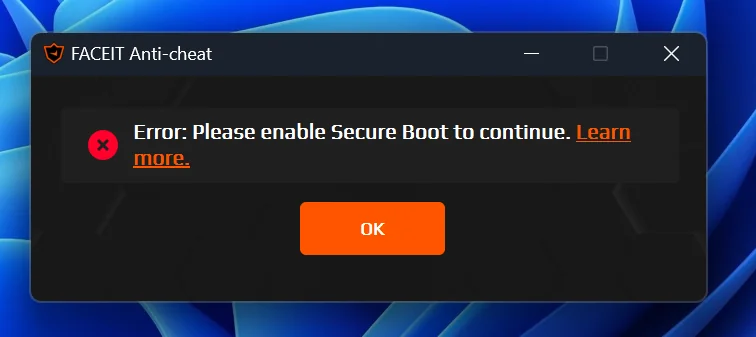
Bywa i tak: wszystko skonfigurowane, komputer uruchomiony ponownie, a FACEIT nadal wyświetla błędy. Zanim znów przejdziesz całą konfigurację, ustal, jaki dokładnie błąd się pojawia. Każdy komunikat ma swoją konkretną poprawkę, a FACEIT prowadzi dla nich osobną sekcję pomocy właśnie dlatego, że zdarzają się tak często.
Oto najczęstsze problemy i ich rozwiązania. Każdy z nich jest dobrze udokumentowany i ma znane rozwiązanie:
„TPM not ready” (TPM nie jest gotowy): najczęściej na komputerach z procesorami AMD. Zaktualizuj BIOS, AMD wydało firmware z poprawkami fTPM dla większości płyt głównych.
„Legacy BIOS Mode” (starszy tryb BIOS-u): przełącz się na tryb UEFI i sprawdź, czy dysk ma tablicę partycji GPT, a nie MBR.
Brak aktualizacji zabezpieczeń Windows: wejdź w Ustawienia → Windows Update i zainstaluj wszystkie dostępne aktualizacje. FACEIT działa tylko na aktualnych kompilacjach.
FACEIT nie uruchamia się po podkręcaniu: tymczasowo zamknij MSI Afterburner, Intel XTU i podobne narzędzia. Anti-cheat może oznaczać je jako potencjalnie niebezpieczne procesy.
Secure Boot jest włączony, ale FACEIT nadal zgłasza błąd: sprawdź tryb. Musi to być User Mode (tryb użytkownika), a nie Setup Mode (tryb konfiguracji). Rozwiązanie: w BIOS-ie znajdź Key Management → Install Default Secure Boot Keys.
Jeśli nic z powyższych nie pomogło, najlepiej skontaktować się z oficjalnym wsparciem FACEIT pod adresem support.faceit.com. W zgłoszeniu dołącz zrzuty ekranu z błędem i dziennik systemowy. Zespół wsparcia zna problemy związane z konkretnym sprzętem i zwykle rozwiązuje je znacznie szybciej niż szukanie niestandardowych poprawek na forach. Jeśli anti-cheat działa, a mimo to nie możesz połączyć się z meczem, sprawdź poradnik o tym, co zrobić, gdy nie możesz połączyć się z serwerami FACEIT.
Gotowy do uczciwej gry: uruchomienie FACEIT
Trzy obowiązkowe warunki, aby FACEIT Anti-Cheat działał bez błędów: włączony Secure Boot, aktywny moduł TPM 2.0 i wspierana kompilacja Windows. Cała reszta zależy od konkretnego sprzętu i da się ją rozwiązać za pomocą oficjalnych poradników lub wsparcia platformy.
Pamiętaj o terminach: TPM 2.0 i Secure Boot są obowiązkowe od 25 listopada 2025 r. FACEIT Anti-Cheat nadal działa na Windows 10, ale tylko do 14 października 2026 r., potem platforma będzie wymagać wyłącznie Windows 11. Lepiej uporządkować wszystko zawczasu, niż odkryć problem dziesięć minut przed ważnym meczem.
FAQ: FACEIT AC
Czy FACEIT Anti-Cheat jest bezpieczny?
FACEIT AC to oficjalne oprogramowanie platformy. Działa na poziomie jądra, więc ma szeroki dostęp do systemu, ale właśnie dzięki temu wykrywa cheaty, których nie widzą zwykłe programy. Kluczowe jest źródło: pobieraj klienta wyłącznie z faceit.com, nigdy z zewnętrznych stron.
Czy FACEIT Anti-Cheat działa na Windows 11?
Tak. Instalacja przebiega tak samo jak w Windows 10, a po 14 października 2026 r. Windows 11 będzie jedynym wspieranym systemem. Nadal wymagane są TPM 2.0 i Secure Boot.
Dlaczego FACEIT AC nie działa mimo poprawnej instalacji?
Najczęściej winne są ustawienia BIOS-u: wyłączony Secure Boot, tryb Legacy zamiast UEFI, dysk MBR lub nieaktualny firmware (szczególnie na płytach MSI i przy fTPM na AMD). Sprawdź stan systemu w msinfo32 i tpm.msc, a potem popraw to, co odbiega od wymagań.
