


FACEIT için gereken BIOS ayarları iki temel adımdan oluşur: önyükleme modunun UEFI (CSM kapalı) olduğunu doğrulamak ve Security ya da Boot bölümünde Secure Boot'u (Güvenli Önyükleme) Enabled yapmak. 25 Kasım 2025'ten bu yana bu gereksinim herkes için geçerlidir: Secure Boot ve TPM 2.0 olmadan FACEIT maçlarına katılamazsınız.
Pek çok oyuncu bu durumu yaşamıştır: FACEIT'te lobi açarsınız, ama maç yerine hile önleme hatası alırsınız. Aşağıda Secure Boot durumunu Windows'tan kontrol etmeyi, disk ve BIOS hazırlığını, Gigabyte, MSI ve ASUS anakartlar için ayrı ayrı adımları ve Secure Boot açık olduğu hâlde FACEIT'in hata vermesinin nedenlerini bulacaksınız.
Secure Boot Nedir ve FACEIT Anti-Cheat Neden Buna İhtiyaç Duyar?
Güvenli Önyükleme (Secure Boot) bir UEFI güvenlik protokolüdür. Bilgisayarınız her açıldığında Windows'tan önce yüklenen yazılımların dijital imzalarını doğrular; imza eşleşmezse o bileşenin yüklenmesi engellenir. FACEIT Anti-Cheat çekirdek düzeyinde çalışır ve Secure Boot olmadan Windows başlamadan önce sisteme hile sürücüsü veya rootkit yüklenmediğini doğrulayamaz. Ciddi hile araçları da tam olarak bu yöntemle çalışır.
Secure Boot, TPM 2.0 ile birlikte kriptografik olarak korunan bir önyükleme raporu (Measured Boot) oluşturur. FACEIT AC bağlanmadan önce bu raporu kontrol eder: önyükleme temizse erişim verilir, değilse bağlantı engellenir. FACEIT için Secure Boot'u açmak performansınızdan hiçbir şey götürmez: yalnızca önyükleme sırasında çalışır, FPS'e ve ping'e etkisi yoktur.
FACEIT gereksinimi | Ne işe yarar | FPS etkisi | Ne zamandan beri zorunlu |
Secure Boot | Önyükleme sırasında imzasız sürücüleri engeller | Yok | 25 Kasım 2025 |
TPM 2.0 | Kriptografik rapor ile önyükleme bütünlüğünü doğrular | Yok | 25 Kasım 2025 |
IOMMU / VBS | DMA hilelerine karşı donanım düzeyinde RAM güvenlik duvarı | Nadiren, çok az | Nisan 2025'ten beri kademeli olarak |
BIOS'a Girmeden Secure Boot Durumunu Kontrol Etme
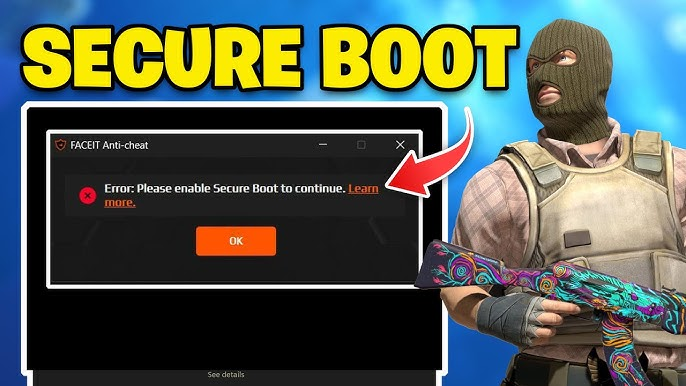
BIOS'a girmeden önce mevcut durumu Windows içinden kontrol etmek faydalıdır; Secure Boot zaten açık olabilir. Bu özellikle Windows 11 kuranlar için geçerlidir, çünkü işletim sistemi kurulum sırasında varsayılan olarak Secure Boot ister. Kontrol bir dakikadan kısa sürer.
Win + R tuşlarına basın, msinfo32 yazın ve Enter'a basın. Açılan pencerede iki değere bakın: BIOS Modu UEFI olmalı, Güvenli Önyükleme Durumu Açık olmalıdır.
BIOS Modu "Eski" (Legacy), Güvenli Önyükleme Durumu ise Kapalı veya Desteklenmiyor görünüyorsa sistem eski modda açılıyor demektir. Bu durumda önce diskinizi MBR'den GPT'ye dönüştürüp UEFI'ye geçmeniz gerekir; ancak ondan sonra BIOS'ta Secure Boot'u açabilirsiniz. BIOS Modu zaten UEFI ve Secure Boot yalnızca Kapalı ise diskinizde sorun yoktur, doğrudan anakart ayarlarına geçebilirsiniz.
FACEIT BIOS Ayarlarından Önce: Disk ve BIOS Hazırlığı
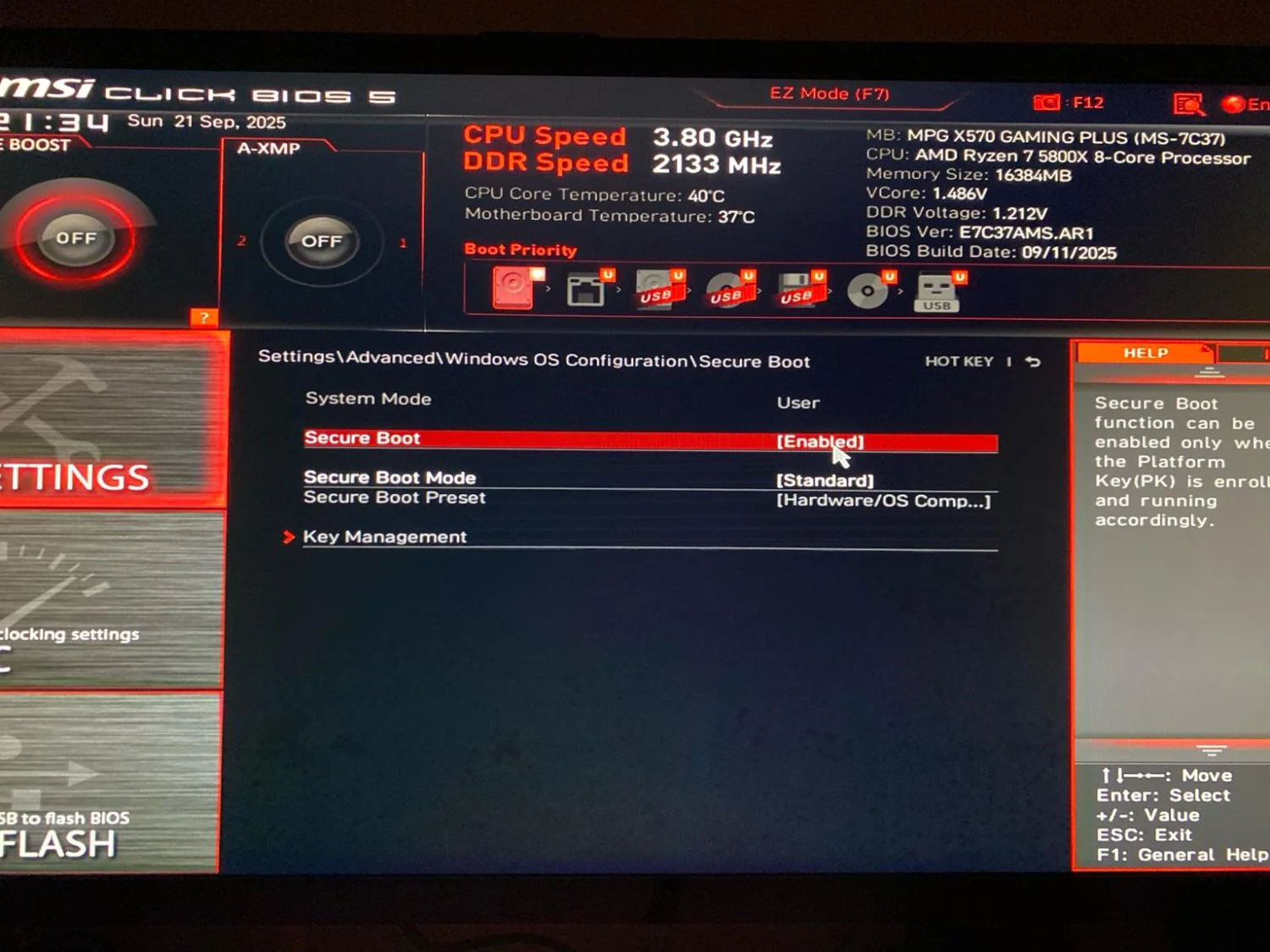
Her zaman BIOS'a girip tek bir ayarı değiştirmek yetmez. Bazı oyuncular Secure Boot'u ilk açma denemesinden sonra Windows'un başlamadığını fark eder. Bu düzeltilebilir bir durumdur, ama birkaç dakikalık hazırlık çok daha fazla zaman kazandırır.
Önce diskinizin bölüm stilini kontrol edin. Disk Yönetimi'ni açın (Win + X → Disk Yönetimi), sistem diskinize sağ tıklayın → Özellikler → Birimler sekmesi → Bölüm stili. GPT ise sorun yok. MBR ise Secure Boot'un düzgün çalışması için önce dönüştürme yapmanız gerekir. Microsoft'un resmî aracı: yönetici olarak açılmış komut isteminde mbr2gpt /convert /allowFullOS komutunu çalıştırın. Disk işlemlerinden önce verilerinizi mutlaka yedekleyin.
İkinci adım BIOS'u güncellemektir. FACEIT, Gigabyte ve MSI anakartlarda eski donanım yazılımından (firmware) kaynaklanan sorunları belgelemiştir. msinfo32'deki Anakart Ürünü (BaseBoard Product) satırından anakartınızın tam modelini bulun ve üreticinin sitesinden doğru BIOS sürümünü indirin. Güncellemeden sonra FACEIT için Secure Boot'u açmak ilk denemede sorunsuz olmalıdır.
Gigabyte Anakartlarda FACEIT için Secure Boot Nasıl Açılır
Gigabyte anakartların neredeyse herkesi şaşırtan bir özelliği var: CSM (Compatibility Support Module) açıkken Secure Boot bölümü BIOS'ta hiç görünmez. Oyuncular BIOS'a girer, seçeneği göremez ve anakartın bunu desteklemediğini düşünür. Aslında destekler; yalnızca önce CSM'yi kapatmanız gerekir. Ancak bundan sonra Secure Boot'u doğru şekilde açabilirsiniz.
Gigabyte'ın resmî kılavuzundaki sıra aşağıdadır. Herhangi bir adımı atlarsanız Secure Boot etkinleşmez veya FACEIT AC onu kabul etmez:
Bilgisayarı yeniden başlatın ve BIOS'a girmek için Delete tuşuna basılı tutun.
Advanced Mode'a geçin (F2 veya ilgili düğme).
Boot → CSM Support seçeneğine gidin ve Disabled yapın.
Secure Boot bölümü artık görünür; açın.
Secure Boot Mode seçeneğini Standard yapın.
Secure Boot seçeneğini Enabled yapın.
Sistem fabrika anahtarlarını (Factory Keys) geri yüklemeyi önerdiğinde onaylayın; işlem otomatik yapılır.
Kaydedin: F10 → Yes → yeniden başlatın.
msinfo32'de kontrol edin: Güvenli Önyükleme Durumu = Açık.
Yeniden başlattıktan sonra FACEIT AC hâlâ hata veriyorsa BIOS sürümünüzü kontrol edin. Gigabyte, FACEIT ile ilgili Secure Boot sorunlarını gideren bir BIOS güncellemesi yayımladı. Güncellemeden sonra ayarları yeniden yapmanız gerekir, çünkü firmware güncellemeleri Secure Boot'u fabrika ayarlarına döndürür.
MSI Anakartlarda FACEIT için Secure Boot ve BIOS Ayarları
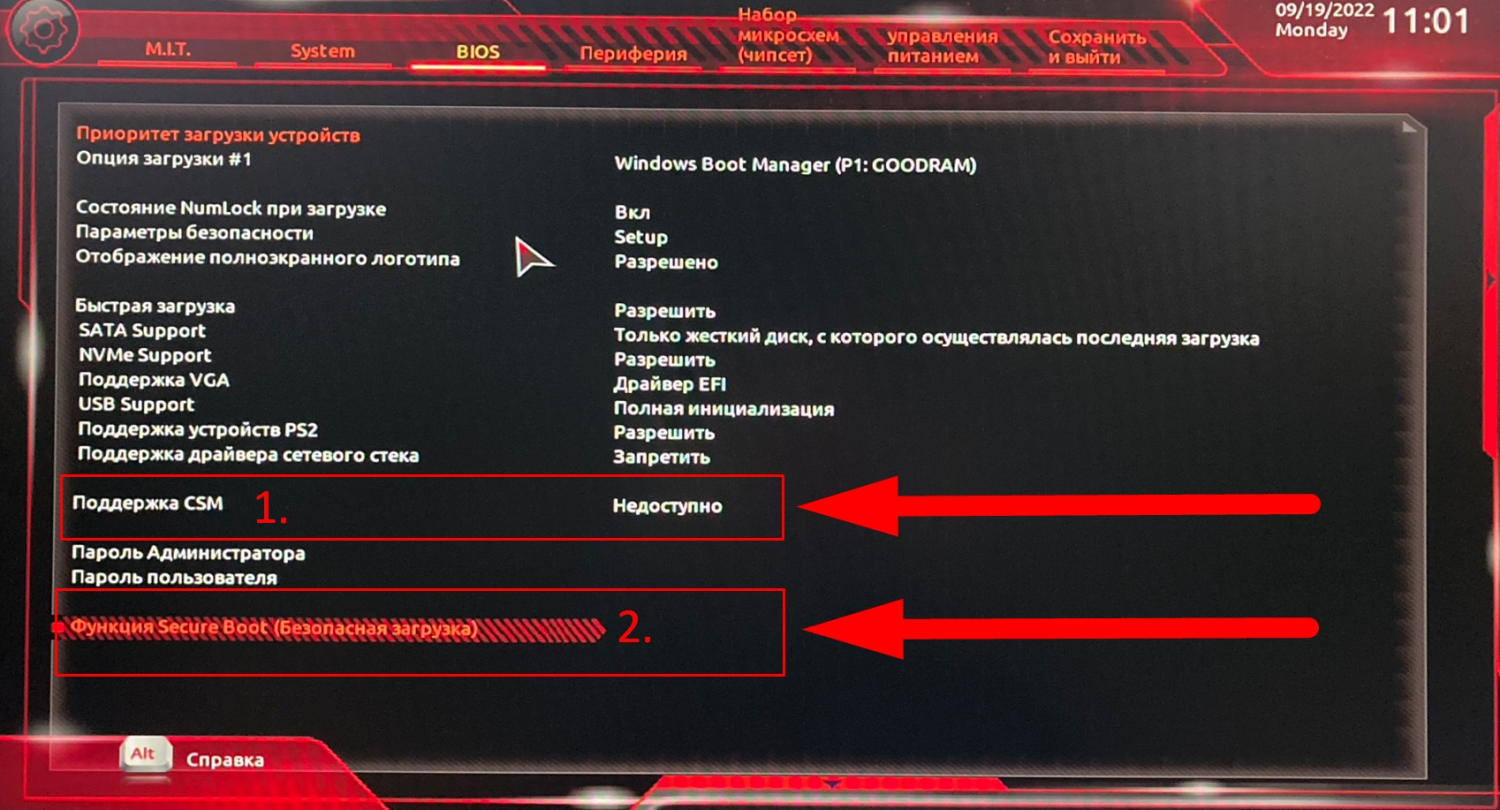
MSI'ın durumu farklıdır. FACEIT resmî olarak bir hatayı belgelemiştir: bazı MSI anakartlarda Secure Boot hem BIOS'ta hem Windows'ta Enabled görünür, ancak varsayılan anahtarlar hatalı olduğu için FACEIT AC bunu kabul etmez. Bu yüzden MSI'da FACEIT için Secure Boot'u açmak farklı bir yaklaşım gerektirir.
Diğer anakartlardan temel farkı, Standard yerine Custom modun seçilmesidir. Başlamadan önce firmware'in güncel olduğundan emin olun; aksi hâlde gerekli menü seçenekleri görünmeyebilir:
Bilgisayarı yeniden başlatın ve BIOS'a girmek için Delete tuşuna basılı tutun.
Settings → Security → Secure Boot yolunu izleyin.
Secure Boot Mode seçeneğini Custom yapın.
Secure Boot Preset seçeneğini Maximum Security yapın.
Kaydedin: F10 → Yes → yeniden başlatın.
Menüde "Secure Boot Preset" veya "Image Execution Policy" yoksa firmware eskidir ve güncellenmesi gerekir. FACEIT Destek'e göre bazen sorunu yalnızca beta firmware güncellemesi çözer. Güncellemeden sonra yukarıdaki adımları tekrarlayın ve msinfo32'de Güvenli Önyükleme Durumu'nun Açık göründüğünü doğrulayın.
ASUS Anakartlarda FACEIT için Secure Boot Nasıl Açılır
ASUS anakartlarda süreç daha basittir, ancak farklı firmware sürümleri gerekli ayarı farklı adlarla gösterir ve bu da kafa karıştırır. FACEIT, ASUS anakartlarda Secure Boot'un Windows UEFI Mode olarak ayarlanması gerektiğini özellikle belirtir; bazı firmware sürümlerinde aynı seçenek yalnızca Standard olarak geçer. İkisi de doğrudur, işlev açısından fark yoktur.
ASUS'ta adımlar basittir. Son msinfo32 kontrolünü atlamayın; FACEIT istemcisini başlatmadan önce sonucu doğrulamak her zaman değerlidir:
BIOS'a girin (açılışta Delete veya F2).
Advanced Mode → Boot → Secure Boot yolunu izleyin.
OS Type seçeneğini Windows UEFI Mode (veya Standard) yapın.
UEFI ile "UEFI and CSM" arasında seçim sunulursa UEFI'yi seçin.
Kaydedin: F10 → yeniden başlatın.
msinfo32'de kontrol edin: Güvenli Önyükleme Durumu = Açık.
Gigabyte, MSI ve ASUS'un menü yolları ve adlandırmaları farklıdır, ama üçünde de ilke aynıdır: CSM'siz UEFI ve güvenilir anahtarlarla etkin Secure Boot. Ayarlar doğru yapıldığında FACEIT AC sistemi hatasız kabul eder.
Secure Boot Açık Ama FACEIT Hâlâ Hata Veriyorsa
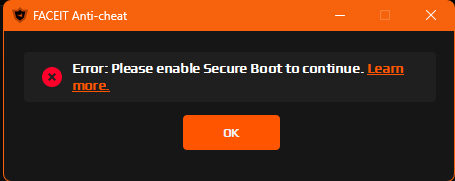
En sık karşılaşılan durum budur: msinfo32 Açık gösteriyor, BIOS doğru görünüyor, ama başlatırken yine hata çıkıyor. Ayarları sıfırlayıp baştan başlamadan önce birkaç tipik nedeni kontrol edin; çoğu hızla çözülür.
En yaygın neden Setup Mode'dur. BIOS'ta "Secure Boot can be enabled when system is in User Mode" mesajını görüyorsanız özellik kurulum modunda takılı kalmıştır ve aslında etkin değildir. Düzeltmek için Security → Secure Boot → Key Management → Install Default Secure Boot Keys yolunu izleyin, ardından Secure Boot Mode'u Custom'dan Standard'a alın ve kaydedin. Oyuncular Secure Boot'u kendi başlarına açmaya çalışırken bu adım sıkça atlanır.
İkinci neden MBR disktir: Windows Legacy modda açılıyordur. Çözüm: diski mbr2gpt ile dönüştürüp UEFI'ye geçmek. Üçüncü neden eski BIOS'tur: firmware güncellemesinden sonra Secure Boot sıfırlanır ve yeniden açılması gerekir. Hiçbiri işe yaramazsa FACEIT istemcisini faceit.com'dan yeniden kurun; kurulum ve Anti-Cheat hataları FACEIT Anti-Cheat'i etkinleştirme rehberimizde ayrıntılı olarak anlatılıyor.
Hazırsınız: Lobiye Geçin
FACEIT için Secure Boot ayarı göründüğünden daha basittir. Gigabyte: CSM'yi kapatın, Secure Boot Mode'u Standard yapın ve etkinleştirin. MSI: Custom mod + Maximum Security, firmware güncel olmalı. ASUS: OS Type = Windows UEFI Mode, hepsi bu.
25 Kasım 2025'ten bu yana Secure Boot ve TPM 2.0 platformdaki herkes için zorunludur. Sırada IOMMU ve VBS var: Ağustos 2025'ten beri 3.000 Elo'nun üzerindeki oyuncular için zaten zorunlu. 14 Ekim 2026'dan itibaren ise Windows 11 gerekecek; FACEIT bu tarihi Microsoft'un Windows 10 desteğini sonlandırma tarihiyle uyumlu hâle getirdi. Önemli bir maçtan hemen önce hatayla karşılaşmaktansa bunu şimdiden halletmek daha iyidir.
FACEIT BIOS Ayarları Hakkında Sık Sorulan Sorular
FACEIT için hangi BIOS ayarları açık olmalı?
Üç ayar zorunludur: UEFI önyükleme modu (CSM kapalı), Secure Boot = Enabled ve TPM 2.0 (Intel'de genellikle PTT, AMD'de fTPM adıyla). 3.000 Elo üzerindeki oyuncular için buna IOMMU ve VBS de eklenir.
Secure Boot'u açınca FPS düşer mi?
Hayır. Secure Boot yalnızca bilgisayar açılırken çalışır ve oyun sırasında FPS'e veya ping'e etkisi yoktur. TPM 2.0 için de aynısı geçerlidir.
FACEIT DMA hatası neden çıkar?
FACEIT, DMA hilelerini engellemek için IOMMU ve VBS gereksinimini kademeli olarak devreye alıyor; Ağustos 2025'ten beri 3.000 Elo üzerindeki oyuncular için zorunlu. Bu tür bir uyarı görüyorsanız BIOS'ta IOMMU desteğinin (Intel'de genellikle VT-d) açık olduğunu ve Windows'ta VBS'in (Çekirdek yalıtımı) etkin olduğunu kontrol edin. Tam hata metniyle birlikte support.faceit.com'a başvurmak en güvenli yoldur.
